






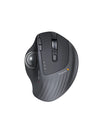

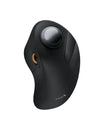


N'avez-vous pas l'impression que votre nouvelle souris trackball vient d'un autre monde ? C'est vraiment étrange au début, et vous avez probablement souvent envie de revenir à votre ancienne souris. N'abandonnez pas encore, cependant. Parce qu'elles sont si bonnes pour votre corps et fonctionnent si bien, les gens ne jurent que par ces choses. Il ne faut qu'un peu de temps pour s'améliorer. Grâce à ces conseils, vous pourrez passer de la frustration à la maîtrise.
1. Commencez par la base : Trouvez votre point d'ancrage ergonomique
Première chose à faire : arrêtez de bouger votre bras. L'intérêt principal d'une souris trackball ergonomique est qu'elle reste en place. C'est le nouveau point d'attache de votre main. Votre tâche est de trouver le "point d'ancrage" parfait et détendu où votre main peut simplement se reposer. Laissez-la se draper sur la forme de la trackball. Votre poignet doit être droit, pas plié à un angle bizarre. Votre avant-bras doit être soutenu par le bureau, soulageant toute la tension de votre épaule. Peu importe que vous ayez un modèle avec boule pour le pouce ou pour les doigts. L'appareil est fixe. Votre main est détendue. Vos doigts (ou votre pouce) font tout le travail. Ce simple changement est la magie derrière sa puissance ergonomique, vous évitant les douleurs et souffrances d'une souris ordinaire. Alors prenez une minute. Ajustez votre installation jusqu'à ce que vous vous sentiez bien. Cette base est essentielle pour la vitesse et la précision ultérieurement.
2. Maîtrisez vos réglages : la vitesse du pointeur et l'accélération sont essentielles
Les réglages par défaut de votre trackball sont probablement terribles. Ils sont soit d'une lenteur exaspérante, soit d'une rapidité incontrôlable. Vous devez ouvrir le capot et ajuster les choses vous-même dans les paramètres de votre ordinateur ou le logiciel de la souris. Les deux réglages importants que vous devez modifier sont la vitesse du pointeur et l'accélération.
La vitesse est simple : c'est la distance parcourue par le curseur lorsque vous faites rouler la boule. L'accélération est la partie clé – elle permet au curseur de se déplacer encore plus vite plus vous faites rouler la boule rapidement, ce qui est idéal pour traverser l'écran tout en permettant de petits ajustements précis. Il n'y a pas de formule magique ici ; il s'agit de ce qui vous semble juste. Un bon point de départ est de régler la vitesse de manière à ce qu'un mouvement fluide vous amène d'un côté de l'écran à l'autre. Activez un peu d'accélération et voyez comment cela se passe. Si vous dépassez constamment votre cible, réduisez la vitesse. Si vous avez l'impression de faire tourner la boule sans fin pour vous déplacer, augmentez-la. Bien régler cela fait que la trackball ressemble moins à un outil et plus à une partie de votre main.
3. Évitez une erreur courante : lever avant de cliquer
Vous visez parfaitement une petite icône, vous cliquez, et... le curseur bouge. Exaspérant, n'est-ce pas ? Cela arrive parce que le doigt que vous utilisez pour cliquer heurte la boule. La solution est une habitude simple qui va tout changer. Visez. Arrêtez. Levez. Cliquez.
Une fois que votre curseur est exactement là où vous le voulez, arrêtez tout mouvement. Ensuite, retirez physiquement votre pouce ou votre doigt complètement de la boule avant d'appuyer sur le bouton. Cela crée une séparation nette entre le fait de viser et d'agir, éliminant toute chance de mouvement accidentel. Au début, cela semblera douloureusement lent, presque robotique. Tenez bon. Bientôt, cela deviendra un réflexe rapide et inconscient qui vous donnera une précision millimétrée.
4. Maîtrisez le mouvement signature : la technique "Spin and Stop"
C'est le super-pouvoir du trackball : le "Spin and Stop". Oubliez cette vieille routine de glisser-soulever-glisser que vous utilisez avec une souris normale pour traverser votre grand écran. C'est de l'histoire ancienne. Avec un trackball, vous pouvez traverser l'écran d'un seul mouvement.
Donnez un bon coup de pouce à la boule. Pas une petite poussée timide, mais une rotation confiante. Le curseur va foncer à travers l'écran. À l'approche de sa cible, touchez simplement la boule avec votre doigt pour freiner son élan, l'arrêtant net. C'est un mouvement magnifique et fluide de puissance brute suivi d'une précision absolue. C'est votre nouvelle arme secrète pour naviguer dans d'énormes feuilles de calcul et des fichiers de projets étendus. Amusez-vous avec. Saisissez comment une petite poussée par rapport à une grande impulsion se traduit en distance. Une fois que vous maîtrisez ce mouvement, vous aurez l'impression d'avoir débloqué un nouveau niveau de contrôle.
5. Améliorez votre flux de travail : Personnalisez vos boutons
Ces boutons supplémentaires sur votre trackball ne sont pas seulement là pour la décoration. Ce sont vos codes de triche personnels pour la productivité. Vous devrez installer le logiciel de la souris pour qu'ils fonctionnent pour vous, mais cette configuration de cinq minutes vous fera économiser des heures de mouvements inutiles. Que faites-vous cent fois par jour ? Associez cette action à un bouton. Sérieusement.
- Avancer/Reculer : C'est une évidence pour la navigation. Configurez-le immédiatement.
- Copier/Coller : Mettre ces fonctions sur votre trackball change la donne pour tous ceux qui travaillent avec du texte ou des fichiers.
- Mode Précision : Certains logiciels vous permettent de programmer un bouton "sniper" qui ralentit temporairement le curseur. C'est parfait pour la conception graphique détaillée ou la retouche photo.
- Raccourcis spécifiques aux applications : Soyez astucieux et faites en sorte que les boutons changent en fonction du programme que vous utilisez. Peut-être qu'un bouton est "Annuler" dans Word mais devient l'outil "Zoom" dans Photoshop.
La personnalisation de ces boutons signifie que votre main n'aura jamais à quitter la souris pour les tâches courantes. Il s'agit de rester dans le flux de travail.
6. Pensez comme un pro : Visez avec la boule, pas avec votre main
Votre plus grand défi n'est pas dans votre main ; il est dans votre tête. Des années d'utilisation d'une souris ordinaire ont entraîné votre cerveau à viser avec tout votre bras. Une trackball nécessite une réinitialisation mentale totale. Vous devez apprendre à votre cerveau à viser uniquement avec le bout de vos doigts.
Bloquez consciemment votre bras et votre poignet. Ils ne sont désormais qu'une structure de support. Les minuscules muscles agiles de vos doigts ou de votre pouce sont responsables de tout. Vous ressentirez cette envie de bouger toute votre main pour traverser l'écran — combattez-la. Faites confiance à la technique "Spin and Stop" pour les grands mouvements et aux roulements doux pour les ajustements fins. Il ne s'agit pas seulement d'apprendre un nouvel outil ; il s'agit de recâbler votre mémoire musculaire. C'est l'essence même de la raison pour laquelle les trackballs sont si confortables. Vous retirez de l'équation les gros muscles maladroits de votre bras et de votre épaule, éliminant ainsi une source majeure de fatigue.
7. Assurez une glisse fluide : Gardez-la propre
Votre curseur semble-t-il soudainement collant ou saccadé ? Pas de panique, votre trackball n'est pas cassée. Elle est juste sale. Votre main laisse des huiles sur la boule, et cette huile est un aimant pour la poussière et la saleté. Cette crasse s'infiltre à l'intérieur et recouvre les minuscules roulements ou le capteur sur lesquels la boule roule, provoquant des frictions et rendant le mouvement désagréable.
La bonne nouvelle ? Le nettoyer est super facile. Retirez la boule – il y a généralement un trou en dessous que vous pouvez pousser avec un stylo. Essuyez la boule elle-même avec un chiffon en microfibre. Ensuite, prenez un coton-tige et nettoyez délicatement la crasse des petits roulements à l'intérieur du logement. Vous serez probablement choqué par ce que vous trouverez. Si c'est vraiment sale, un tout petit peu d'alcool à friction sur le coton-tige fait des merveilles, laissez-le simplement sécher complètement avant de remettre la boule. Faites cela une fois par mois, et votre trackball sera toujours d'une douceur soyeuse.
La pratique rend parfait : soyez patient avec vous-même
Écoutez, passer à la trackball est un investissement dans votre propre confort et votre flux de travail. La première semaine pourrait être un peu difficile, mais c'est un obstacle à court terme. Persévérez. N'utilisez que la souris trackball et mettez ces conseils en pratique. Avant que vous ne vous en rendiez compte, la phase difficile ne sera plus qu'un lointain souvenir. Vous naviguerez sur votre écran avec un niveau de vitesse et de confort que vous ne pouvez tout simplement pas obtenir avec une souris ordinaire.


