









Naviguer dans votre espace de travail numérique devrait être simple et fluide, comme une extension de vos pensées sur l'écran. Pourtant, un curseur de souris saccadé ou lent peut rapidement transformer des tâches simples en corvées frustrantes. Le secret d'une expérience fluide réside souvent dans un réglage que vous avez peut-être négligé : le DPI. Comprendre et optimiser le DPI de votre souris peut transformer votre productivité, rendant chaque clic et chaque glissement plus précis.
Qu'est-ce que le DPI ? Une définition simple pour les utilisateurs quotidiens
Décryptage de l'acronyme : ce que signifie réellement le DPI
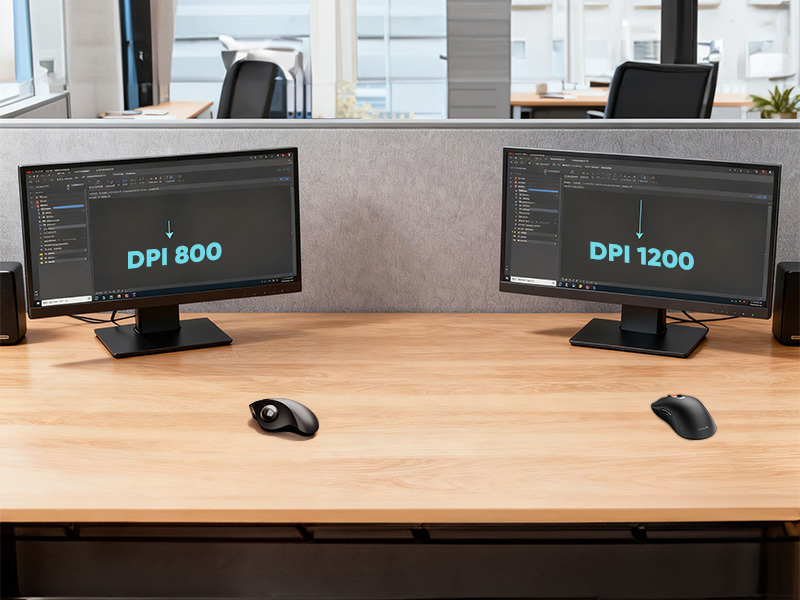
Le DPI, qui signifie Points Par Pouce (Dots Per Inch), est une mesure standard de la sensibilité d'une souris. Considérez-le comme la résolution de la souris. Il dicte le nombre de pixels que votre curseur déplace à l'écran pour chaque pouce de mouvement physique de la souris sur votre bureau. Par exemple, une souris réglée sur 800 DPI déplacera votre curseur de 800 pixels à travers l'écran pour chaque pouce de mouvement physique. Si vous augmentez ce réglage à 1600 DPI, le même mouvement d'un pouce enverra votre curseur voler sur 1600 pixels.
Comment le DPI affecte le mouvement de votre curseur
Imaginez que vous peignez avec un pinceau numérique. Un DPI faible est comme utiliser un stylo à pointe fine ; vous devez faire de plus grands mouvements de main pour couvrir la toile, mais vous avez un contrôle incroyable sur les détails. C'est idéal pour les tâches nécessitant de la précision, comme la retouche photo ou l'illustration numérique. D'autre part, un DPI élevé est comme utiliser un gros rouleau. Un léger coup de main couvre une vaste zone sur la toile rapidement, mais il est beaucoup plus difficile d'effectuer un travail détaillé.
Ce réglage au niveau matériel est intégré directement au capteur de la souris. Un capteur de meilleure qualité peut généralement gérer une plus large gamme de réglages DPI avec précision. Pour les tâches de bureau quotidiennes, vous n'avez pas besoin des nombres de DPI extrêmement élevés souvent annoncés pour les souris de jeu. Au lieu de cela, l'objectif est de trouver un juste milieu confortable qui offre à la fois la vitesse pour naviguer sur votre écran et la précision pour interagir avec de petits éléments comme les boutons et le texte.
Le "Sweet Spot" : Quel DPI la plupart des gens utilisent-ils pour le travail ?
La plage DPI idéale pour la productivité au bureau
Alors que les joueurs peuvent débattre des mérites des réglages DPI par dizaines de milliers, les besoins d'un professionnel en environnement de bureau sont très différents. Pour la productivité, l'objectif n'est pas des réflexes ultra-rapides, mais plutôt le confort, le contrôle et l'efficacité sur de longues périodes. Bien qu'il n'y ait pas un seul "meilleur" DPI pour tout le monde, un consensus général indique une plage de DPI entre 800 et 1600 comme le point idéal pour la plupart des tâches de bureau et de productivité.
DPI faible vs. élevé : Trouver votre équilibre
- 800-1200 DPI : Cette plage inférieure est excellente pour les utilisateurs qui ont besoin de précision. Les graphistes, les architectes et toute personne effectuant un travail détaillé dans des applications comme la CAO ou la suite Adobe Creative préfèrent souvent ce réglage. Il nécessite plus de mouvement physique de la main pour traverser l'écran, mais offre un contrôle exceptionnel pour sélectionner de petites cibles. C'est également un bon point de départ pour les utilisateurs d'écrans Full HD (1920x1080) standard.
- 1200-1600 DPI : C'est un juste milieu populaire qui offre un excellent équilibre entre vitesse et précision pour une utilisation générale au bureau. Il est suffisamment rapide pour naviguer dans de grandes feuilles de calcul et des documents sans mouvement excessif du bras, tout en restant suffisamment contrôlable pour des clics précis sur les icônes et les liens. Cette plage fonctionne très bien pour les utilisateurs ayant des moniteurs plus grands ou des résolutions plus élevées.
Un DPI inférieur à 800 sera probablement très lent sur les écrans modernes, tandis qu'un DPI supérieur à 2000 est souvent trop rapide pour la productivité, entraînant un manque de contrôle frustrant où vous dépassez constamment votre cible.
Ajustement pour la taille de l'écran et la résolution (HD vs. 4K)
L'essor des écrans haute résolution, tels que les moniteurs 4K, a légèrement fait évoluer les préférences vers le haut. Un utilisateur sur un moniteur 4K pourrait trouver que 1600 ou même 1800 DPI est sa base confortable, car cela lui permet de traverser facilement la vaste étendue numérique de son écran. Le DPI parfait est celui qui vous permet de déplacer le curseur du centre de votre écran à n'importe quel coin avec un mouvement confortable du poignet. L'utilisation d'une souris sans fil de qualité peut encore améliorer ce confort, éliminant la traînée du câble et offrant un mouvement sans restriction sur votre bureau.
Comment vérifier et modifier le DPI de votre souris
Maintenant que vous avez une idée de la plage de DPI idéale, ajuster le réglage de votre souris est généralement un processus simple. La méthode dépend du type de souris que vous possédez.
Méthode 1 : Utilisation d'un bouton DPI dédié sur votre souris
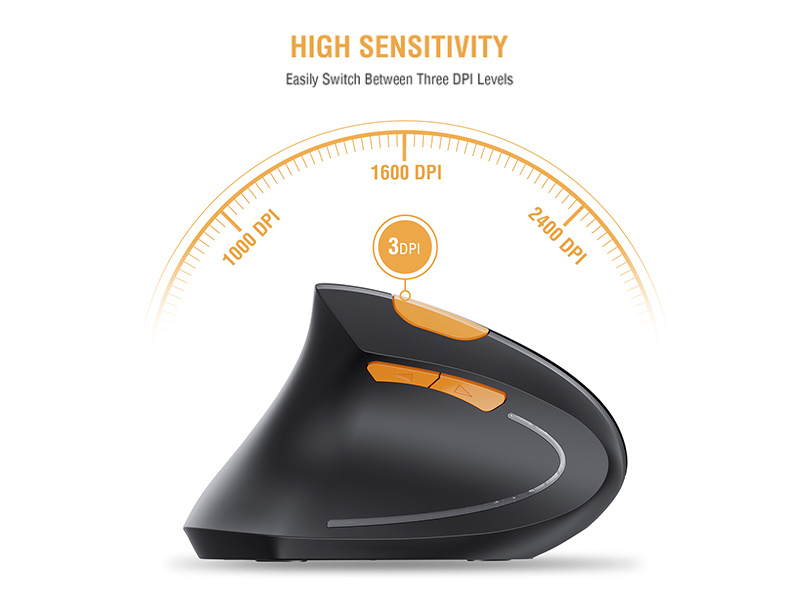
De nombreuses souris modernes, y compris de nombreux modèles de souris sans fil, sont équipées d'un bouton DPI dédié, généralement situé juste derrière la molette de défilement. Appuyer sur ce bouton permet de basculer entre un ensemble de niveaux DPI prédéfinis (par exemple, 800, 1200, 1600). Certaines souris utilisent de petits indicateurs LED pour signaler le niveau actuel ; sinon, vous pouvez tester chaque réglage au toucher.
Méthode 2 : Ajuster le DPI avec le logiciel du fabricant
Pour un contrôle plus précis, la plupart des fabricants de souris réputés fournissent un logiciel dédié que vous pouvez télécharger depuis leur site officiel. Ce logiciel offre une interface où vous pouvez définir une valeur DPI personnalisée, soit en tapant un nombre, soit en utilisant un curseur. C'est le moyen le plus précis d'ajuster vos paramètres à une préférence exacte.
Méthode 3 : Trouver le DPI fixe de votre souris
Si votre souris n'a pas de bouton et pas de logiciel dédié, son DPI est probablement fixe. Vous pouvez trouver le DPI spécifique en vérifiant l'emballage d'origine ou le manuel d'utilisation. Alternativement, une recherche rapide en ligne du numéro de modèle de votre souris vous mènera généralement à une page produit ou à un avis qui répertorie ses spécifications techniques.
DPI vs. Sensibilité Windows : Comprendre la différence
Lorsque vous ajustez votre souris, il est crucial de comprendre un point de confusion courant. Pour des performances optimales, vous devriez privilégier l'ajustement du DPI et laisser la sensibilité logicielle de votre système d'exploitation tranquille.
Précision matérielle : Le rôle du DPI natif
Le DPI est une spécification matérielle représentant les données brutes que le capteur de la souris peut capturer. Lorsque vous réglez votre souris sur 1200 DPI, vous dites au capteur d'enregistrer 1200 points de données distincts pour chaque pouce de mouvement. C'est une entrée pure, 1 pour 1, du matériel.
Interférence logicielle : Qu'est-ce que la sensibilité du pointeur ?
Le réglage "Vitesse du pointeur" de votre système d'exploitation est un multiplicateur logiciel. Il prend les données brutes de votre souris et les gonfle ou les dégonfle artificiellement. Lorsque vous augmentez trop la sensibilité logicielle, le système d'exploitation peut commencer à "sauter" des pixels pour faire bouger le curseur plus rapidement, nuisant à la précision.
Pourquoi vous devriez privilégier le DPI par rapport aux paramètres logiciels
Pour des performances optimales, il est fortement recommandé de conserver la sensibilité du pointeur du système d'exploitation à son réglage par défaut (généralement le 6ème cran sur 11 dans Windows) et de désactiver "Améliorer la précision du pointeur". Effectuez vos ajustements de vitesse en modifiant le DPI directement sur la souris. Cela garantit que vous obtenez le suivi le plus fiable et le plus cohérent de votre matériel sans interférence logicielle.
Conclusion : Trouvez votre flux parfait
En fin de compte, la recherche du meilleur DPI de souris ne consiste pas à trouver un nombre magique, mais à découvrir votre préférence personnelle. Le réglage idéal est celui qui ressemble à une extension naturelle de votre main, vous permettant de travailler efficacement et confortablement sans y penser. N'ayez pas peur d'expérimenter. Passez une journée avec un DPI plus faible et une journée avec un DPI plus élevé pour voir comment cela impacte votre flux de travail et votre confort.