







Die Navigation in Ihrem digitalen Arbeitsbereich sollte mühelos sein – eine reibungslose Erweiterung Ihrer Gedanken auf dem Bildschirm. Doch ein ruckelnder oder träger Mauszeiger kann einfache Aufgaben schnell in frustrierende Pflichten verwandeln. Das Geheimnis einer nahtlosen Erfahrung liegt oft in einer Einstellung, die Sie vielleicht übersehen haben: DPI. Das Verständnis und die Optimierung der DPI Ihrer Maus können Ihre Produktivität steigern und jeden Klick und jedes Ziehen präziser machen.
Was ist DPI? Eine einfache Definition für Alltagsnutzer
Das Akronym aufgeschlüsselt: Was DPI wirklich bedeutet
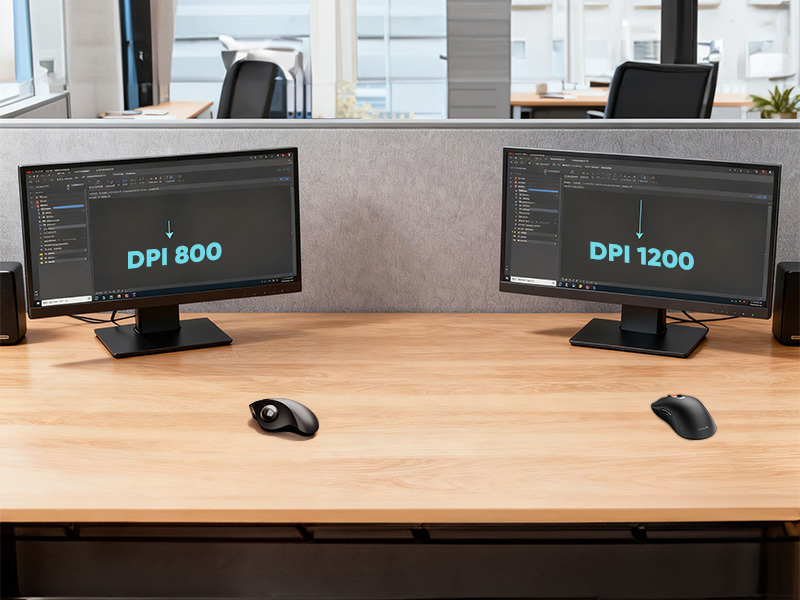
DPI, was für Dots Per Inch steht, ist ein Standardmaß für die Empfindlichkeit einer Maus. Stellen Sie es sich als die Auflösung der Maus vor. Es gibt an, wie viele Pixel Ihr Cursor auf dem Bildschirm zurücklegt, pro Zoll, den Sie die Maus physisch auf Ihrem Schreibtisch bewegen. Zum Beispiel bewegt eine Maus, die auf 800 DPI eingestellt ist, Ihren Cursor 800 Pixel über den Bildschirm für jeden Zoll physischer Bewegung. Wenn Sie diese Einstellung auf 1600 DPI erhöhen, bewegt die gleiche Ein-Zoll-Bewegung Ihren Cursor 1600 Pixel.
Wie DPI die Cursorbewegung beeinflusst
Stellen Sie sich vor, Sie malen mit einem digitalen Pinsel. Eine niedrige DPI ist wie die Verwendung eines feinen Stifts; Sie müssen größere Handbewegungen ausführen, um die Leinwand abzudecken, aber Sie haben eine unglaubliche Kontrolle über die Details. Dies ist ideal für Aufgaben, die Präzision erfordern, wie Bildbearbeitung oder digitale Illustration. Auf der anderen Seite ist eine hohe DPI wie die Verwendung einer dicken Farbrolle. Eine winzige Bewegung Ihrer Hand deckt schnell einen riesigen Bereich der Leinwand ab, aber es ist viel schwieriger, detaillierte Arbeiten auszuführen.
Diese Hardware-Einstellung ist direkt in den Sensor der Maus integriert. Ein hochwertigerer Sensor kann in der Regel eine größere Bandbreite von DPI-Einstellungen präzise verarbeiten. Für alltägliche Büroaufgaben benötigen Sie nicht die extrem hohen DPI-Werte, die oft für Gaming-Mäuse beworben werden. Stattdessen ist das Ziel, einen bequemen Mittelweg zu finden, der sowohl Geschwindigkeit für die Navigation auf Ihrem Bildschirm als auch Präzision für die Interaktion mit kleinen Elementen wie Schaltflächen und Text bietet.
Der „Sweet Spot“: Welche DPI verwenden die meisten Menschen für die Arbeit?
Der ideale DPI-Bereich für Büroproduktivität
Während Gamer über die Vorteile von DPI-Einstellungen im Zehntausenderbereich diskutieren, unterscheiden sich die Bedürfnisse eines Profis in einer Büroumgebung erheblich. Für die Produktivität geht es nicht um blitzschnelle Reflexe, sondern um Komfort, Kontrolle und Effizienz über lange Zeiträume. Obwohl es keine einzige "beste" DPI für jeden gibt, deutet ein allgemeiner Konsens auf einen DPI-Bereich zwischen 800 und 1600 als den optimalen Bereich für die meisten Büro- und Produktivitätsaufgaben hin.
Niedrige vs. hohe DPI: Finden Sie Ihr Gleichgewicht
- 800–1200 DPI: Dieser niedrigere Bereich ist hervorragend für Benutzer, die Präzision benötigen. Grafikdesigner, Architekten und alle, die detaillierte Arbeiten in Anwendungen wie CAD oder der Adobe Creative Suite ausführen, bevorzugen diese Einstellung oft. Sie erfordert größere physische Handbewegungen, um den Bildschirm zu durchqueren, bietet aber eine außergewöhnliche Kontrolle bei der Auswahl kleiner Ziele. Es ist auch ein bequemer Ausgangspunkt für Benutzer mit Standard-Full HD-Monitoren (1920x1080).
- 1200–1600 DPI: Dies ist ein beliebter Mittelweg, der ein fantastisches Gleichgewicht zwischen Geschwindigkeit und Präzision für den allgemeinen Bürogebrauch bietet. Es ist schnell genug, um große Tabellenkalkulationen und Dokumente ohne übermäßige Armbewegungen zu navigieren, und dennoch kontrollierbar genug für präzise Klicks auf Symbole und Links. Dieser Bereich funktioniert sehr gut für Benutzer mit größeren Monitoren oder höheren Auflösungen.
Eine DPI unter 800 wird sich auf modernen Displays wahrscheinlich sehr langsam anfühlen, während eine DPI über 2000 oft zu schnell für die Produktivität ist und zu einem frustrierenden Mangel an Kontrolle führt, bei dem Sie Ihr beabsichtigtes Ziel ständig überschießen.
Anpassung an Bildschirmgröße und Auflösung (HD vs. 4K)
Der Aufstieg hochauflösender Displays, wie z.B. 4K-Monitore, hat die Präferenzen leicht nach oben verschoben. Ein Benutzer mit einem 4K-Monitor könnte 1600 oder sogar 1800 DPI als seine komfortable Grundeinstellung empfinden, da dies ihm ermöglicht, den riesigen digitalen Raum seines Bildschirms mühelos zu durchqueren. Die perfekte DPI ist diejenige, die es Ihnen ermöglicht, den Cursor mit einer bequemen Handgelenkbewegung von der Mitte Ihres Bildschirms in jede Ecke zu bewegen. Die Verwendung einer hochwertigen kabellosen Maus kann diesen Komfort weiter erhöhen, indem sie Kabelwiderstand eliminiert und uneingeschränkte Bewegung auf Ihrem Schreibtisch ermöglicht.
So überprüfen und ändern Sie die DPI Ihrer Maus
Nachdem Sie nun eine Vorstellung vom idealen DPI-Bereich haben, ist die Anpassung der Mauseinstellungen normalerweise ein unkomplizierter Vorgang. Die Methode hängt von der Art der Maus ab, die Sie besitzen.
Methode 1: Verwenden einer dedizierten DPI-Taste an Ihrer Maus
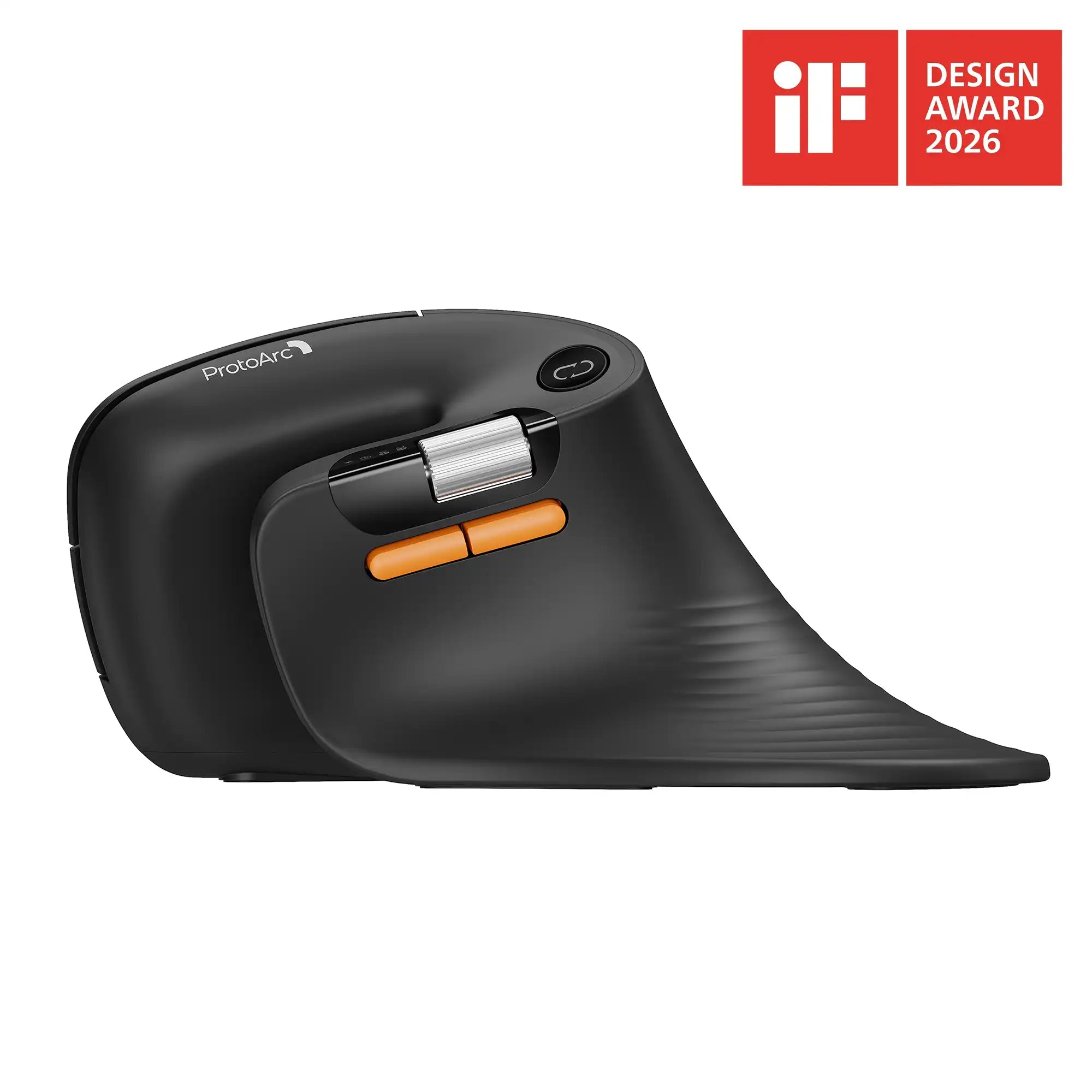
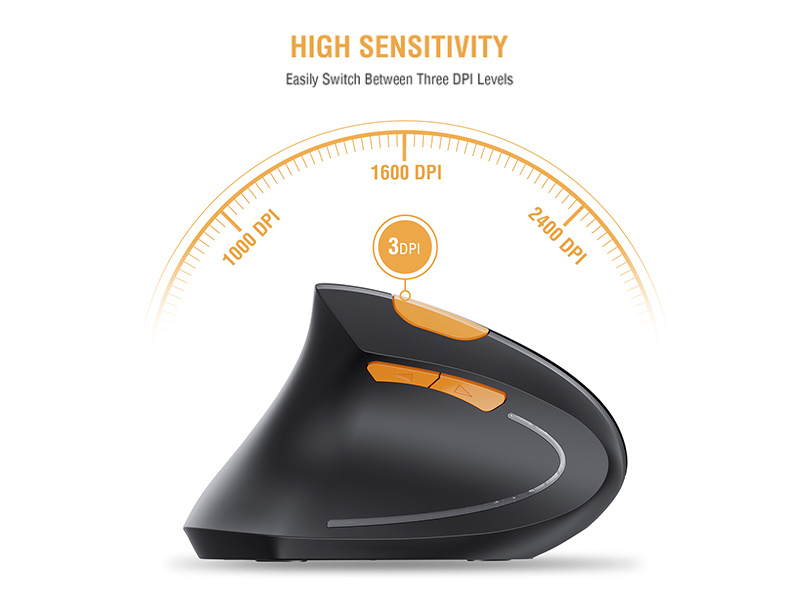
Viele moderne Mäuse, darunter auch zahlreiche kabellose Mausmodelle, sind mit einer speziellen DPI-Taste ausgestattet, die sich normalerweise direkt hinter dem Mausrad befindet. Durch Drücken dieser Taste können Sie durch eine Reihe vordefinierter DPI-Stufen (z. B. 800, 1200, 1600) schalten. Einige Mäuse verwenden kleine LED-Anzeigeleuchten, um die aktuelle Stufe anzuzeigen; andernfalls können Sie jede Einstellung nach Gefühl testen.
Methode 2: DPI-Einstellung mit Hersteller-Software
Für präzisere Kontrolle bieten die meisten namhaften Maushersteller spezielle Software an, die Sie von deren offizieller Website herunterladen können. Diese Software bietet eine Oberfläche, über die Sie einen benutzerdefinierten DPI-Wert entweder durch Eingabe einer Zahl oder über einen Schieberegler festlegen können. Dies ist die genaueste Methode, um Ihre Einstellungen an eine exakte Präferenz anzupassen.
Methode 3: Ermitteln der festen DPI Ihrer Maus
Wenn Ihre Maus keine Taste und keine spezielle Software hat, ist Ihre DPI wahrscheinlich fest eingestellt. Sie können die spezifische DPI herausfinden, indem Sie die Originalverpackung oder die Bedienungsanleitung überprüfen. Alternativ führt eine schnelle Online-Suche nach der Modellnummer Ihrer Maus Sie in der Regel zu einer Produktseite oder einer Rezension, die ihre technischen Spezifikationen auflistet.
DPI vs. Windows-Empfindlichkeit: Den Unterschied verstehen
Beim Anpassen Ihrer Maus ist es entscheidend, einen häufigen Verwechslungspunkt zu verstehen. Für optimale Leistung sollten Sie der Anpassung der DPI Priorität einräumen und die Software-Empfindlichkeit Ihres Betriebssystems in Ruhe lassen.
Hardware-Genauigkeit: Die Rolle der nativen DPI
DPI ist eine Hardwarespezifikation, die die Rohdaten darstellt, die der Maussensor erfassen kann. Wenn Sie Ihre Maus auf 1200 DPI einstellen, weisen Sie den Sensor an, 1200 verschiedene Datenpunkte pro Zoll Bewegung zu registrieren. Dies ist eine reine 1:1-Eingabe von der Hardware.
Software-Interferenz: Was ist Zeigerempfindlichkeit?
Die Einstellung „Zeigergeschwindigkeit“ in Ihrem Betriebssystem ist ein Software-Multiplikator. Sie nimmt die Roheingabe Ihrer Maus und erhöht oder verringert sie künstlich. Wenn Sie die Software-Empfindlichkeit zu stark erhöhen, kann das Betriebssystem beginnen, Pixel zu „überspringen“, um den Cursor schneller zu bewegen, was die Präzision beeinträchtigt.
Warum Sie der DPI Vorrang vor den Software-Einstellungen geben sollten
Für die beste Leistung wird dringend empfohlen, die Zeigerempfindlichkeit des Betriebssystems auf der Standardeinstellung zu belassen (typischerweise die 6. Stufe von 11 in Windows) und „Zeigerpräzision verbessern“ zu deaktivieren. Nehmen Sie Ihre Geschwindigkeitseinstellungen vor, indem Sie die DPI direkt an der Maus ändern. Dies stellt sicher, dass Sie die zuverlässigste und konsistenteste Verfolgung von Ihrer Hardware erhalten, ohne Software-Interferenz.
Fazit: Finden Sie Ihren perfekten Flow
Letztendlich geht es bei der Suche nach der besten Maus-DPI nicht darum, eine magische Zahl zu finden, sondern darum, Ihre persönlichen Vorlieben zu entdecken. Die ideale Einstellung ist diejenige, die sich wie eine natürliche Verlängerung Ihrer Hand anfühlt und es Ihnen ermöglicht, effizient und komfortabel zu arbeiten, ohne einen zweiten Gedanken daran zu verschwenden. Scheuen Sie sich nicht, zu experimentieren. Verbringen Sie einen Tag mit einer niedrigeren DPI und einen Tag mit einer höheren, um zu sehen, wie dies Ihren Arbeitsablauf und Komfort beeinflusst.