


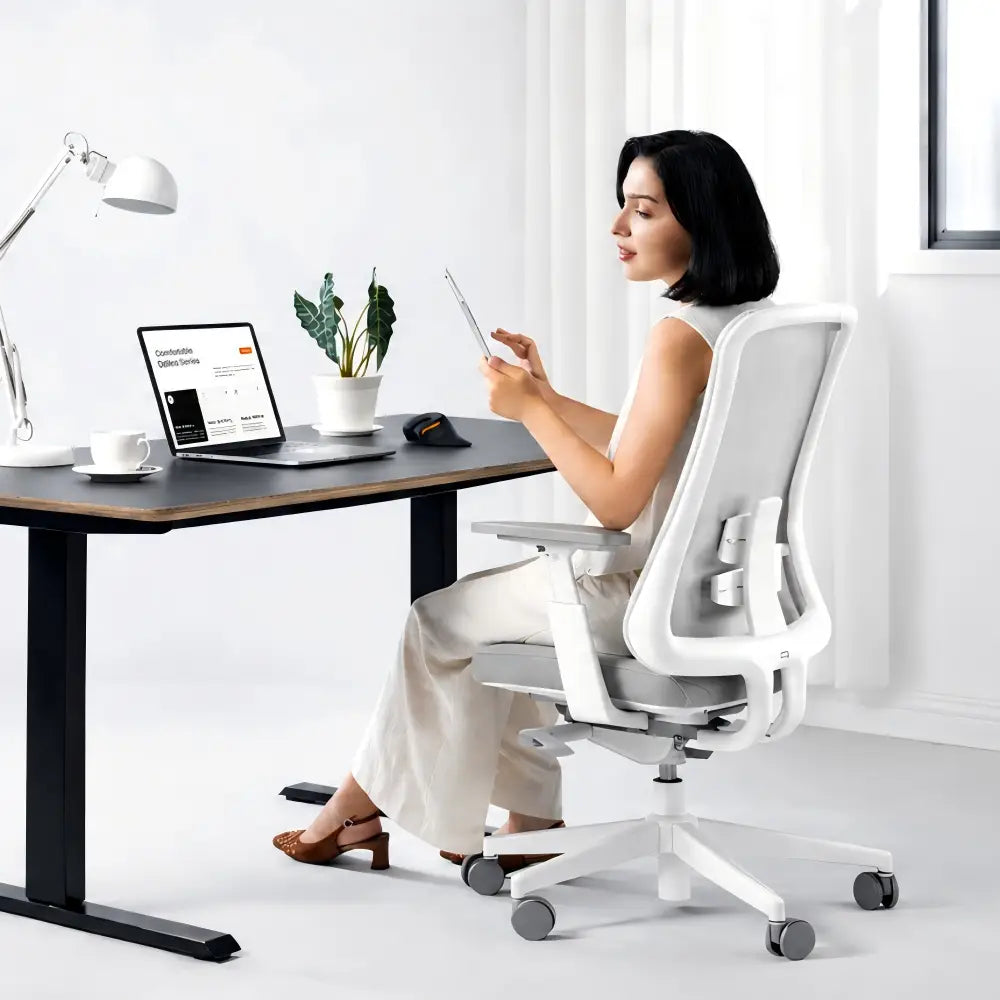
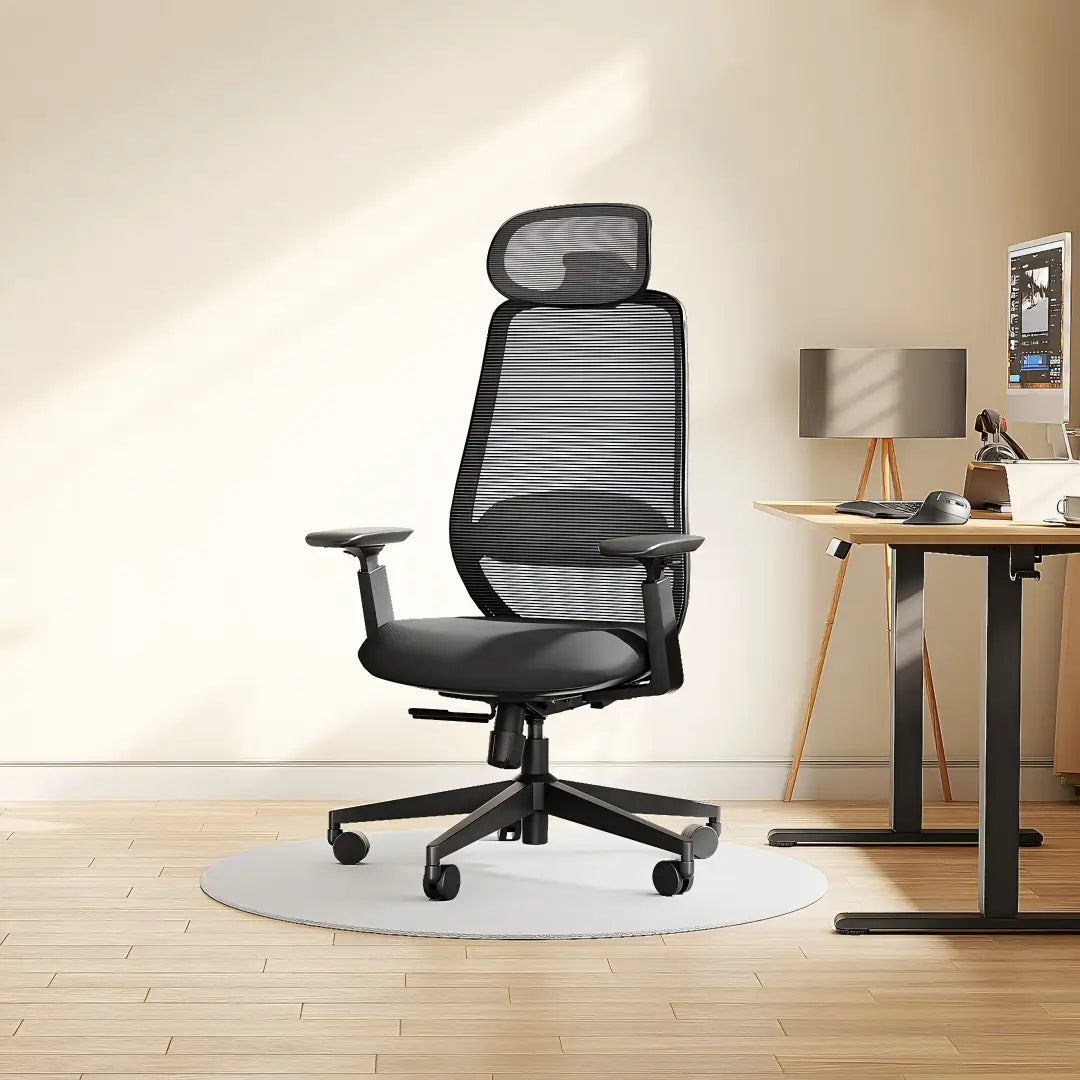



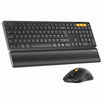


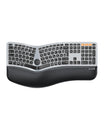

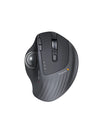
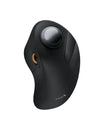


Wer beruflich Videos schneidet, arbeitet oft schnell und präzise. Eine ergonomische Trackball-Maus ermöglicht die Steuerung des Bildschirms durch einfache Fingerbewegungen, während eine normale Maus ständiges Armbewegen erfordert. Diese kleine Änderung in Ihrem Setup kann Ihnen helfen, Ihre Arbeit wesentlich schneller zu erledigen und einen besseren Arbeitstag zu haben.
Man fühlt sich kontrollierter, wenn man die Hand ruhig hält und nur den Ball bewegt. Es ist, als würde sich der kreative Geist entfalten. Es ist an der Zeit, Ihren Schreibtisch zu einem sehr nützlichen Arbeitsplatz zu machen.

Lange Zeitachsen schneller navigieren mit der Präzision einer Trackball-Maus
Der größte Zeitfresser bei der Videobearbeitung ist oft das „Scrubbing“, also das Ziehen des Abspielkopfes über die Zeitachse, um einen bestimmten Moment zu finden. Mit einer Standardmaus erfordert eine zweistündige Zeitachse typischerweise mehrere Wisch- und Hebebewegungen.
Die Kraft des Trägheitsscrollings
Eine Trackball-Maus verwendet eine physische Kugel, die von reibungsarmen Sensoren an Ort und Stelle gehalten wird. Wenn Sie die Kugel mit den Fingern schnell schnippen, kann sich der Abspielkopf schnell über den Bildschirm bewegen. Dies erzeugt ein Gefühl des unendlichen Scrollens, das es Ihnen ermöglicht, in einer einzigen Bewegung vom Anfang eines Projekts zum Ende zu springen. Sie können Ihren Cursor effektiv über zwei Monitore hinweg verwalten, ohne eine riesige Schreibtischfläche zu benötigen.
Stabilität bei Feineinstellungen
Präzision ist in der Montagephase genauso wichtig wie Geschwindigkeit. Da der Gerätekörper stationär bleibt, bleibt Ihre Hand in einer entspannten Position. Diese Stabilität kann es einfacher machen, einen „J-Schnitt“ durchzuführen, eine Bearbeitung, bei der der Ton des nächsten Clips vor dem Video beginnt. Sie können den Abspielkopf genau dort platzieren, wo Sie ihn benötigen, mit geringerem Risiko, dass der Cursor beim Klicken abdriftet.
Frame-genaue Schnitte mit optimierten Mauseinstellungen für die DPI
Geschwindigkeit ist am effektivsten, wenn sie mit Kontrolle gepaart ist. Um einen Trackball zu meistern, ist es hilfreich, die Maus-DPI-Einstellungen oder „Dots Per Inch“ zu verstehen. Dieses Maß bestimmt, wie weit sich Ihr Cursor auf dem Bildschirm im Verhältnis zur Bewegung des Balls bewegt.
| Bearbeitungsaufgabe | Empfohlener DPI-Bereich | Erwarteter Vorteil |
| Bin-Organisation | Hohe DPI | Bewegt sich über große Bildschirme mit minimalem Fingeraufwand. |
| Farbkorrektur | Mittlere DPI | Bietet ein Gleichgewicht zwischen Geschwindigkeit und UI-Navigation. |
| Maskierung und FX | Niedrige DPI | Bietet höhere Kontrolle beim Zeichnen detaillierter Pfade. |
Ein angenehmes Gleichgewicht hilft Ihrer Hardware, Ihrem mentalen Tempo zu entsprechen. Eine zu hohe DPI-Einstellung kann dazu führen, dass sich der Cursor unruhig anfühlt, während eine zu niedrige Einstellung Ihre Bewegungen träge wirken lassen könnte.
Das Anpassen dieser Stufen ermöglicht es Ihnen, zwischen breiten Organisationsaufgaben und präzisem Trimmen zu wechseln. Viele professionelle Trackballs verfügen über eine spezielle Taste, um sofort zwischen diesen Einstellungen zu wechseln. Das bedeutet, dass Sie mit hoher Geschwindigkeit Ihr Filmmaterial sortieren und dann schnell auf eine niedrigere DPI-Einstellung für eine komplexe Maske oder Frame-by-Frame-Anpassung wechseln können.
Beschleunigen Sie repetitive Aufgaben mit anpassbaren Trackball-Maustasten
Effizienz in der Postproduktion entsteht oft dadurch, dass man den Fokus auf den Bildschirm richtet, anstatt in Menüs zu suchen. Moderne Trackballs verfügen häufig über mehrere programmierbare Tasten, die als Erweiterung Ihrer Tastaturkürzel fungieren.
Das Zuordnen Ihrer häufigsten Aktionen zu diesen Tasten kann bei jedem Clip Zeit sparen. Über eine längere Bearbeitungssitzung hinweg können sich diese eingesparten Sekunden zu einer erheblichen Produktivitätssteigerung summieren. Berücksichtigen Sie diese gängigen Zuordnungen für einen optimierten Arbeitsablauf:
- Ripple Delete: Diese Funktion entfernt einen Clip und schließt automatisch die Lücke zwischen dem verbleibenden Filmmaterial.
- Toggle Proxy: Wechselt zwischen Dateien mit niedriger und hoher Auflösung, um eine reibungslose Wiedergabe zu gewährleisten.
- Rückgängig und Wiederherstellen: Wenn Sie diese auf Ihrem Gerät haben, können Sie schnelle Korrekturen vornehmen, ohne die linke Hand von der Tastatur zu nehmen.
Indem Sie diese Aufgaben auf Ihre Maus auslagern, kann Ihre linke Hand auf der „Grundreihe“ der Tastatur bleiben. Dies schafft einen ausgewogenen Arbeitsablauf, bei dem beide Hände die Arbeitslast teilen. Sie werden vielleicht feststellen, dass Sie Ihre Hände seltener ansehen und sich mehr auf die kreativen Entscheidungen auf Ihrem Bildschirm konzentrieren.

Reduzieren Sie Handgelenkschmerzen mit einer ergonomischen Trackball-Maus, ohne Ihr Bearbeitungstempo zu verlangsamen
Lange Stunden am Arbeitsplatz können zu körperlicher Ermüdung führen, die Ihren kreativen Fluss stört. Im Gegensatz zu einer herkömmlichen Maus, die volle Armbewegungen erfordert, bietet ein Trackball eine stationäre Lösung für Ihre Karpaltunnel-Tastatur- und Mausbedürfnisse:
- Natürliche Handhaltung: Das geneigte Design unterstützt eine neutrale „Handschlag“-Haltung, die hilft, den Karpaltunnelbereich entspannt zu halten.
- Kein Handgelenksschwenken: Da sich der Ball anstelle der Maus bewegt, vermeiden Sie das wiederholte seitliche Verdrehen, das oft zu Schmerzen führt.
- Schulterentlastung: Indem die Maus an einer Stelle bleibt, müssen Ihre Schulter- und Nackenmuskulatur nicht ständig arbeiten, um Ihren Arm zu stabilisieren.
- Fokusierte Energie: Die Verlagerung der Arbeitslast auf Ihre Fingerspitzen ermöglicht es Ihnen, längere Sitzungen mit weniger körperlicher Belastung zu bearbeiten.
Dieses spezialisierte Design macht sie zu einer idealen Maus zur Vorbeugung von Handgelenksschmerzen. Wenn Sie körperliche Beschwerden aus der Gleichung entfernen, können Sie Ihre volle Aufmerksamkeit dem Tempo und Rhythmus Ihres Videos widmen. Die Investition in Ihr körperliches Wohlbefinden ist eine professionelle Entscheidung, die sicherstellt, dass Sie noch viele Jahre im Schnittstuhl bleiben können.
Übernehmen Sie die Kontrolle über Ihren Postproduktions-Workflow
Ihre Hardware sollte Ihre Kreativität stärken, anstatt Ihre Geschwindigkeit zu begrenzen. Der Übergang zu einem Trackball erfordert oft eine kurze Eingewöhnungsphase, aber die potenziellen Vorteile in Bezug auf Effizienz und körperlichen Komfort sind erheblich. Hören Sie auf, sich mit Geräten abzumühen, die ständige Armbewegungen erfordern, und gleiten Sie stattdessen mit einem für Präzision entwickelten Werkzeug durch Ihre Bearbeitungen. Verbessern Sie Ihr Schreibtisch-Setup, um zu sehen, wie ein dedizierter Trackball Ihr nächstes Projekt verändern kann.
FAQs
Q1. Warum sollte man einen Trackball statt einer Maus verwenden?
Ein Trackball bleibt an einem Ort, sodass Sie Ihren Arm nicht auf dem Schreibtisch bewegen müssen. Das spart Platz und ermöglicht es Ihnen, den Cursor erheblich schneller zu bewegen, indem Sie einfach den Ball mit den Fingern schnippen. Er ist in der Regel einfacher für die Navigation auf großen Bildschirmen und umfangreichen Videolaufzeiten zu verwenden.
Q2. Ist eine daumen- oder fingerbediente Trackball-Maus besser?
Beide funktionieren gut, aber viele Videoeditoren verwenden fingerbediente Modelle für Aufgaben, die schnell erledigt werden müssen. Die Verwendung von Zeige- und Mittelfinger zum Drehen des Balls kann Ihnen helfen, mehr Kontrolle zu haben, wenn Sie stundenlanges Filmmaterial durchgehen.
Q3. Wie lange dauert es, sich an die Bearbeitung mit einer Trackball-Maus zu gewöhnen?
Innerhalb weniger Stunden können die meisten Menschen einfache Dinge wie Klicken und Bewegen ausführen. Nach etwa einer Woche täglicher Nutzung sollten Sie in der Lage sein, schnell und professionell zu bearbeiten. Wenn Sie diesen Punkt erreicht haben, fühlt sich der Wechsel zurück zu einer normalen Maus oft viel langsamer an.
Q4. Kann eine ergonomische Trackball-Maus wirklich bei meinen Handgelenksschmerzen helfen?
Ja, das kann sie. Da sich die Maus nicht bewegt, bleibt Ihr Handgelenk gestützt und muss sich den ganzen Tag nicht drehen oder verdrehen. Dies reduziert die wiederholte Belastung, die Schmerzen verursacht, und ist eine gute Wahl für ein Karpaltunnel-Tastatur- und Maus-Setup, um Ihre Hand in einer natürlichen Position zu halten.


