







毎日キーボードを使う人はその苦労をよく知っています。従来のキーボードに長時間かがみ込むことで、手首の痛みや肩の緊張、家に持ち帰るような不快な痛みが生じます。解決策は?エルゴノミックキーボードの正しい使い方を学ぶことで、タイピングの体験を痛みから快適さへと変えることができます。

正しい手の位置のテクニックを習得する
手首の中立位置を実現する
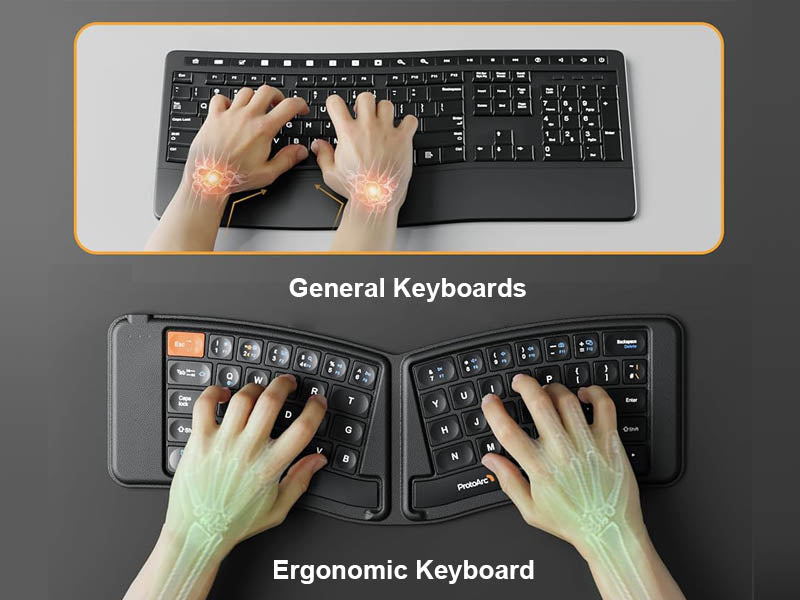
正しい姿勢でエルゴノミックキーボードを使うことが重要です。快適なタイピングの最も重要なポイントは、手首を中立の位置に保つことです。腕はまっすぐで水平に保つのが最適で、上や下、横に曲げてはいけません。手首は手と同じ直線上にあり、曲がったりねじれたりしてはいけません。
手首の手根管は神経と腱が通る狭い穴です。この中立の位置は手根管を最も広く保ちます。手首をどの方向に曲げてもこのトンネルは狭くなり、正中神経に圧力がかかることがあり、手根管症候群の症状を引き起こす可能性があります。
肩と肘の位置を最適化する
肩は正しい手の位置を維持する上で重要な役割を果たします。肩はリラックスさせ、自然な位置に保ちましょう。前かがみになったり、無理に引っ張ったりせず、快適な中立の状態を保つことが大切です。
正しい肘の位置は、腕が自然に体の横に垂れ、肘が約90度に曲がっていることが必要です。キーボードが高すぎると肩を上げて補正し、低すぎると下に手を伸ばすことになり、首や上背部に緊張が生じます。
完璧な指と親指のテクニック
各指はホームポジションに軽く置き、指は小さなボールを持っているかのように自然に曲げてください。指をキーに対して平らにしたり、過度の力で押したりするのは避けましょう。適切な指のカーブは効率的な動きを可能にし、指の関節への負担を軽減します。
親指の位置は見落とされがちですが、手全体の快適さに重要な役割を果たします。親指はスペースバーの上に軽く置き、過度に伸ばしたり届かせたりしないようにします。多くのエルゴノミックキーボードやワイヤレスエルゴノミックキーボードは、親指の位置を自然にする分割スペースバーを備えています。

重要な手のエクササイズ
腕を前に伸ばし、もう一方の手で指をゆっくり引っ張ったり、ゆっくりとコントロールしながら拳を作るなどの簡単なストレッチは柔軟性を高め、血流を改善します。「祈りのストレッチ」は、胸の前で手のひらを合わせ、手のひらを離さずにゆっくりと手を下ろす動作です。
調整期間をうまく乗り切る
段階的な移行の計画を立てる
エルゴノミックキーボードへの切り替えには時間と努力が必要です。筋肉は以前のキーボードの配置に慣れているため、再訓練に時間がかかります。
最初はゆっくりと変えていきましょう。最初はエルゴノミックキーボードを短時間だけ使い、メールの返信や文書の小さな修正などに使います。難しいタイピング作業は慣れたキーボードを使いましょう。30分の練習から始め、慣れてきたら徐々に時間を増やします。
正しい技術で速度を上げる
最初の数週間は速度よりも正確さに集中しましょう。新しいキー配置や手の位置を覚える間、一時的にタイピング速度が遅くなるのは完全に正常で一時的なものです。
速さよりも正しい技術を優先することで、最終的に快適さと速度の両方につながる適切な筋肉の記憶が形成されます。正しいキー入力は正しい動作パターンを強化します。
接続とセットアップの管理
多くの最新のエルゴノミックキーボードはワイヤレス接続に対応しています。ほとんどのワイヤレスエルゴノミックキーボードはBluetoothペアリングを使用しており、パソコンでBluetoothを有効にし、キーボードをペアリングモードにして、デバイスリストから選択するだけです。ワイヤレスキーボードの正しい接続方法を学ぶことで、調整期間中も途切れずに使用できます。
ワイヤレスエルゴノミクスキーボードではバッテリー管理が重要です。最新モデルの多くは数週間のバッテリー寿命を持ちますが、充電の習慣をつけることで重要な作業中の中断を防げます。
異なる作業環境向けの専門キーボード
モバイルおよび旅行用ソリューション
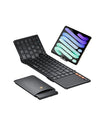
モバイル向けの旅行用キーボードは、コンパクトなレイアウトと軽量設計を特徴としつつ、エルゴノミクスの原則を守っています。これらのキーボードは通常、折りたたみ式か分割式で、さまざまな場所で頻繁に作業するノートパソコンユーザーに最適です。
旅行用エルゴノミクスキーボードを選ぶ際は、バッテリー寿命、接続の安定性、セットアップのしやすさを考慮しましょう。複数のデバイスとペアリングでき、ノートパソコン、タブレット、スマートフォン間でスムーズに切り替えられるモデルがおすすめです。
携帯に便利な折りたたみデザイン
折りたたみ式キーボードは、磁気ヒンジや柔軟な素材を使い、ノートパソコンに適したサイズに折りたためる一方で、適切なキー間隔とエルゴノミクス角度を保ちます。折りたたみ式エルゴノミクスキーボードをうまく使うには、毎回きちんと展開して配置することが重要です。
共有スペース向けの静かな操作
静かな環境やオープンオフィスで働くプロフェッショナルには、クリック音が周囲を邪魔しない静音キーボードがエルゴノミクスの利点を提供します。これらのキーボードは、触覚フィードバックを維持しつつ騒音を大幅に減らす特別設計のキー・スイッチを使用しています。

基本的な配置とセットアップのガイドライン
最適なキーボードの高さと距離
適切なキーボードの配置はキーボード自体だけでなく、作業環境全体に及びます。キーボードは肘が体に近いままで、重要な90度の角度を保てる高さに置くべきです。
ほとんどのエルゴノミクスキーボードは、従来のキーボードより少し低い位置に置くと最適に機能します。理想的なキーボードの高さは、腕を自然に体の横に垂らしたときに手が肘より1〜2インチ低くなる位置です。
キーボードとの距離は、腕を前に伸ばさずに自然に体の横に置けるように調整しましょう。一般的には、キーボードはデスクの端から約4〜6インチ離すのが適切です。

作業面とサポート
椅子の高さと位置は、正しいキーボード姿勢を維持する能力に直接影響します。椅子は腰を支え、足が床にしっかりつくように調整しましょう。椅子が低すぎるとキーボードに手を伸ばすことになり、高すぎると肩が下がって丸まってしまいます。
モニターと照明の統合
モニターの位置合わせは、全体的なエルゴノミクスの成功に重要な役割を果たします。モニターは画面の上端が目の高さかやや下に来るように配置し、首を前に突き出す姿勢を減らしましょう。首を前に出す姿勢は上半身全体に緊張を生み、手の位置にも影響を与えます。
モニターの距離は、前かがみにならずに快適に文字を読める距離に設定しましょう。一般的に、目から20~26インチ(約50~66cm)が多くのユーザーにとって最適な視距離です。
エルゴノミックな環境を作る
作業空間の整理は、エルゴノミックキーボードの使用を支援し、妥協を強いるものではないべきです。よく使うものは手の届きやすい場所に置き、伸ばしたりねじったりする動作を避けて、丁寧に保った姿勢を乱さないようにしましょう。
長期的な成功を達成する
エルゴノミックキーボードを長期間使うことは、従来のキーボードを長期間使うよりも健康に良い影響を与えます。この記事のヒントや方法は痛みなくタイピングを始めるのに役立ちますが、長期的にうまくいくかは調整期間をどれだけ継続して取り組むかにかかっています。
快適なタイピング方法を学ぶには練習が必要です。エルゴノミックキーボードに慣れるまでの時間は人それぞれなので、焦る必要はありません。慣れてくると知らず知らずのうちに姿勢も改善されます。
T:タイピングの快適さを解き放つ:エルゴノミックキーボードのテクニックをマスターしよう
D:タイピング体験を向上させ、手首の痛みにさようならを。エルゴノミックキーボードの正しい使い方の秘密を発見し、仕事の一日を変えましょう
URL:how-to-use-ergonomic-keyboard-properly
概要:タイピング体験を向上させ、手首の痛みにさようならを。エルゴノミックキーボードの正しい使い方の秘密を発見し、仕事の一日を変えましょう。手首を中立の位置に保ち、肩と肘の位置を最適化し、指と親指のテクニックを習得します。調整期間をうまく乗り越えることが、長期的なタイピングの快適さを引き出す鍵です。さまざまな作業環境に適した専門キーボードや、エルゴノミックな作業空間を作るための基本的な姿勢ガイドラインを探りましょう。


