







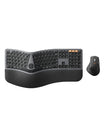

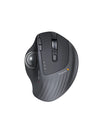
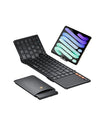

FAQ - KM100-A
À propos de la connexion du KM100 A
Comment réinitialiser le clavier et la souris Bluetooth ?
Clavier :
- Éteignez le clavier.
- Appuyez simultanément et maintenez enfoncés les boutons ESC et 3 (le bouton 3 du clavier principal, pas celui du pavé numérique).
- Tout en maintenant ces deux boutons enfoncés, allumez le clavier jusqu'à ce que le voyant du canal Bluetooth clignote rapidement.
- Après cela, vous pouvez sélectionner le canal de connexion souhaité pour connecter le clavier à vos appareils.
Souris :
La souris KM100-A ne prend pas en charge la réinitialisation Bluetooth.
Que dois-je faire si le clavier a des problèmes de connexion ou d'appairage ?
- Assurez-vous que le clavier est entièrement chargé avant de procéder à toute étape de dépannage.
- Confirmez que le clavier est dans le bon mode en vérifiant si le voyant du canal de connexion correspondant clignote comme prévu.
- Supprimez l'appairage Bluetooth du clavier de la liste Bluetooth de votre appareil et redémarrez votre appareil.
- Reconnectez le clavier à votre appareil en suivant les instructions d'appairage.
- Essayez de connecter le clavier à d'autres appareils pour déterminer si le problème persiste.
Si le problème persiste, veuillez vous reporter aux étapes de réinitialisation Bluetooth mentionnées précédemment pour réinitialiser la connexion Bluetooth du clavier.
Que dois-je faire si la souris a des problèmes de connexion ou d'appairage ?
- Assurez-vous que la souris est entièrement chargée en la connectant à une source d'alimentation et en la laissant se charger complètement.
- Confirmez que la souris est dans le bon mode en vérifiant si le voyant du canal de connexion correspondant clignote. Cela aidera à s'assurer que la souris est réglée sur le mode prévu.
- Supprimez l'appairage Bluetooth de la souris de la liste Bluetooth de votre appareil et redémarrez votre appareil.
- Relancez le processus de réparation entre votre appareil et la souris.
- Pour un dépannage plus poussé, essayez de connecter la souris à d'autres appareils pour déterminer si le problème persiste. Cela aidera à identifier si le problème est spécifique à votre appareil actuel ou s'il se produit sur plusieurs appareils.
À propos des boutons de la souris et du clavier KM100 A
Comment désactiver le bouton de capture d'écran ?
- MAC : Dans les réglages du Mac pour le clavier > Raccourcis clavier > Captures d'écran > désélectionnez les réglages de la commande 3 et le bouton cessera de fonctionner.
Que dois-je faire si certaines touches ne fonctionnent pas, si la frappe est retardée ou si les touches se répètent de manière inattendue ?
- Assurez-vous que le clavier est entièrement chargé, car un niveau de batterie faible peut affecter ses performances. Connectez le clavier à une source d'alimentation et laissez-le se charger complètement.
- Supprimez la connexion Bluetooth du clavier de l'historique des connexions Bluetooth de votre ordinateur. Après avoir supprimé la connexion Bluetooth, redémarrez votre ordinateur.
- Réappairez le clavier avec votre ordinateur en suivant ces étapes :
- Mettez le clavier en mode d'appairage.
- Sur votre ordinateur, allez dans les réglages Bluetooth et recherchez les appareils disponibles.
- Lorsque le clavier K100-A/KM100-A apparaît, sélectionnez-le pour lancer le processus d'appairage.
- Si le problème persiste, essayez de connecter le clavier à d'autres appareils pour déterminer si le problème est spécifique à votre ordinateur actuel. Cela aidera à déterminer si le clavier ou l'ordinateur est à l'origine du problème.
La molette de la souris ne fonctionne pas correctement.
- Redémarrez votre ordinateur et reconnectez la souris à votre ordinateur. Parfois, un simple redémarrage de l'ordinateur peut aider à résoudre les problèmes de connectivité.
- Nettoyez la molette de défilement en l'essuyant avec un chiffon imbibé d'alcool à friction. Cela peut aider à éliminer toute saleté ou débris qui pourrait affecter la fonctionnalité de la molette de défilement. De plus, vous pouvez utiliser un sèche-cheveux à basse température ou à froid pour souffler tout objet étranger qui pourrait être coincé dans la molette de défilement.
- Assurez-vous que la souris est entièrement chargée. Une batterie faible peut avoir un impact sur les performances de la souris, y compris la molette de défilement. Connectez la souris à une source d'alimentation et laissez-la se charger complètement.
- Essayez de connecter la souris à d'autres appareils, tels qu'un autre ordinateur ou appareil, pour voir si le problème persiste. Cela peut aider à déterminer si le problème est spécifique à la souris ou lié à l'ordinateur ou à l'appareil auquel elle était initialement connectée.
Les touches de contrôle de la luminosité sont non fonctionnelles lorsque vous utilisez le Mac mini M4 avec un écran Mac externe ?
- Les touches de contrôle de la luminosité du clavier sont non fonctionnelles lorsqu'elles sont utilisées avec le Mac mini M4 et son écran externe. Ce problème devrait être résolu dans une future mise à jour du micrologiciel.
Comment modifier manuellement la luminosité de l'écran de votre Mac ?
- Sur votre Mac, choisissez le menu Apple > Réglages Système, puis cliquez sur Écrans dans la barre latérale. (Vous devrez peut-être faire défiler vers le bas.)
- Faites glisser le curseur Luminosité pour ajuster la luminosité de votre écran.
