








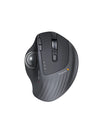
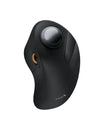

FAQ - EM11 PRO
À propos de la connexion
Si votre souris perd sa connexion ou devient instable via le récepteur USB, veuillez rétablir la connexion en utilisant notre pilote web :
- Allumez la souris et basculez le canal en mode 2.4G.
- Branchez le récepteur USB dans le port USB de votre ordinateur.
- Ouvrez Google Chrome, Microsoft Edge ou Opera, et accédez à notre pilote basé sur le web : www.hub.protoarc.com.
- Cliquez sur Paramètres, puis sélectionnez Appairer un nouveau récepteur.
- Un guide étape par étape apparaîtra sur votre écran. Suivez simplement les invites à l'écran pour terminer l'appairage.
Pour effacer l'historique d'appairage Bluetooth précédent ou passer à un nouvel appareil, suivez ces étapes :
- Éteignez l'alimentation de la souris.
- Appuyez et maintenez la molette de défilement, et tout en la maintenant enfoncée, remettez l'interrupteur d'alimentation sur ON.
- Observez le voyant du canal Bluetooth. Une fois qu'il commence à clignoter rapidement, relâchez la molette de défilement.
- Ouvrez la liste Bluetooth de votre appareil, recherchez la souris et cliquez pour vous reconnecter.
À propos de la charge
Votre souris vous avertira à l'avance avant de manquer de batterie :
- Alerte de batterie faible : L'indicateur de batterie faible commencera à clignoter en rouge, vous indiquant qu'il est temps de la brancher.
- État de charge : Connectez le câble USB-C inclus au port situé à l'avant de la souris. Le voyant restera rouge fixe pendant la charge.
- Complètement chargée : Une fois complètement chargée, le voyant rouge s'éteindra ou deviendra bleu/vert selon votre lot de production. Vous pourrez alors débrancher le câble et continuer à utiliser votre souris sans fil.
Conseil de pro : Pour prolonger la durée de vie de la batterie, nous vous recommandons fortement de charger via le port USB de votre ordinateur ou un adaptateur secteur standard 5V-1A. Veuillez éviter d'utiliser des chargeurs ultra-rapides pour smartphone.
Oui. L'EM11 Pro est dotée d'une technologie intelligente d'économie d'énergie avec des modes de veille superficielle et profonde qui se déclenchent automatiquement après des périodes d'inactivité.
Pour la réactiver, déplacez simplement la souris ou cliquez sur n'importe quel bouton, comme le clic gauche ou droit. Elle se réveillera et se reconnectera automatiquement.
À propos des fonctionnalités avancées et de la personnalisation
L'EM11 Pro offre une large plage de sensibilité par défaut de 800 à 4800 DPI, ce qui la rend adaptée à tout, de l'édition précise de feuilles de calcul à la navigation rapide sur plusieurs écrans.
- Réglage à la volée : Appuyez sur le bouton DPI dédié situé sur le dessus de la souris pour passer d'un niveau de sensibilité prédéfini à l'autre.
- Personnalisation avancée : Vous pouvez étendre la plage de DPI de 200 à 7200 DPI via notre pilote basé sur le Web à l'adresse www.hub.protoarc.com. À partir de là, vous pouvez affiner votre DPI et programmer les boutons personnalisables de la souris.
- Boost de productivité : La molette de défilement latérale est conçue pour maximiser l'efficacité. Lorsque vous travaillez sur de grandes feuilles de calcul Excel, que vous naviguez sur de longues pages web ou que vous éditez des timelines vidéo, vous pouvez faire défiler horizontalement de gauche à droite sans avoir à glisser manuellement la barre de défilement inférieure.
- État de la personnalisation : Actuellement, la molette de défilement latérale ne prend pas en charge la personnalisation des touches. Cependant, notre équipe produit et développement optimise activement cette fonctionnalité, et le support est attendu dans une future mise à jour. Merci de votre patience et de vos précieux commentaires.
À propos du dépannage
La plupart des problèmes de connectivité mineurs peuvent être résolus en suivant les étapes de dépannage ci-dessous :
- Vérifiez la batterie de l'appareil : Si la batterie de votre PC, téléphone ou tablette est inférieure à 20 %, ses performances Bluetooth ou USB peuvent être affectées. Veuillez charger votre appareil hôte.
- Chargez la souris : Une batterie de souris faible peut entraîner des ralentissements ou des pertes de connexion. Chargez-la complètement via un port USB d'ordinateur dès que le voyant rouge clignote.
- Pour les connexions USB 2.4G : Débranchez le récepteur USB et branchez-le sur un autre port USB. Assurez-vous que la souris est commutée sur le canal 2.4G.
- Pour les connexions Bluetooth : Désactivez le Bluetooth de votre appareil hôte, attendez 5 secondes, puis réactivez-le. Déplacez la souris pour déclencher la reconnexion.
- Si cela ne fonctionne pas, supprimez ou oubliez la souris de la liste Bluetooth de votre appareil, redémarrez votre appareil, puis ré-appairez-la.
- Nettoyez le capteur : La poussière ou les poils peuvent bloquer le capteur optique situé sous la souris. Utilisez un coton-tige pour nettoyer délicatement la lentille du capteur.
À propos de l'assistance du pilote Hub
Pour personnaliser avec succès les fonctionnalités de votre EM11 Pro via le pilote web, assurez-vous que votre configuration répond aux exigences suivantes :
- Système d'exploitation : Windows 8-11 ou macOS 10.12 et supérieur.
- Exigence de connexion : La souris doit être connectée via le récepteur USB 2.4G. Le pilote web ne peut pas reconnaître la souris via Bluetooth pendant la configuration.
- Navigateurs pris en charge : Veuillez utiliser la dernière version de Google Chrome, Microsoft Edge ou Opera avec une connexion réseau stable.
- Compatibilité : Ce logiciel ne prend en charge que des modèles ProtoArc programmables spécifiques. Veuillez vérifier la compatibilité dans votre manuel de produit.
En raison des politiques de sécurité du système macOS, vous devez accorder manuellement les autorisations de surveillance des entrées à votre navigateur avant qu'il ne puisse communiquer avec votre souris. Suivez ces étapes :
- Ouvrez Paramètres Système sur votre Mac.
- Naviguez vers Confidentialité et sécurité.
- Faites défiler vers le bas, localisez et cliquez sur Surveillance des entrées.
- Activez l'interrupteur pour le navigateur que vous utilisez, tel que Google Chrome ou Microsoft Edge.
- Redémarrez votre navigateur et essayez de connecter à nouveau la souris.
Remarque : Si votre navigateur n'est pas répertorié sous Surveillance des entrées, cliquez sur l'icône « + » en bas pour l'ajouter manuellement. Sans cette autorisation, le navigateur ne peut pas lire ou écrire des configurations personnalisées sur la souris.
