










FAQ - EKM02 (Nouvelle version)
À propos de la connexion
Pour le mode sans fil 2,4 GHz :
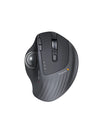
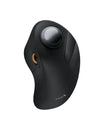
- Allumez la souris et basculez-la en mode 2,4 GHz.
- Appuyez simultanément sur la molette de défilement (clic du milieu), le clic gauche et le clic droit et maintenez-les enfoncés pendant 5 secondes jusqu'à ce que le voyant 2,4 GHz commence à clignoter.
- Branchez le récepteur USB 2,4 GHz dans le port USB de votre appareil. Maintenez la souris aussi près que possible du port USB pendant cette étape. La souris s'associera et se connectera automatiquement.
Pour le mode Bluetooth (BT1 / BT2) :
- Appuyez sur le bouton de commutation de canal situé sous la souris pour sélectionner BT1 ou BT2.
- Appuyez sur le bouton de commutation de canal et maintenez-le enfoncé pendant 5 secondes jusqu'à ce que le voyant Bluetooth correspondant clignote rapidement.
- Ouvrez les paramètres Bluetooth de votre appareil, recherchez le nom de la souris et cliquez pour vous connecter.
Pour le mode sans fil 2,4 GHz :
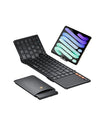
- Allumez le clavier. Appuyez brièvement sur le bouton du canal 2,4 GHz pour passer au canal 2,4 GHz. Si cela ne fonctionne pas, essayez d'appuyer sur FN + bouton du canal 2,4 GHz.
- Appuyez sur le bouton du canal 2,4 GHz et maintenez-le enfoncé jusqu'à ce que le voyant 2,4 GHz clignote rapidement, indiquant que le clavier est entré en mode d'association.
- Branchez le récepteur USB 2,4 GHz dans le port USB de votre appareil. Maintenez le clavier aussi près que possible du port pendant cette étape. Il s'associera et se connectera automatiquement.
Si vous devez supprimer les enregistrements d'appairage Bluetooth précédents et réinitialiser le clavier, suivez ces étapes :
- Éteignez le clavier.
- Appuyez simultanément sur ESC + 3 et maintenez-les enfoncés. Assurez-vous d'utiliser la touche numérique 3 du clavier principal, et non le pavé numérique droit.
- Tout en maintenant ces touches enfoncées, rallumez le clavier. Maintenez les touches enfoncées jusqu'à ce que tous les voyants, y compris Verr Maj, 2,4 GHz, BT1 et BT2, clignotent rapidement, puis relâchez les touches.
- Accédez à la liste Bluetooth de votre appareil pour rechercher et vous reconnecter.
Si les appareils sont absents de votre liste Bluetooth, veuillez essayer les étapes de dépannage suivantes :
- Vérifiez l'état de l'appairage : Assurez-vous que les voyants clignotent rapidement. Cela signifie que l'appareil est réellement en mode d'appairage. Si le voyant clignote lentement ou reste fixe, votre appareil risque de ne pas le trouver.
- Redémarrez le Bluetooth : Désactivez le Bluetooth de votre ordinateur/appareil, attendez 5 secondes, puis réactivez-le.
- Supprimez les anciens enregistrements d'appairage : "Oubliez" ou supprimez toutes les connexions précédentes de ce clavier/souris de la liste Bluetooth de votre appareil, puis recherchez à nouveau.
- Changez de canal : Essayez de passer à un autre canal Bluetooth, par exemple de BT1 à BT2.
- Restez à proximité : Maintenez le clavier/la souris à moins de 1 mètre / 3 pieds de votre appareil pendant l'appairage.
La plupart des problèmes de connectivité peuvent être résolus en vérifiant l'environnement et l'alimentation. Veuillez essayer les étapes suivantes :
- Vérifiez la batterie de l'appareil : Si la batterie de votre appareil hôte, tel qu'un PC, un téléphone ou une tablette, est inférieure à 20 %, veuillez le charger. Une batterie hôte faible peut entraîner des problèmes de connexion des périphériques.
- Chargez le clavier/la souris : Une faible puissance du clavier ou de la souris peut provoquer un décalage du curseur, des saccades ou des coupures de frappe. Veuillez les charger complètement à l'aide du port USB de votre ordinateur. Un voyant rouge clignotant indique une batterie faible.
- Si vous utilisez le récepteur USB 2,4 GHz : Débranchez le récepteur USB et branchez-le sur un autre port USB. Vérifiez que le clavier et la souris sont tous deux basculés sur le canal 2,4 GHz.
- Si vous utilisez le Bluetooth : Désactivez et réactivez le Bluetooth de votre appareil, puis appuyez sur une touche ou cliquez sur la souris pour réactiver la connexion.
- Si le problème persiste, supprimez le produit de la liste Bluetooth de votre appareil, redémarrez votre appareil et réappairez-le à partir de zéro.
À propos de la charge
- Utilisez le câble Type-C inclus dans l'emballage pour connecter le clavier ou la souris.
- Branchez l'extrémité USB-A du câble dans le port USB de votre ordinateur ou un adaptateur secteur 5V standard.
- Voyant rouge fixe : Charge en cours.
- Voyant vert fixe : Le clavier est entièrement chargé.
- Le voyant s'éteint : La souris est entièrement chargée.
- Temps de charge : Il faut environ 2 à 3 heures pour une charge complète.
- Alerte de batterie faible : Un voyant rouge clignotant indique que la batterie est faible.
Remarque : Pour éviter les problèmes de performances tels que le décalage du curseur ou les déconnexions de frappe, veuillez charger l'appareil dès que le voyant rouge commence à clignoter.
À propos des paramètres de fonction et de fonctionnalité
Oui, il dispose d'un mode veille intelligent d'économie d'énergie pour prolonger la durée de vie de la batterie :
- Mode veille du clavier : Passe automatiquement en mode veille après 10 minutes d'inactivité en 2,4 GHz, ou 30 minutes en Bluetooth. Appuyez sur n'importe quelle touche pour le réveiller.
- Mode veille de la souris : Passe automatiquement en mode veille après 10 minutes d'inactivité en 2,4 GHz, ou 30 minutes en Bluetooth. Déplacez la souris ou cliquez sur n'importe quel bouton pour la réveiller.
Il y a un bouton de commutation DPI dédié sur le dessus de la souris. Appuyez dessus pour basculer entre trois niveaux de sensibilité : 1000 - 1600 - 2400 DPI, vous permettant de personnaliser la vitesse pour le travail ou une utilisation occasionnelle.
Vous pouvez basculer le comportement de la rangée de touches supérieure en appuyant sur FN + ESC :
- FN Lock DÉSACTIVÉ (par défaut) : Appuyer directement sur la rangée supérieure déclenche les fonctions multimédia, telles que le contrôle du volume ou la luminosité. Pour utiliser les fonctions F1 à F12 standard, vous devez appuyer sur FN + F1 à F12.
- FN Lock ACTIVÉ : Appuyer directement sur la rangée supérieure déclenche les fonctions F1 à F12 standard. Pour utiliser les fonctions multimédia, vous devez appuyer sur FN + F1 à F12.
