








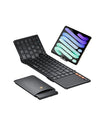

FAQ - EK01 Plus / EK01
À propos de la connexion EK01 / EK01 Plus
Comment réapparier le clavier avec le dongle USB :
1. Pour le mode 2,4 G (assurez-vous que le clavier est actuellement en mode 2,4 G) :
- Insérez le récepteur USB dans votre appareil.
- Allumez le clavier et appuyez simultanément sur les touches Échap et + pendant 3 secondes pour entrer en mode d'appairage. Si le voyant lumineux du mode USB commence à clignoter, cela signifie que le clavier est entré en mode d'appairage.
- Une fois le clavier en mode d'appairage, débranchez et rebranchez rapidement le récepteur USB.
- Cela réappariera avec succès le clavier avec le dongle USB.
Comment réinitialiser le Bluetooth du clavier :
2. Pour le mode Bluetooth :
- Éteignez le clavier.
- Appuyez longuement simultanément sur les touches Échap et 3 (le bouton 3 sur le clavier principal, pas sur le pavé numérique).
- Tout en maintenant ces deux boutons, allumez le clavier jusqu'à ce que le voyant lumineux du canal Bluetooth 1 clignote rapidement.
- Après cela, vous pouvez sélectionner le canal de connexion souhaité pour connecter le clavier à vos appareils.
- Assurez-vous que le clavier est entièrement chargé avant de tenter de le connecter.
- Confirmez que le clavier est dans le bon mode en vérifiant si le voyant lumineux du canal de connexion correspondant clignote comme prévu.
- Si vous utilisez le dongle USB pour connecter le clavier :
- Débranchez et rebranchez le dongle USB de votre appareil.
- Essayez d'utiliser un autre port USB sur votre appareil.
- Si vous utilisez le Bluetooth pour connecter le clavier :
- Supprimez l'appairage Bluetooth du clavier de la liste Bluetooth de votre appareil.
- Redémarrez votre appareil.
- Réappairez le clavier avec votre appareil en suivant les instructions d'appairage.
- Essayez de connecter le clavier à d'autres appareils pour déterminer si le problème persiste.
Si le problème persiste, veuillez vous référer aux étapes de réappairage et de réinitialisation du Bluetooth mentionnées précédemment pour réapparier le clavier avec le dongle USB et réinitialiser la connexion Bluetooth du clavier.
- Assurez-vous que le clavier est entièrement chargé avant de procéder à toute étape de dépannage.
- Réinitialisez le clavier en suivant ces étapes :
- Éteignez le clavier.
- Appuyez longuement simultanément sur les touches Échap et 3 (le bouton 3 sur le clavier principal, pas sur le pavé numérique).
- Tout en maintenant ces deux boutons, allumez le clavier jusqu'à ce que le voyant lumineux du canal Bluetooth 1 clignote rapidement.
- Une fois le clavier réinitialisé, vous pouvez choisir le canal de connexion souhaité pour connecter le clavier à vos appareils.
À propos des touches du clavier EK01 / EK01 Plus
Oui, il est normal que la barre d'espace soit plus bruyante que les autres touches du clavier. La barre d'espace est généralement plus grande que les autres touches, ce qui peut entraîner un son légèrement plus fort lorsqu'elle est pressée. Cette différence de son est considérée comme normale et n'indique aucun problème avec le clavier.
- Appuyez simultanément sur les touches FN+ESC pour activer la fonction FN sur le clavier.
- Une fois la fonction FN activée, vous pouvez appuyer sur les touches F1-F12 pour accéder à leurs fonctions respectives.
0l>
- Assurez-vous que le clavier est entièrement chargé, car une batterie faible peut affecter ses performances.
- Si vous utilisez le récepteur USB 2.4G pour connecter le clavier :
- Débranchez et rebranchez le récepteur USB dans le port USB de votre appareil.
- Supprimez la connexion Bluetooth du clavier de l'historique des connexions Bluetooth de votre ordinateur.
- Redémarrez votre ordinateur.
- Réappairez le clavier avec votre ordinateur en suivant les instructions d'appairage.
- Essayez de connecter le clavier à d'autres appareils pour déterminer si le problème persiste.
Si vous utilisez le Bluetooth pour connecter le clavier :
- Le clavier est entièrement compatible avec le système Mac OS lorsqu'il se connecte à votre appareil via Bluetooth, mais il n'est pas entièrement compatible avec le système Mac OS lorsqu'il se connecte à votre appareil avec le dongle USB.
- Veuillez essayer de connecter le clavier à votre appareil via Bluetooth pour vérifier si le problème persiste ou non.
À propos du rétroéclairage EK01 / EK01 Plus
Non, le rétroéclairage ne peut pas rester allumé en continu. Cette conception est mise en œuvre pour préserver l'autonomie de la batterie du clavier.
Concernant le rétroéclairage du clavier :
- Le rétroéclairage s'éteindra automatiquement après 1 minute d'inactivité. Appuyer sur n'importe quelle touche le réactivera.
- Pour le clavier EK01, s'il n'y a pas d'activité du clavier ou du rétroéclairage pendant 30 minutes, le clavier entrera en mode veille profonde. Pour le clavier EK01 Plus, s'il n'y a pas d'activité du clavier ou du rétroéclairage pendant 60 minutes, le clavier entrera en mode veille profonde. Appuyer sur n'importe quelle touche le réactivera, mais le rétroéclairage devra être rallumé.
Dépannage EK01 / EK01 Plus
- Assurez-vous de charger complètement le clavier à l'aide du câble de chargement fourni. Connectez le câble au clavier et à une source d'alimentation. Le voyant de charge rouge deviendra vert une fois le clavier entièrement chargé.
- Attendez la fin du processus de chargement et vérifiez si le clavier s'allume correctement.
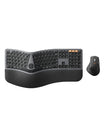
Le repose-poignet est fabriqué en cuir bionique, un matériau respectueux de l'environnement. Il est doté d'une couche de rembourrage en éponge élastique à l'intérieur, offrant confort et soutien pour les poignets lors de la frappe.
