






Haben Sie zu viele Kabel und zusätzliche Geräte auf Ihrem Schreibtisch? Das Bewegen der Hand zwischen zwei verschiedenen Mäusen ist nicht nur nervig, sondern verlangsamt Sie auch erheblich. Es ist an der Zeit, Ihre Arbeit zu erleichtern. Dieser Leitfaden zeigt Ihnen drei einfache und effektive Wege, eine Maus zur Bedienung von zwei Computern zu nutzen. Dies wird Ihnen helfen, Ihren Schreibtisch und Ihren Geist wieder in den Griff zu bekommen.
Warum sollte man sich die Mühe machen, eine Maus für zwei Computer zu verwenden?
In einer Welt, in der Multitasking die Norm ist, ist die Verwendung von zwei Computern – vielleicht ein leistungsstarker Desktop-PC und ein flexibles Laptop – üblich. Doch diese Effizienz geht oft auf Kosten eines unübersichtlichen Arbeitsbereichs und eines zerstückelten Workflows. Die Lösung ist Konsolidierung, und die Vorteile sind sofort spürbar.
Die Freude an einem aufgeräumten Arbeitsbereich
Der sichtbarste Vorteil ist die sofortige Entrümpelung. Das Entfernen einer überflüssigen Maus und Tastatur schafft ein sauberes, minimalistisches Setup. Diese organisierte Umgebung dient nicht nur der Ästhetik; sie reduziert mentale Reibung und hilft Ihnen, sich auf die anstehende Aufgabe zu konzentrieren, egal ob Sie eine einfache Büromaus oder ein fortschrittlicheres Modell verwenden.

Ein nahtloser Produktivitätsschub
Stellen Sie sich vor, Ihre beiden Computer agieren als ein einziges, vereinheitlichtes System. Kein physisches Bewegen der Hände mehr zu einem anderen Gerät. Keine unbeholfenen Pausen mehr, während Sie sich neu orientieren. Durch die Verwendung einer einzigen Maus werden Ihre Bewegungen flüssig. Sie können nahtlos zwischen Bildschirmen, Anwendungen und Betriebssystemen wechseln, ohne lange nachzudenken. Diese nahtlose Integration spart wertvolle Zeit und hält Sie für längere Zeit in einem Zustand tiefgehender Arbeit.
Methode 1: Die Multi-Geräte-Maus (Der einfache Wechsel)
Der einfachste Einstieg in ein Ein-Maus-Setup ist eine Multi-Geräte-Maus. Diese sind speziell dafür entwickelt, mühelos eine Verbindung zu mehreren Geräten herzustellen und zwischen ihnen zu wechseln. Sie sehen aus und fühlen sich an wie eine Standardmaus, verfügen aber über leistungsstarke integrierte Umschaltfunktionen.
So funktioniert es: Bluetooth und eine Taste
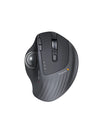
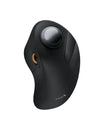
Die Technologie ist einfach und zuverlässig. Eine Multi-Geräte-Maus verwendet typischerweise zwei Arten von Verbindungen: einen Standard-2,4-GHz-USB-Dongle für einen Computer und Bluetooth für den zweiten (und oft einen dritten). Nach einem schnellen einmaligen Kopplungsprozess für jeden Computer können Sie sofort zwischen ihnen wechseln, indem Sie eine spezielle Taste an der Maus drücken. Viele Modelle sind hochwertige ergonomische Funkmäuse, die sowohl Komfort als auch kabellose Bequemlichkeit bieten.
-
Vorteile:
- Extrem einfache Einrichtung: Keine Softwareinstallation erforderlich.
- Zuverlässig: Der physische Schalter ist direkt und zuverlässig.
- Netzwerkunabhängig: Funktioniert perfekt, auch wenn Computer in verschiedenen WLANs sind oder einer offline ist.
- Sauber: Ein drahtloses Modell hält Ihren Schreibtisch frei von zusätzlichen Kabeln.
-
Nachteile:
- Manuelles Umschalten: Sie müssen eine Taste physisch drücken, um die Steuerung umzuschalten, was eine kleine, aber spürbare Unterbrechung darstellt.
- Keine Dateiübertragung: Diese Methode erlaubt kein Drag & Drop von Dateien zwischen Computern.

Methode 2: Softwarelösungen (Der nahtlose Workflow)
Software ist der beste Weg, Ihre beiden Computer reibungslos zusammenarbeiten zu lassen, sodass sie sich wie ein großer Bildschirm anfühlen. Die „Software-KVMs“ nutzen Ihr lokales Netzwerk, um es Ihrem Mauszeiger zu ermöglichen, sich zwischen den Bildschirmen zu bewegen, als wären sie physisch miteinander verbunden.
So funktioniert es: Eine virtuelle Brücke
Sie installieren eine kleine Softwareanwendung auf beiden Computern. Solange beide im selben WLAN oder Ethernet-Netzwerk sind, erstellt die Software eine virtuelle Brücke zwischen ihnen. Sie konfigurieren einfach die physische Anordnung Ihrer Monitore in den Einstellungen (z. B. „Laptop ist links“). Wenn Sie nun den Cursor an den Rand eines Bildschirms bewegen, erscheint er nahtlos auf dem anderen. Es ermöglicht sogar das Kopieren von Text auf einem Computer und das Einfügen auf dem anderen.
-
Vorteile:
- Ultimativer Workflow: Bietet den nahtlosesten Übergang zwischen Computern.
- Datei- & Zwischenablagefreigabe: Müheloses Ziehen von Dateien und Kopieren/Einfügen von Inhalten zwischen Maschinen.
- Kostengünstig: Viele ausgezeichnete Softwareoptionen sind kostenlos oder günstig.
- Keine zusätzliche Hardware: Verwendet Ihre vorhandene Maus und Ihr Netzwerk.
-
Nachteile:
- Netzwerkabhängig: Beide Computer müssen mit demselben stabilen Netzwerk verbunden sein, damit dies funktioniert. Netzwerkverzögerungen können dazu führen, dass die Maus springt.
- Erstmalige Einrichtung: Erfordert Softwareinstallation und Konfiguration auf allen Maschinen.
- Sicherheit: Möglicherweise nicht für Unternehmensnetzwerke mit strengen Netzwerksicherheitsrichtlinien geeignet.
Methode 3: Der KVM-Switch (Der zuverlässige Hub)
Ein Hardwaregerät namens KVM-Switch (Keyboard, Video, Mouse) ist die häufigste und zuverlässigste Methode hierfür. Diese physische Box ist die Kommandozentrale für all Ihre Peripheriegeräte. Sie ist sehr zuverlässig, besonders wenn Sie einen Monitor teilen müssen.
So funktioniert es: Ein physisches Gateway
Ein KVM-Switch verfügt über Anschlüsse für Ihre Peripheriegeräte (eine Maus, eine Tastatur, einen Monitor) und mehrere Sätze von Ausgangsanschlüssen, die mit jedem Ihrer Computer verbunden sind. Sie drücken eine Taste an der KVM-Box, um die Verbindung all Ihrer Peripheriegeräte physisch von einem Computer zum anderen umzuleiten. Es ist ein direkter, hardwarebasierter Switch, der unabhängig von Software oder Netzwerken ist.
-
Vorteile:
- Teilt einen Monitor: Dies ist die einzige Möglichkeit, auch Ihre Videoanzeige umzuschalten, was es großartig für ein Setup mit nur einem Monitor macht.
- Felsenfeste Zuverlässigkeit: Nicht betroffen von Problemen mit dem Netzwerk oder Programmen.
- Hohe Sicherheit: Dies ist der beste Weg, Computer zu verbinden, die sich in verschiedenen, sicheren Netzwerken befinden, wie z. B. ein Arbeits-PC und ein Heim-PC.
- Universelle Kompatibilität: Es ist universell kompatibel, was bedeutet, dass es mit jeder Computermaus und jedem Betriebssystem verwendet werden kann.
-
Nachteile:
- Mehr Unordnung auf dem Schreibtisch: Fügt ein weiteres Hardwareteil und erhebliche Herausforderungen bei der Kabelverwaltung hinzu.
- Höhere Kosten: Gute KVM-Switches können teurer sein als eine Multi-Geräte-Maus.
- Langsamerer Wechsel: Der Wechsel kann manchmal eine Verzögerung von 1-2 Sekunden haben, da der Monitor das Signal neu erkennt.

So wählen Sie die richtige Methode für sich aus
Sie sind sich unsicher, welche Methode Sie wählen sollen? Hier ist eine kurze Liste, die Ihnen bei der Entscheidung hilft:
- Wählen Sie Methode 1 (Multi-Geräte-Maus), wenn: Sie es einfach mögen und Ihr Schreibtisch sauber sein soll. Sie arbeiten an zwei verschiedenen Netzwerken und benötigen einen einfachen Weg, um zwischen ihnen zu wechseln.
- Wählen Sie Methode 2 (Software), wenn: Sie ein Power-User sind, der häufig Dinge zwischen Computern im selben Netzwerk kopiert oder verschiebt. Sie möchten ein so reibungsloses und integriertes Erlebnis wie möglich.
- Wählen Sie Methode 3 (KVM-Switch), wenn: Sie einen Monitor zwischen zwei Computern teilen müssen oder Sicherheit und Zuverlässigkeit für Sie sehr wichtig sind, z. B. wenn Sie mit einem sicheren Arbeitsserver kommunizieren.
Auf einen Blick: Welche Lösung passt zu Ihrem Setup?
| Merkmal | Methode 1: Multi-Geräte-Maus | Methode 2: Softwarelösung | Methode 3: KVM-Switch |
| Am besten geeignet für | Einfachheit & Sauberkeit | Nahtloser Workflow & Dateifreigabe | Zuverlässigkeit & Monitorfreigabe |
| Nahtlosigkeit | Gut | Ausgezeichnet | Gut |
| Kosten | Niedrig bis Moderat | Kostenlos bis Niedrig | Moderat bis Hoch |
| Einrichtung | Am einfachsten | Moderat | Am komplexesten (Kabel) |
| Schreibtisch-Unordnung | Minimal | Keine | Hoch |
| Benötigt dasselbe Netzwerk? | Nein | Ja | Nein |
Übernehmen Sie die Kontrolle über Ihren Arbeitsbereich
Lassen Sie sich nicht von einer Multi-Geräte-Maus bei Ihrer Arbeit einschränken. Sie können Ihren Arbeitsbereich organisierter, produktiver und angenehmer gestalten, indem Sie die richtige Methode wählen, sei es die einfache Multi-Geräte-Maus, die nahtlose Software-Option oder der robuste KVM-Switch. Wenn Sie Ihren Schreibtisch aufräumen, klären Sie Ihren Geist. Jetzt ist es an der Zeit, mehr Kontrolle zu übernehmen und ein höheres Produktivitätsniveau zu erreichen.