









Es ist eines der frustrierendsten Probleme in der modernen Computertechnik. Sie zielen mit dem Cursor. Sie klicken einmal auf einen Link oder eine Datei. Sie versuchen, eine Datei zu ziehen, aber sie wird stattdessen geöffnet. Dieser "Phantom"-Doppelklick ist kein Virus. Es ist nicht Ihre Einbildung. Es ist ein häufiger Hardwarefehler. Ihn zu verstehen ist der erste Schritt, um ihn wirklich zu beheben.
Das Doppelklick-Problem ist ein physisches Hardwareproblem, kein Benutzerfehler
Eine häufige Frustration
Lassen Sie uns zuerst die Luft reinigen. Sie "klicken" nicht falsch. Das Betriebssystem Ihres Computers ist nicht plötzlich kaputt. Dieses Problem ist fast immer mechanischer Natur. Dieses Problem ist fast immer mechanischer Natur und rührt von einer winzigen, aber kritischen Komponente her, die tief in Ihrer Maus verborgen ist.
Den Übeltäter identifizieren
Dieses winzige Teil ist der Mikroschalter. Jede Taste Ihrer Maus hat einen. Die Haupttasten für den linken und rechten Klick verwenden sie. Ihre Seitentasten verwenden sie. Der Scrollrad-Klick verwendet einen. Dies ist das physische Teil, das Ihren Tastendruck registriert. Es sendet das "Klick"-Signal an den Computer.
Verschleiß ist normal
Ein Mikroschalter ist ein mechanisches Teil. Er hat kleine bewegliche Teile. Alle mechanischen Teile unterliegen Verschleiß. Dieser Fehler kann bei jeder Maus auftreten. Es spielt keine Rolle, ob die Maus teuer ist. Es spielt keine Rolle, ob es sich um ein einfaches Büromodell handelt. Das Problem betrifft sowohl kabelgebundene als auch kabellose Mäuse. Dieses Problem ist ein sehr häufiger Grund, warum Menschen glauben, ihre "kabellose Maus funktioniert nicht" richtig. Der Benutzer denkt, die Verbindung sei schlecht. In Wirklichkeit wird das kabellose Signal einwandfrei gesendet. Aber das Signal selbst ist an der Quelle fehlerhaft.
Ein genauerer Blick auf die Anatomie des Maus-Mikroschalters
Den Schalter finden
Wir müssen unter die Haube schauen, um den Fehler zu verstehen. Stellen Sie sich vor, Sie zerlegen Ihre Maus (vorsichtig). Sie würden eine kleine Leiterplatte im Inneren finden. Dies ist das "Gehirn" der Maus. Auf diese Platine gelötet sind kleine, kastenförmige Komponenten. Dies sind die Mikroschalter. Sie sitzen direkt unter den Plastiktasten, die Sie mit dem Finger drücken.

Die Schlüsselkomponenten
Ein typischer Maus-Mikroschalter enthält einige Schlüsselkomponenten. Diese Teile arbeiten zusammen, um den Klick zu erzeugen.
- Ein Stößel: Dies ist der kleine Plastikknubbel, der oben herausragt. Er ist oft rot oder schwarz. Wenn Sie die Maustaste drücken, drückt die Kunststoffhülle auf diesen Stößel.
- Eine Blattfeder: Im Inneren des Schalters befindet sich ein kleines, gebogenes Metallstück. Diese Feder ist das Herzstück des Schalters. Sie wird unter Spannung gehalten. Ihre Aufgabe ist es, zu "schnappen", wenn sie gedrückt wird. Sie "schnappt zurück", wenn Sie sie loslassen.
- Zwei Metallkontakte: Es gibt zwei winzige Metallpunkte. Ein Kontakt ist stationär. Der andere Kontakt ist an der Blattfeder befestigt.
Die Klick-Aktion
Die Klick-Aktion ist einfach, aber sehr präzise. Sie drücken die Maustaste. Die Taste drückt den Stößel. Der Stößel drückt die Blattfeder. Die Feder biegt sich. Sobald sie einen bestimmten Punkt überschreitet, lässt ihre Spannung sie nach unten schnappen. Dieses Schnappen verbindet ihren Kontaktpunkt mit dem stationären Kontakt. Diese Aktion schließt einen elektrischen Stromkreis. Die interne Schaltung Ihres Computers erkennt diesen geschlossenen Stromkreis sofort. Sie registriert dieses Ereignis als "Klick-Ab". Wenn Sie die Taste loslassen, schnappt die Feder durch ihre natürliche Spannung zurück. Sie kehrt in ihre ursprüngliche Position zurück. Dies unterbricht den Stromkreis. Der Computer registriert dies als "Klick-Auf". Das hörbare "Klick"-Geräusch, das Sie hören, ist das buchstäbliche Geräusch dieser Metalfeder, die schnappt.
Die Wissenschaft der Materialermüdung und unbeabsichtigten Klicks
Die Lebensdauer der Feder
Diese winzige Metallblattfeder ist sowohl der Held als auch der Schurke. Jeder Mikroschalter ist für eine bestimmte Anzahl von Betätigungen ausgelegt. Eine Betätigung ist ein Klick. Ein Schalter kann für 10 Millionen Klicks ausgelegt sein. Ein High-End-Schalter kann für 50 Millionen Klicks ausgelegt sein. Diese Zahlen klingen unglaublich groß. Aber engagierte Computerbenutzer können diese Zahlen erreichen. Ein Gamer oder Büroangestellter kann in nur wenigen Jahren 20 Millionen Klicks erreichen.
Wie Ermüdung entsteht
Denken Sie an jeden einzelnen Klick. Jedes Mal, wenn Sie drücken, biegt sich diese winzige Metallfeder. Jedes Mal, wenn Sie loslassen, entspannt sie sich. Dieser Vorgang wiederholt sich Millionen und Abermillionen Mal. Diese Wiederholung verursacht ein unvermeidliches physikalisches Problem. Das Problem wird Materialermüdung genannt. Die innere Struktur des Metalls schwächt sich allmählich ab. Es verliert seine ursprüngliche Elastizität. Die Elastizität nimmt ab, und die Feder reagiert weniger.
Der "Prell"-Effekt
Eine gesunde, neue Feder schnappt sauber. Sie bewegt sich in einer Bewegung von einem Kontakt zum anderen. Sie unterbricht den Stromkreis in einer sauberen Bewegung. Eine ermüdete, abgenutzte Feder verliert dieses saubere "Schnappen". Sie wird matschig. Sie schnappt beim Loslassen nicht mehr sauber zurück. Stattdessen kann die Feder "prellen" oder "flattern".
Stellen Sie sich vor, Sie lassen einen neuen Tennisball fallen. Er trifft den Boden und hat einen soliden, sauberen Aufprall. Stellen Sie sich nun vor, Sie lassen einen leicht platten, alten Tennisball fallen. Er trifft den Boden und "f-f-f-flattert" ein paar Mal. Die sterbende Blattfeder macht dasselbe. Sie prellt gegen den elektrischen Kontakt.
Die Sicht des Computers
Die Feder unterbricht den Stromkreis. Dann prellt sie und schließt den Stromkreis wieder. Dann unterbricht sie ihn wieder. Das alles geschieht in wenigen Millisekunden. Ihr Finger hebt sich immer noch. Sie beabsichtigten nur, einmal zu klicken. Ihr Computer arbeitet jedoch in Nanosekunden. Er ist viel zu schnell, um dieses Flattern zu ignorieren. Er sieht den anfänglichen "Klick-Auf" von Ihrem Loslassen. Dann sieht er einen weiteren "Klick-Ab" und "Klick-Auf" vom Prellen. Der Computer meldet getreu, was der Schalter ihm gesagt hat. Er meldet, dass Sie zweimal geklickt haben. Dies ist der Phantom-Doppelklick.
Warum Software-Fixes nur das eigentliche Problem überdecken
Der Mythos der Doppelklick-Geschwindigkeit
Wenn Sie nach diesem Problem suchen, werden Sie viele Software-"Lösungen" finden. Diese Lösungen sind bestenfalls eine vorübergehende Pflasterlösung. Sie kaschieren nur das Symptom. Sie beheben nicht das defekte Teil. Der häufigste Vorschlag ist, die Einstellung für die "Doppelklick-Geschwindigkeit" anzupassen. Diese Einstellung befindet sich in der Systemsteuerung Ihres Computers. Dies ist völlig unwirksam. Diese Einstellung ändert nur die Zeit zwischen zwei absichtlichen Klicks. Sie sagt dem Betriebssystem, wie schnell Sie zweimal klicken müssen, um einen Ordner zu öffnen. Der Phantom-Klick eines defekten Schalters ist fast augenblicklich. Er ist viel schneller als jeder Mensch. Das Ändern dieser Einstellung bewirkt nichts.
Der Debounce-Software-Patch
Eine fortschrittlichere "Lösung" ist die Verwendung von Drittanbieter- "Debounce"-Software. Diese Dienstprogramme fügen eine künstliche Verzögerung hinzu. Nachdem Ihre Maus ein "Klick"-Signal gesendet hat, ignoriert die Software alle anderen Signale von dieser Taste. Sie ignoriert sie für ein winziges Zeitfenster, vielleicht 20 Millisekunden. Diese Verzögerung kann das Phantom-Prellen "abfangen". Sie verbirgt das fehlerhafte Signal vor Ihrem Betriebssystem.

Das Problem wird schlimmer
Dies ist nur ein Pflaster auf einer wachsenden Wunde. Die Materialermüdung im Schalter wird nur schlimmer werden. Das Prellen wird ausgeprägter. Es könnte länger dauern. Schließlich wird das Prellen die von Ihnen eingestellte Softwareverzögerung überdauern. Das Doppelklicken wird zurückkehren. Sie müssen die Verzögerung erhöhen.
Ein beeinträchtigtes Erlebnis
Das Erhöhen der Verzögerung schafft ein neues Problem. Ihre Maus wird sich "matschig" anfühlen. Sie wird sich nicht mehr so reaktionsschnell anfühlen. Dies wird als Eingabeverzögerung bezeichnet. Diese Verzögerung ist ein Albtraum für präzise Arbeiten. Sie ruiniert das Spielen. Sie macht Designarbeiten frustrierend. Sie verzögern lediglich das Unvermeidliche. Sie beeinträchtigen auch die Leistung Ihrer Maus.
Wählen Sie Ihren Weg zu einer wirklich langfristigen Lösung
Weg 1: Die DIY-Reparatur
Das Problem ist physischer Natur. Die einzige echte, dauerhafte Lösung besteht darin, die ausgefallene Hardware zu beheben. Dies lässt Ihnen zwei verschiedene Wege. Der erste Weg ist für Abenteuerlustige. Dies ist die "Do It Yourself"-Reparatur. Diese Lösung beinhaltet den physischen Austausch des defekten Mikroschalters. Dieser Weg ist für Bastler und diejenigen, die Elektronikreparaturen mögen.
Diese Reparatur erfordert das Öffnen des Mausgehäuses. Dieser Vorgang führt mit ziemlicher Sicherheit zum Erlöschen Ihrer Garantie. Sie müssen den fehlerhaften Schalter auf der Platine identifizieren. Sie benötigen spezielle Werkzeuge. Sie benötigen einen Lötkolben. Sie benötigen ein Entlötwerkzeug, wie eine Pumpe oder Entlötlitze. Sie müssen diese Werkzeuge verwenden, um den alten Schalter vorsichtig zu entfernen. Dies beinhaltet das Schmelzen des Lotes an seinen drei Pins. Dann setzen Sie einen brandneuen Mikroschalter ein. Neue Schalter können online für sehr wenig Geld gekauft werden. Sie löten dann die Pins des neuen Schalters fest. Der Vorteil ist, dass dies sehr kostengünstig ist. Der Nachteil ist, dass es Geschick erfordert. Ein einziger Fehler kann die Platine beschädigen.
Weg 2: Das Upgrade
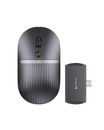
Für die überwiegende Mehrheit der Benutzer ist der zweite Weg besser. Die logischste Lösung ist, die Maus zu ersetzen. Dies ist der praktische Weg. Er ist einfach. Er erfordert keine technischen Kenntnisse. Er bietet Ihnen perfekte, reaktionsschnelle Funktionalität. Sie erhalten diese Funktion sofort, wenn Sie sie anschließen.
Dies gilt insbesondere für eine "kabellose Computermaus". Die Fehlerbehebung kann verwirrend sein. Eine neue Maus beseitigt alle Zweifel. Sie können sofort wieder an die Arbeit oder spielen.
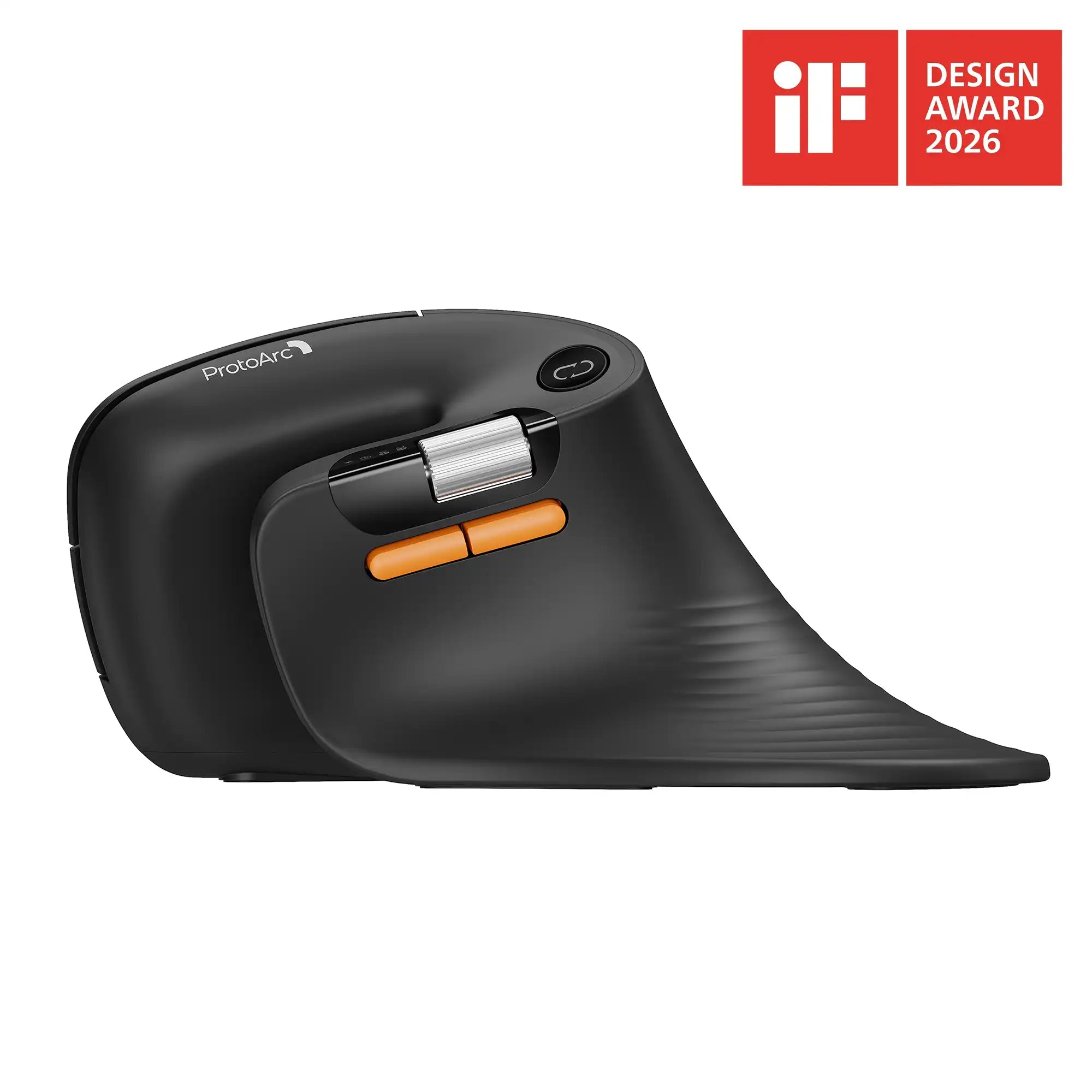
Dies ist eine gute Gelegenheit zum Upgrade. Sie können nach einem besseren Modell suchen. Sie können die Optionen für die "beste kabellose Maus" recherchieren. Sie sollten speziell auf Haltbarkeit achten. Suchen Sie nach Modellen, die Mikroschalter mit hoher Klickzahl bewerben. Einige können für 80 Millionen Klicks ausgelegt sein. Eine noch bessere Option ist es, nach Modellen mit optischen Schaltern zu suchen. Optische Schalter sind eine neuere Technologie. Sie verwenden einen Lichtstrahl, um Klicks zu registrieren. Sie verwenden keinen Metall-auf-Metall-Kontakt. Da es keine Metallfeder gibt, die ermüden kann, sind sie immun gegen diesen speziellen Fehler. Sie bieten eine viel längere funktionale Lebensdauer.
Gewinnen Sie die Kontrolle zurück und klicken Sie wieder mit Zuversicht
Dieser frustrierende Phantom-Klick ist kein Geist. Es ist der physische Fehler eines winzigen Teils. Software-Tricks sind nur temporäre Illusionen. Sie können die kaputte Hardware nicht reparieren. Sie müssen die physische Komponente ansprechen. Sie können sie mutig selbst reparieren. Oder Sie können einfach auf eine neue, zuverlässige Maus umsteigen. Jede Wahl gibt Ihnen die Kontrolle zurück.


