






Ihre Computermaus ist ein entscheidendes Werkzeug. Sie benutzen sie den ganzen Tag. Doch eine winzige Einstellung namens DPI bleibt oft unbemerkt. Diese eine Anpassung steuert, wie sich Ihr Cursor anfühlt. Das Verständnis von DPI kann Ihren Workflow verändern. Es reduziert körperliche Belastungen. Es steigert auch Ihre Effizienz. Lassen Sie uns diese einfache, aber leistungsstarke Einstellung erkunden.
Das Kernkonzept der Maus-DPI und ihre Rolle in der täglichen Produktivität
Was ist DPI?
DPI steht für „Dots Per Inch“, eine Hardware-Spezifikation, die die Empfindlichkeit Ihrer Maus misst, indem sie angibt, wie weit sich der Bildschirmcursor basierend auf der physischen Mausbewegung bewegt.
Bei einer Einstellung von 800 DPI bewegt sich der Cursor beispielsweise 800 Pixel, wenn die Maus einen Zoll bewegt wird; bei 1600 DPI bewegt sich der Cursor bei der gleichen physischen Bewegung 1600 Pixel – was das Ergebnis auf dem Bildschirm verdoppelt. Eine höhere DPI-Zahl bedeutet einen schnelleren Cursor. Eine niedrigere DPI-Zahl bedeutet einen langsameren Cursor.
Wie sich DPI auf Ihre Arbeit auswirkt
Diese Einstellung wirkt sich direkt auf die tägliche Produktivität aus: Eine übermäßig niedrige DPI fühlt sich träge an, als würde man den Cursor durch Schlamm ziehen, was wiederholtes Anheben und Neupositionieren erfordert, nur um den Bildschirm zu überqueren – das verschwendet Zeit und verursacht Armermüdung.
Eine zu hohe DPI erzeugt das gegenteilige Problem. Ihr Cursor wird sich zittrig und unkontrollierbar anfühlen. Sie werden ständig kleine Schaltflächen überfahren. Das genaue Hervorheben von Text wird zu einer Herausforderung. Sie werden mentale Energie verschwenden, nur um zu zielen. Die richtige DPI-Einstellung beseitigt diese Reibung. Ihre Mausbewegungen werden zu einer Erweiterung Ihrer Gedanken. Eine gute Büromaus ermöglicht es Ihnen immer, diese Einstellung anzupassen.

Ein praktischer Vergleich zwischen hoher DPI-Geschwindigkeit und niedriger DPI-Präzision
Der Hochgeschwindigkeitsansatz
Hohe DPI-Einstellungen (typischerweise 1600 oder höher) priorisieren Geschwindigkeit, wodurch der Cursor mit minimaler Handgelenkbewegung über den Bildschirm fliegen kann. Dies ist fantastisch, um große digitale Räume zu navigieren. Haben Sie einen Ultrawide-Monitor? Verwenden Sie ein Dual-Monitor-Setup? Eine hohe DPI ist sehr effizient. Sie können fast sofort von einer E-Mail auf einem Bildschirm zu einer Tabelle auf dem anderen wechseln. Der Hauptnachteil ist ein Verlust der Feinsteuerung. Der Versuch, ein winziges Symbol oder eine einzelne Zelle anzuklicken, wird sehr schwierig.
Der präzisionsorientierte Ansatz
Niedrige DPI-Einstellungen (normalerweise 400-1000) priorisieren Präzision und übersetzen größere, stabile Armbewegungen in langsame, bewusste Cursorbewegungen. Dies ist für detaillierte Aufgaben unerlässlich. Grafikdesigner, Bildbearbeiter und 3D-Modellierer verlassen sich alle auf niedrige DPI. Es gibt ihnen pixelgenaue Genauigkeit. Der offensichtliche Kompromiss ist die Geschwindigkeit. Das Navigieren auf Ihrem Desktop fühlt sich langsam an. Sie müssen breite Armbewegungen verwenden, um den Cursor zu bewegen.
Eine einfache Zusammenfassung
Die meisten Benutzer brauchen ein Gleichgewicht. Hier ist eine kurze Zusammenfassung der beiden Extreme:
- Hohe DPI (1600+): Gut für Geschwindigkeit. Ideal für große Monitore. Benötigt wenig Schreibtischfläche. Kann sich schwer steuerbar anfühlen.
- Niedrige DPI (400-1000): Gut für Genauigkeit. Ideal für Design. Benötigt ein großes Mauspad. Kann sich für den allgemeinen Gebrauch langsam anfühlen.
Ihre persönliche "Goldlöckchen"-Zone für eine komfortable Basis-DPI
Der Bildschirmauflösungsfaktor
Es gibt keine einzige "beste" DPI für jeden. Ihre perfekte Einstellung hängt von einigen Faktoren ab. Der wichtigste ist Ihre Bildschirmauflösung. Eine DPI von 1200 fühlt sich auf einem alten 1080p-Monitor völlig anders an als auf einem neuen 4K-Monitor.
Ein 4K-Monitor hat viermal so viele Pixel wie ein 1080p-Monitor. Das bedeutet, Ihr Cursor hat die vierfache Strecke zurückzulegen. Eine DPI-Einstellung, die sich bei 1080p schnell anfühlte, wird sich bei 4K unglaublich langsam anfühlen. Dies ist die Hauptregel: Je höher die Auflösung Ihres Monitors, desto höher muss Ihre Basis-DPI sein. Dies stellt sicher, dass sich die Maus "gleich" anfühlt.
[[related_products_1]]
Ein einfacher Test
Um Ihre ideale Basislinie zu finden, versuchen Sie diesen Test: Beginnen Sie bei einem üblichen Mittelwert wie 1600 DPI. Bewegen Sie nun Ihre Maus von der äußersten linken Kante Ihres Bildschirms zur äußersten rechten Kante. Fühlte sich das wie eine bequeme, natürliche Handbewegung an? Wenn Sie Ihre Maus anheben mussten, ist Ihre DPI zu niedrig. Wenn ein winziges Handgelenkschnippen den Cursor fliegen ließ, ist Ihre DPI zu hoch.
Als Nächstes testen Sie Ihre Präzision. Versuchen Sie, ein kleines Ziel anzuklicken. Zielen Sie auf das "x", um ein Fenster zu schließen. Zielen Sie auf ein einzelnes Symbol auf Ihrem Desktop. Können Sie es beim ersten Versuch leicht treffen, oder überfahren Sie es und müssen sich korrigieren?
Sie sollten nun Ihre Einstellungen anpassen. Gehen Sie in kleinen Schritten nach oben oder unten. Viele Mäuse lassen sich um 100 oder 200 DPI anpassen. Testen Sie weiter, bis Sie diese "Goldlöckchen"-Zahl gefunden haben. Sie sollte die breite Geschwindigkeit mit feiner Punktgenauigkeit in Einklang bringen.
Eine wichtige Systemeinstellung
Ein letzter Tipp ist entscheidend. Das Betriebssystem Ihres Computers (wie Windows oder macOS) hat eigene Mauseinstellungen. Sie finden einen Schieberegler für die "Zeigergeschwindigkeit". Sie sollten diese Einstellung auf ihrer Standardmittelposition belassen.
Sie sehen auch ein Kontrollkästchen. Es heißt oft "Zeigerpräzision verbessern". Sie müssen dieses Kästchen deaktivieren. Diese Funktion fügt Mausbeschleunigung hinzu. Beschleunigung macht die Geschwindigkeit Ihres Cursors unvorhersehbar. Er bewegt sich schneller, wenn Sie Ihre Hand schneller bewegen. Das macht es unmöglich, Muskelgedächtnis aufzubauen. Das Deaktivieren ermöglicht eine reine 1-zu-1-Bewegung. Die Hardware-DPI Ihrer Maus sollte das Einzige sein, was Sie ändern.
Das Produktivitäts-Playbook für DPI-Einstellungen in verschiedenen Workflows
Allgemeine Büroarbeit
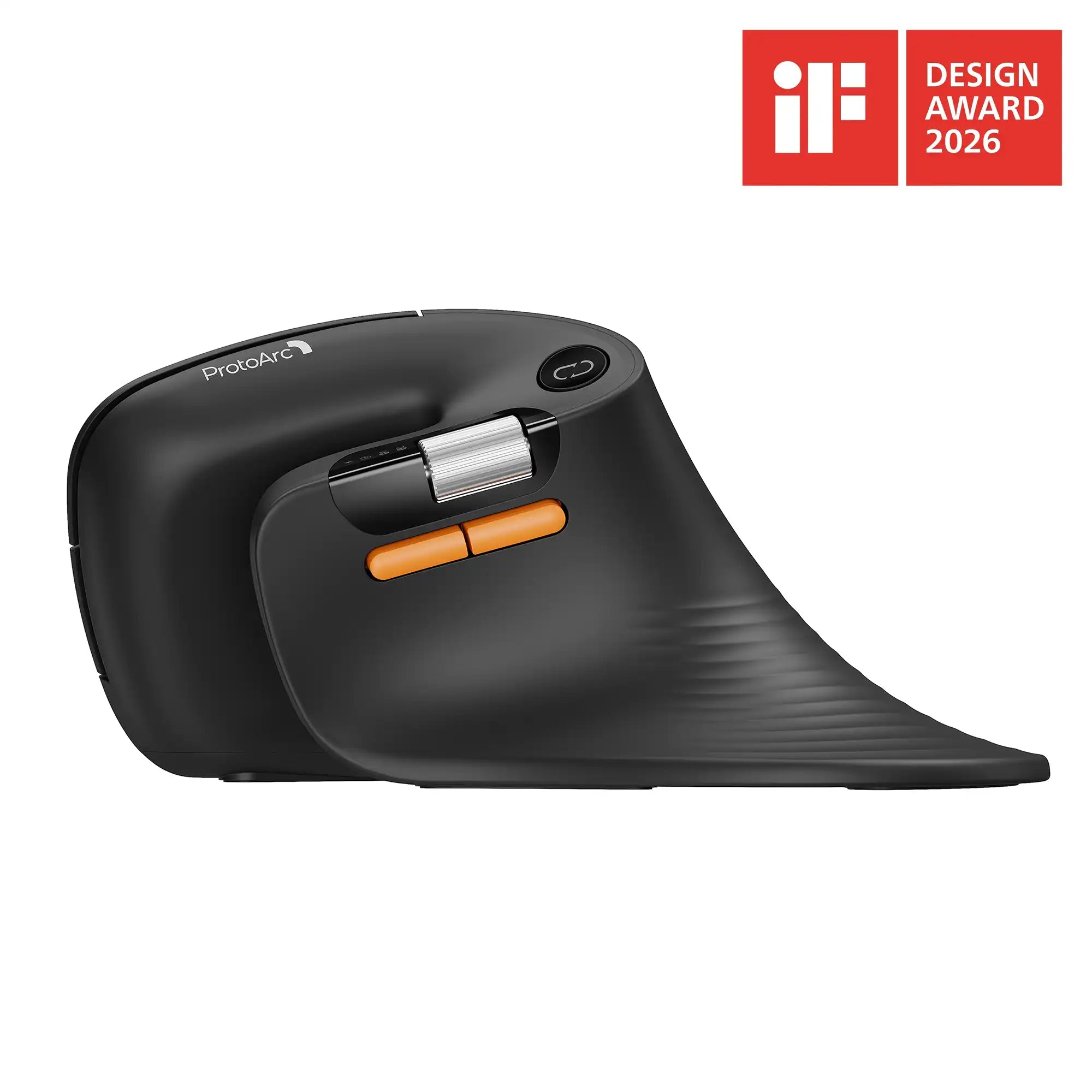
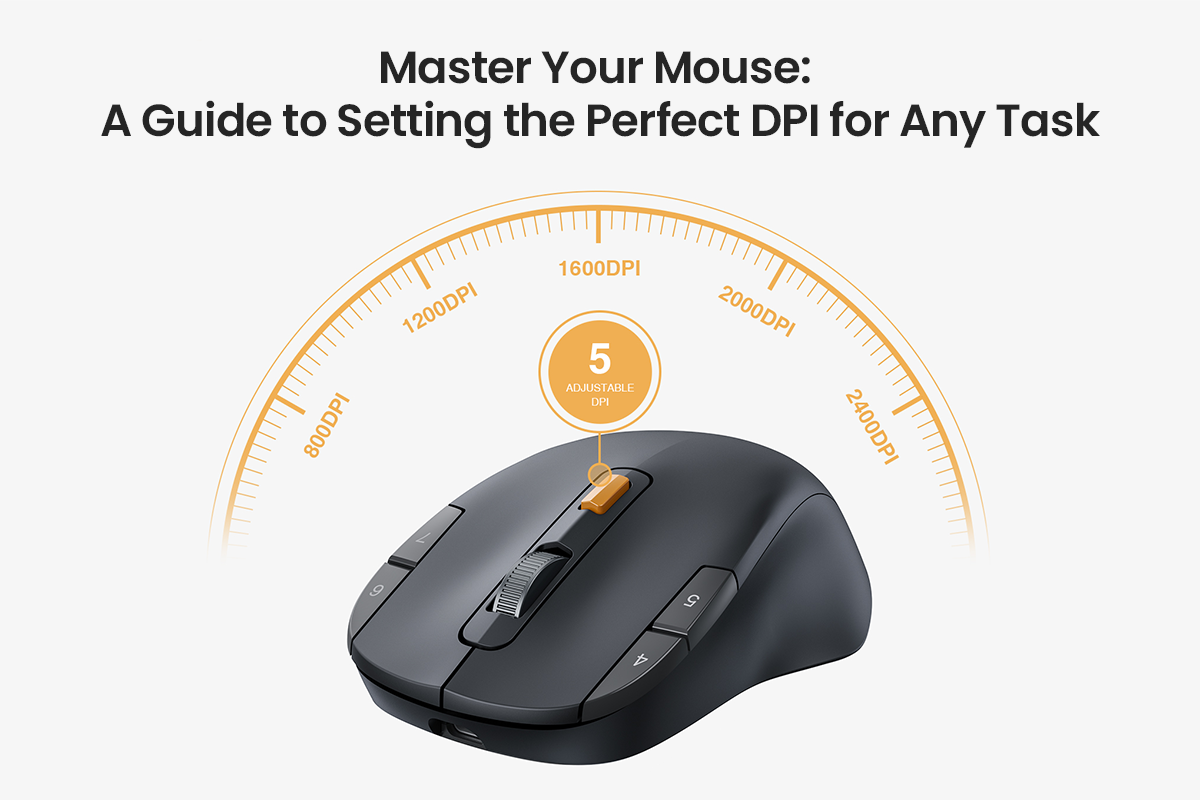
Die wahre Stärke einer modernen Maus ist ihre Fähigkeit, die DPI im laufenden Betrieb zu ändern. Die meisten Menschen erledigen nicht den ganzen Tag über eine einzige Aufgabe. Sie könnten eine Stunde lang E-Mails beantworten. Dann könnten Sie in einer komplexen Tabelle arbeiten. Eine gute Büromaus versteht das. Sie wird eine spezielle DPI-Umschalttaste haben. Diese Taste befindet sich oft direkt hinter dem Scrollrad.
Für allgemeine Arbeiten wünschen Sie sich ein Gleichgewicht. Dazu gehören Webbrowsen, das Schreiben von Dokumenten und die Verwaltung Ihres Posteingangs. Eine Einstellung zwischen 1200 und 1800 DPI ist oft perfekt. Sie ist schnell genug zum Navigieren. Sie ist auch stabil genug, um Links und Menüpunkte einfach anzuklicken.

Detaillierte kreative Arbeit
Ihre Bedürfnisse ändern sich, wenn Sie kreative Aufgaben erledigen. Dazu gehören Bildbearbeitung, Grafikdesign oder die Arbeit in CAD-Software. Präzision ist die oberste Priorität. Geschwindigkeit ist Ihr Feind. Sie sollten Ihre DPI-Taste drücken, um zu einer niedrigen Einstellung zu wechseln. Ein Bereich von 400 bis 1000 DPI ist ideal. Dies gibt Ihnen langsame, stetige und vorhersehbare Kontrolle. Sie können pixelgenaue Auswahlen treffen.
Große Tabellenkalkulationen
Die Arbeit mit Daten ist eine hybride Aufgabe. Sie müssen Hunderte von Spalten und Zeilen überfliegen. Dies begünstigt eine hohe DPI. Aber Sie müssen auch eine einzelne Zelle genau auswählen. Dies begünstigt eine niedrige DPI. Dies ist der beste Anwendungsfall für eine DPI-Umschalttaste. Sie können eine hohe DPI (wie 1800+) verwenden, um über das Blatt zu "reisen". Dann tippen Sie auf die Taste, um auf eine niedrige DPI (wie 800) zu wechseln, um Ihre Zielzelle auszuwählen. Dies ist das Geheimnis der besten Büromausbenutzer.
Hardware-Überlegungen jenseits von DPI für einen kompletten Arbeitsplatz
Der ergonomische Faktor
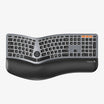
Eine perfekte DPI-Einstellung ist nur ein Teil der Gleichung. Die physische Maus, die Sie halten, ist genauso wichtig. Sie können nicht produktiv sein, wenn Ihre Maus unbequem ist. Eine kabellose ergonomische Maus ist so konzipiert, dass sie Ihre Hand stützt. Sie hat oft eine vertikale oder geformte Form. Dadurch nimmt Ihre Hand eine natürliche "Handshake"-Position ein. Diese Position reduziert die Belastung Ihres Handgelenks. Eine bequeme Maus ermöglicht Ihnen kontrollierte Bewegungen ohne Schmerzen.
Der Wireless-Faktor
Eine drahtlose Verbindung ist auch wichtiger, als Sie denken. Ein Mauskabel ist nicht nur unordentlich. Es hat Gewicht. Es erzeugt physischen Widerstand. Dieser Widerstand fügt jeder Bewegung, die Sie machen, einen winzigen, inkonsistenten Widerstand hinzu. Es kann sich am Rand Ihres Schreibtisches verfangen. Dies ruiniert Ihre fein abgestimmte Präzision. Die beste kabellose Maus mit einer modernen, latenzarmen Verbindung eliminiert dieses Problem. Ihre Bewegung wird perfekt flüssig. Dies ermöglicht es Ihrer präzisen DPI-Einstellung, sich jedes Mal konsistent anzufühlen.
Ihre neu gewonnene Kontrolle über den Cursor
Die Suche nach Ihrer idealen DPI ist keine einmalige Einrichtung, sondern eine neue Arbeitsweise. Testen Sie Ihre Einstellungen noch heute unter Berücksichtigung Ihres Monitors und Ihrer Aufgaben; durch die Anpassung der Empfindlichkeit werden Sie eine höhere Effizienz erreichen, Belastungen reduzieren und Ihren Workflow meistern.