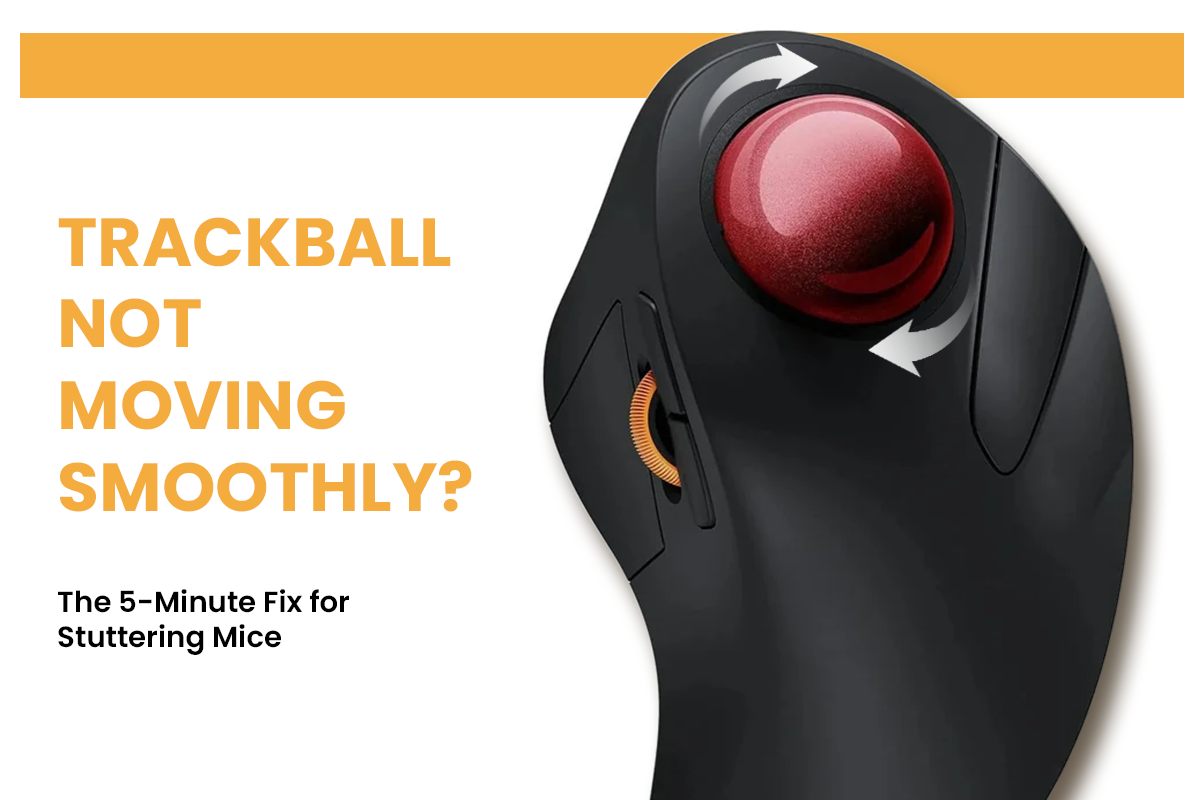
スタッタリングするトラックボールマウスは、デバイスに期待するスムーズな操作を妨げます。カーソルが飛んだり跳ねたりするのは、通常、ソフトウェアの問題ではなく、ベアリングやセンサーにたまったほこりや皮脂が原因です。
ほとんどのトラッキング問題は、特別な技術や道具を必要としない5分間の簡単な掃除で解決できます。ゴミを取り除き、正確な操作を回復する方法をご紹介します。
トラックボールマウスがスムーズに動かない一般的な理由
ドライバーを手に取る前に、なぜ動きが制限されているのかを理解しましょう。ほとんどのトラックボールマウスの問題は機械的なものです。ボールはソケットに収まっているため、自然に皮膚や周囲の汚れを拾います。
- たまった汚れ:皮脂やほこりが小さなベアリングに「汚れ」を作り、ボールが自由に回転するのを妨げます。
- センサーの遮断:動きを追跡する光学センサーは、一本の迷い毛や糸くずで見えなくなることがあります。
- 信号干渉:ワイヤレスモデルでは、他の電子機器がマウスとコンピューター間の接続を妨害することがあります。

トラックボールマウスを最高のパフォーマンスに保つための簡単な掃除手順
スムーズさを取り戻すのは特別な道具を必要としない簡単な作業です。このチェックリストに従って、動きを妨げる物理的な障害を取り除き、デバイスの光学精度を回復しましょう。
- ボールを取り外す:ほとんどのデバイスは、指やペンを使って底部からボールをはじき出すことができます。
- ベアリングをこする:爪や乾いた布を使って、ソケット内の3つの小さなベアリングに付いた灰色または白いかさぶたをこそげ落とします。
- ボールを拭く:マイクロファイバークロスを使ってボール自体を磨き、輝かせます。これにより内部センサーとの摩擦がゼロになります。
- 光学ポートをきれいにする:圧縮空気を吹き付けて、トラックボールマウスの「目」である光学センサーのゴミを取り除きます。

スタッタリングするトラックボールマウスのための最適なソフトウェア設定
ハードウェアが清潔でもカーソルの動きがおかしい場合は、問題はおそらくOSの設定にあります。以下の表は、マウスの操作感に影響を与える主な2つのソフトウェア設定の違いを示しています。
|
設定名 |
主な機能 |
最適な用途 |
|
センサーのハードウェア感度を調整 |
高解像度スクリーン |
|
|
ポインター加速 |
ボールの動かす速さに応じて速度が変わる |
動的な編集やゲームプレイ |
これらのトグルを調整することで、トラックボールマウスの反応を手の動きに合わせてカスタマイズできます。カーソルが予測可能に動き、過度な力を必要としないバランスを見つけましょう。
トラックボールマウスのための適切な表面と机の設置
作業環境はマウスの性能に静かに影響を与えます。従来のマウスとは異なり、トラックボールは動かずに固定されていますが、安定した土台が必要です。
- しっかりとした水平設置:デバイスが平らで滑りにくい面に置かれていることを確認してください。わずかなぐらつきでも画面上の動きが不安定になります。
- レシーバーの配置:ワイヤレスドングル(信号を受信する小さなUSBプラグ)を使う場合は、トラックボールマウスにできるだけ近づけて設置してください。USBハブに接続すると遅延や電力の変動が起こることがあるため避けましょう。
- バッテリーの健康管理:電力が低いとセンサーが省エネモードで「カクつく」ことがあります。安定した接続を保つために充電レベルを頻繁に確認しましょう。

スムーズなトラックボールマウスのための長期メンテナンスのヒント
高性能トラックボールマウスを維持するには、時々の徹底清掃よりも日々のケアが重要です。小さな習慣が「汚れ」の再発を防ぎ、快適な操作を保ちます。米国疾病予防管理センター(CDC)はコンピュータマウスの設計が手首の姿勢や上肢の健康に与える影響についての洞察を提供しています。
- 手の衛生管理:長時間使用する前に手を洗い、ボール表面への油分や古い皮膚の付着を最小限に抑えましょう。
- 週次の拭き掃除:動きに問題がなくても、ソケットとベアリングを週に一度さっと掃除してください。
- 環境管理:机の周りをほこりやペットの毛から守り、内部機構に吸い込まれるゴミの量を減らしましょう。
- センサー保護:指で光学センサーに直接触れないようにして、油分によるトラッキングライトのぼやけを防ぎましょう。
これらの簡単なルーチンを取り入れることで、汚れの固着を防ぎ、将来のメンテナンスが楽になり、ハードウェアの寿命が延びます。より広い作業環境の健康のために、OSHAは健康的で人間工学に基づいた作業環境の維持に関するガイドラインを示しています。
結論:スムーズな操作を取り戻そう
きれいなセンサーと適切な設定で、ほとんどのトラックボールの問題は数分で解決します。カーソルの引っかかりに悩むのをやめて、このタイプのマウスがもたらす人間工学的な利点を楽しみましょう。これらの手順で問題が解決しない場合は、専門的な修理や交換が必要な深刻なハードウェアの故障かもしれません。しかし、多くの人にとっては基本的なメンテナンスでプロ仕様の精度がすぐに戻ります。医療研究では、集中的なマウス使用に伴う筋骨格系障害の予防において、適切な機器の機能が重要であることが強調されています。
よくある質問
Q1. 掃除したのにトラックボールマウスがまだスタッタリングするのはなぜですか?
まずはソフトウェアの設定を確認しましょう。トラッキングを安定させるために、ポインター加速をオフにし、動きがぎこちない場合はDPIを下げてください。センサーがきれいでも、ワイヤレスモデルは電力制限で遅延が起こることがあります。USBレシーバーを近づけるか、電池を交換してください。
Q2. トラックボールマウスはどのくらいの頻度で掃除すればいいですか?
ボールとベアリングを毎日使う場合は、週に一度掃除してください。センサーをクリアに保つために、月に一度はより丁寧なクリーニングを行いましょう。スキップや抵抗を感じたら、定期メンテナンスを待たずにすぐに掃除してください。
Q3. ベアリングの掃除に消毒用アルコールを使ってもいいですか?
はい、消毒用アルコールは頑固な汚れを落とすのに最適です。ボールとベアリングを掃除する際は、綿棒や布にアルコールを湿らせて使い、液体を直接ソケットに吹きかけないでください。アルコールが光学センサーに付かないように注意してください。電子部品が損傷する恐れがあります。
Q4. クリーニングでスタッタリングが直らない場合はどうすればいいですか?
まずは別のUSBポートを試すか、電池を交換してください。問題が続く場合は、ベアリングや光学センサーが摩耗している可能性があります。その場合は、修理ではなくハードウェアの交換が必要になるでしょう。