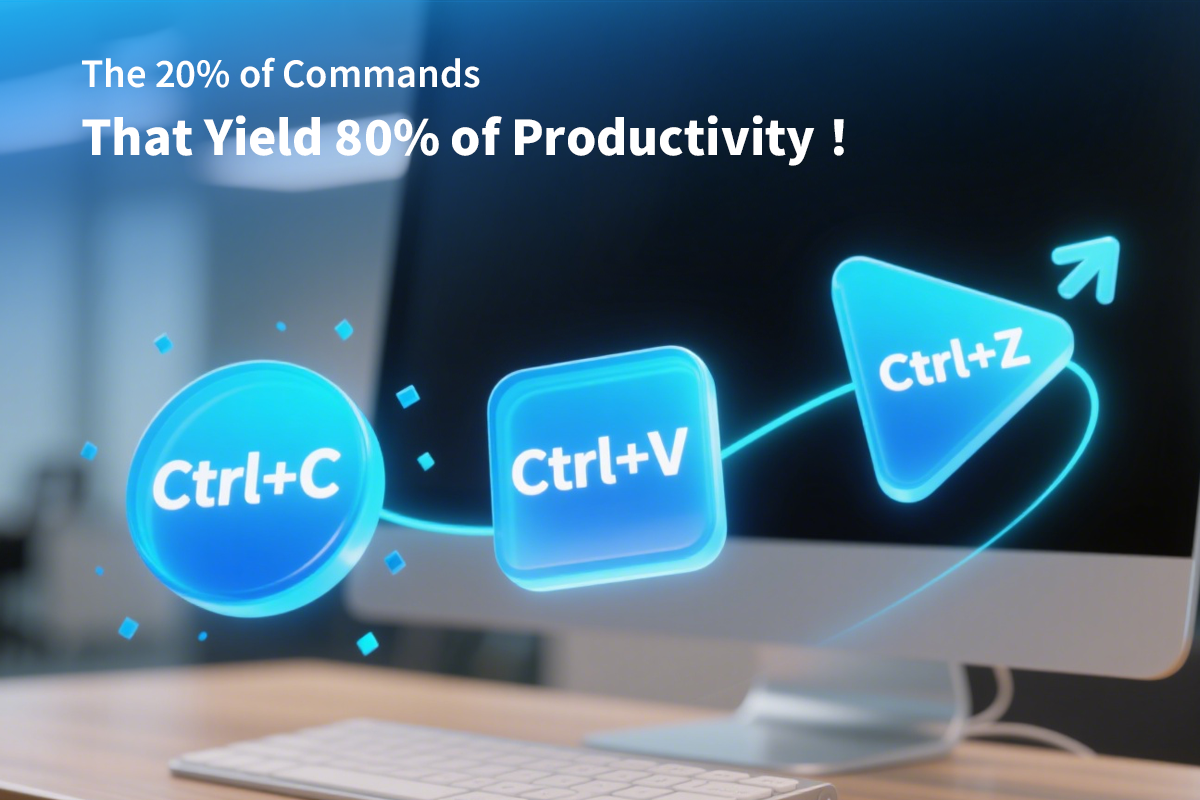
毎日1時間を取り戻せると想像してください。魔法ではありません。それはキーボードから生まれます。マウスのクリックやドラッグは想像以上に時間を浪費しています。いくつかの特別な組み合わせを覚えるだけで、作業の流れが劇的に変わり、遅い作業が瞬時に終わり、生産性が飛躍的に向上します。
キーボードショートカットとは何か、そしてなぜそれが賢く働くための第一歩なのか
キーボードショートカットとは、コンピューターのキーボード上の特定のキーの組み合わせで、特定の作業を実行するものです。マウスでメニューを探して「コピー」をクリックする代わりに、2つのキーを押すだけ。簡単です。
効率の優位性
ショートカットで数秒しか節約できないと思うかもしれませんが、毎日何百回も使うと大きな時間節約になります。徒歩で街を横断するのと車で行くのくらいの違いです。速度と手軽さの面で、どちらが優れているかは明らかです。さらに、ショートカットを使うことで長時間のマウス使用による手首の負担を軽減できます。手をキーボードに置いたまま作業に集中でき、最も素晴らしいアイデアが生まれる瞬間を迎えられます。
レベル1:編集の「コア4」(コピー、貼り付け、切り取り、元に戻す/やり直し)
これら4つのコマンドは基本中の基本です。ほぼすべてのアプリで使えます。速く作業したいなら、これらを覚えるのは必須です。
コンテンツの複製と移動
- コピー (Ctrl+C または Cmd+C): ハイライトしたテキスト、画像、ファイルなどのコピーを取り、目に見えないクリップボードに保存します。元のものはそのまま残ります。
- 貼り付け (Ctrl+V または Cmd+V): クリップボードの内容をカーソルのある場所に貼り付けます。同じものを何度でも貼り付け可能です。
- 切り取り (Ctrl+X または Cmd+X): コピーと似ていますが、元の内容も削除します。場所を移動させるのに最適です。
あなたのデジタル安全網
元に戻す (Ctrl+Z または Cmd+Z): 誤って段落全体を削除してしまいましたか?これはあなたのタイムマシンです。押せば最後の操作が取り消されます。まさに命の恩人です。戻りすぎた場合は、やり直し (Ctrl+Y または Cmd+Shift+Z) で再び進めます。
レベル2:マウスを使わずにテキストを選択する(全選択、単語単位選択)
マウスでテキストを選択するのは遅くて難しいことがあります。多すぎたり少なすぎたり選んでしまいがちです。遅くて難しいのです。キーボードでテキストを選択すると、驚くほどのコントロールとスピードが得られます。
一度にすべてをハイライトする
Ctrl+A と Cmd+A のキーボードショートカットで全選択が簡単にできます。一つのコマンドで、すべての単語、画像、テキストの他の部分をすぐにハイライトできます。記事全体をコピーしたり、ボックス内のテキストを一気に消したりするのに便利です。
正確な選択、マウス不要
Ctrl+Shift(またはCmd+Shift)を押しながら左右の矢印キーを押すと、より速く移動できます。右に動かすと単語単位で選択できます。もうマウスを動かす煩わしさはありません。Shiftを押しながら上下の矢印キーで行単位で選択できます。欲しいものがすぐに手に入ります。
レベル3:素早い書式設定とスタイリング(太字、斜体、下線)
入力中に集中しているとき、単語を太字にしたい。マウスを取ってボタンを探すのは最後にしたいことです。それは作業の流れを止めてしまいます。この3つのショートカットで、スタイルを途切れずに追加できます。
瞬時に強調を追加する
- 太字(Ctrl+B または Cmd+B):テキストを太字にします。見出しやキーワードにぴったりです。
- イタリック(Ctrl+I または Cmd+I):テキストを斜体にします。強調やタイトルの表示に最適です。
- 下線(Ctrl+U または Cmd+U):テキストの下に線を引きます。
これらはすべてトグル操作です。一度組み合わせキーを押すとスタイルが適用され、もう一度押すと解除されます。
レベル4:ドキュメントとウィンドウを簡単にナビゲートする
画面上を素早く移動することは、テキストを素早く編集するのと同じくらい重要です。これらのショートカットは、マウスに触れずにアプリ、ブラウザタブ、ドキュメントの異なる部分を行き来するためのものです。
アプリ間の切り替え
最高のマルチタスクツールの一つがアプリ切り替えです。Alt+Tab(またはCmd+Tab)を押し続けると、開いているすべてのプログラムが表示されます。Alt/Cmdを押し続けながらTabを押すと順に切り替えられます。キーを離すと切り替わります。タスクバーのアイコンをクリックするよりずっと速いです。
ブラウザのタブを制御する
ブラウザのタブが20個も開いている?誰もが経験したことがありますよね。正しいタブを見つけるために目を細める代わりに、Ctrl+Tab(またはCmd+Option+右矢印)で次のタブに切り替えましょう。Ctrl+Shift+Tab(またはCmd+Option+左矢印)で前のタブに戻れます。
ドキュメントをスムーズにナビゲートする方法
長いテキストをスクロールするのは面倒です。すぐに先頭に行きたい場合は Ctrl+Home(または Cmd+上矢印)を押してください。Ctrl+End または Cmd+下矢印を押すと、すぐに最後までジャンプします。瞬時に起こります。
レベル5:ファイルとウィンドウの管理(新規作成、開く、保存、閉じる)
これらは作業の開始から終了までをコントロールするコマンドです。これらを筋肉記憶に組み込むことで、作成や保存が自動的に感じられるようになります。
ファイル管理の基本
- 新規作成 (Ctrl+N または Cmd+N): 新しい空白のドキュメント、新しいメール、または新しいブラウザウィンドウを即座に作成します。
- 開く (Ctrl+O または Cmd+O): ファイルブラウザが表示され、既存のプロジェクトを開けます。
- 保存 (Ctrl+S または Cmd+S): これが最も重要です。この組み合わせは頻繁に使いましょう。作業を保存してください。本当に大事です。
-
閉じる (Ctrl+W または Cmd+W): 現在使っているドキュメントやブラウザウィンドウを閉じます。Alt+F4(または Cmd+Q)でプログラム全体を閉じることもできます。
最初の1週間チャレンジ:この12の必須ショートカットをマスターしよう
これが多すぎると感じますか?心配いりません。一度にすべてを覚える必要はありません。まずはこれら12個に1週間集中しましょう。モニターに付箋で貼っておきます。これらの作業をマウスで行うたびに、代わりにショートカットを使ってください。1週間後には、見なくても使いこなせるようになります。
基本的な編集スイート:
- コピー: Ctrl+C / Cmd+C
- 貼り付け: Ctrl+V / Cmd+V
- 切り取り: Ctrl+X / Cmd+X
- 元に戻す: Ctrl+Z / Cmd+Z
基本的な選択&書式設定:
- すべて選択: Ctrl+A / Cmd+A
- 太字: Ctrl+B / Cmd+B
- 斜体: Ctrl+I / Cmd+I
重要なファイル&ウィンドウ管理:
- 保存: Ctrl+S / Cmd+S
- 新規作成: Ctrl+N / Cmd+N
- タブ/ウィンドウを閉じる: Ctrl+W / Cmd+W
- アプリを切り替える: Alt+Tab / Cmd+Tab
- ブラウザタブを切り替える: Ctrl+Tab
クリックをやめて、もっと速く作業を始めましょう
これは単なるいくつかのコツを覚える以上のものです。これらのショートカットを学ぶことは、文字通りコンピューターとのやり取りの方法を変えることです。これは、何年にもわたって効果を発揮するあなた自身の生産性への投資です。より速く作業し、スムーズに動き、集中力を保てるようになります。あなたのキーボードは指令センターです。今こそ、それをそう使いこなす時です。