デジタルワークスペースの操作は、思考が画面にスムーズに反映されるように感じられるべきです。しかし、ぎこちないまたは遅いマウスカーソルは、簡単な作業をすぐにイライラする仕事に変えてしまうことがあります。 シームレスな体験の秘密は、多くの場合見落としがちな設定にあります:それがDPIです。マウスのDPIを理解し最適化することで、生産性が向上し、クリックやドラッグの精度が格段に上がります。
DPIとは?日常ユーザー向けの簡単な定義
頭字語の解説:DPIが本当に意味するもの
DPIはDots Per Inch(ドット・パー・インチ)の略で、マウスの感度を示す標準的な測定単位です。マウスの解像度のようなものと考えてください。これは、物理的にマウスを1インチ動かしたときに、画面上のカーソルが何ピクセル動くかを決定します。例えば、800 DPIに設定されたマウスは、物理的に1インチ動かすとカーソルが800ピクセル移動します。これを1600 DPIに上げると、同じ1インチの動きでカーソルが1600ピクセルも移動することになります。
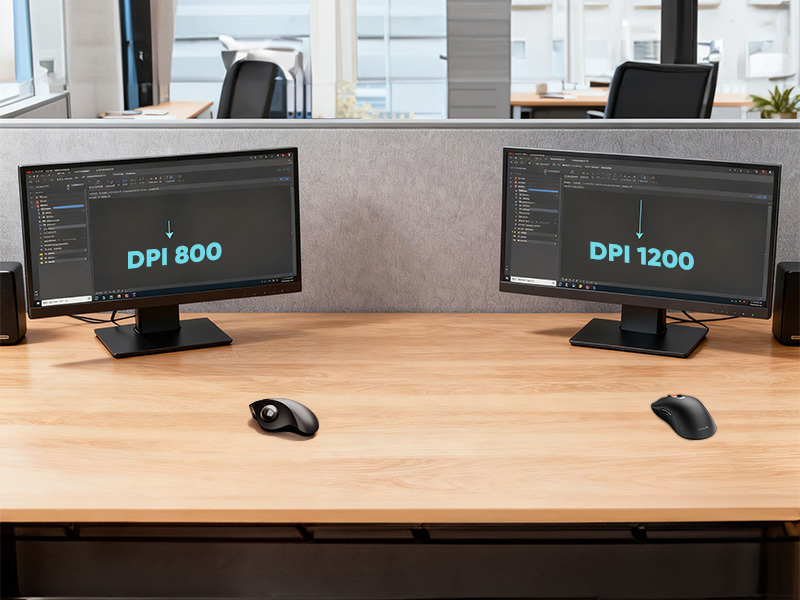
DPIがカーソルの動きに与える影響
デジタルブラシで絵を描いていると想像してください。低いDPIは細いペンを使うようなもので、キャンバスをカバーするには大きな手の動きが必要ですが、細部のコントロールは非常に優れています。これは写真編集やデジタルイラストなど、精密さが求められる作業に理想的です。一方、高いDPIは太いローラーブラシを使うようなもので、手のわずかな動きでキャンバスの広い範囲を素早くカバーできますが、細かい作業は難しくなります。
このハードウェアレベルの設定は、マウスのセンサーに直接組み込まれています。高品質なセンサーは通常、より広い範囲のDPI設定を正確に扱えます。日常のオフィス作業では、ゲーミングマウスでよく宣伝される非常に高いDPIは必要ありません。代わりに、画面のナビゲーション速度とボタンやテキストなどの小さな要素を操作する精度の両方を快適に提供する中間の設定を見つけることが目標です。
「スイートスポット」:多くの人が仕事で使うDPIは?
オフィスでの生産性に最適なDPI範囲
ゲーマーが数万単位のDPI設定の利点を議論する一方で、オフィス環境のプロフェッショナルのニーズは大きく異なります。生産性の目標は、超高速な反射神経ではなく、長時間の快適さ、コントロール、効率です。万人にとっての「最適な」DPIはありませんが、一般的には800から1600のDPI範囲が多くのオフィスや生産性作業におけるスイートスポットとされています。
低DPIと高DPI:バランスの見つけ方
- 800-1200 DPI:この低めの範囲は、精密さが必要なユーザーに最適です。グラフィックデザイナー、建築家、CADやAdobe Creative Suiteなどの詳細な作業を行う人々に好まれます。画面を移動するにはより大きな手の動きが必要ですが、小さなターゲットを選択する際のコントロールは抜群です。また、標準的なフルHD(1920x1080)モニターを使うユーザーにとっても快適な出発点です。
- 1200-1600 DPI:これは一般的なオフィス用途において、速度と精度のバランスが非常に良い中間の設定です。大きなスプレッドシートやドキュメントを過度な腕の動きなしに素早く操作でき、アイコンやリンクの正確なクリックも可能です。大きなモニターや高解像度のユーザーに特に適しています。
800未満のDPIは現代のディスプレイでは非常に遅く感じる可能性が高く、 2000を超えるDPIは生産性には速すぎて、狙ったターゲットを常に通り過ぎてしまうため操作が難しくなります。
画面サイズと解像度(HDと4K)に合わせた調整
4Kモニターなどの高解像度ディスプレイの普及により、好みはやや高めにシフトしています。4Kモニターのユーザーは、1600や場合によっては1800 DPIを快適な基準と感じることが多く、広大なデジタル画面を楽に移動できます。理想のDPIは、画面中央からどの隅へも快適な手首の動きでカーソルを移動できる設定です。高品質なワイヤレスマウスを使うと、ケーブルの引っかかりがなくなり、机上での自由な動きがさらに快適になります。
マウスのDPIを確認・変更する方法
理想的なDPI範囲のイメージができたら、マウスの設定を調整するのは通常簡単です。方法はマウスの種類によって異なります。
方法1:マウスの専用DPIボタンを使う
多くの最新マウス、特にワイヤレスマウスモデルには、通常スクロールホイールのすぐ後ろに専用のDPIボタンが付いています。このボタンを押すと、あらかじめ設定されたDPIレベル(例:800、1200、1600)を順に切り替えられます。中には現在のレベルを示す小さなLEDインジケーターを備えたものもあります。そうでなければ、感覚で各設定を試すことができます。
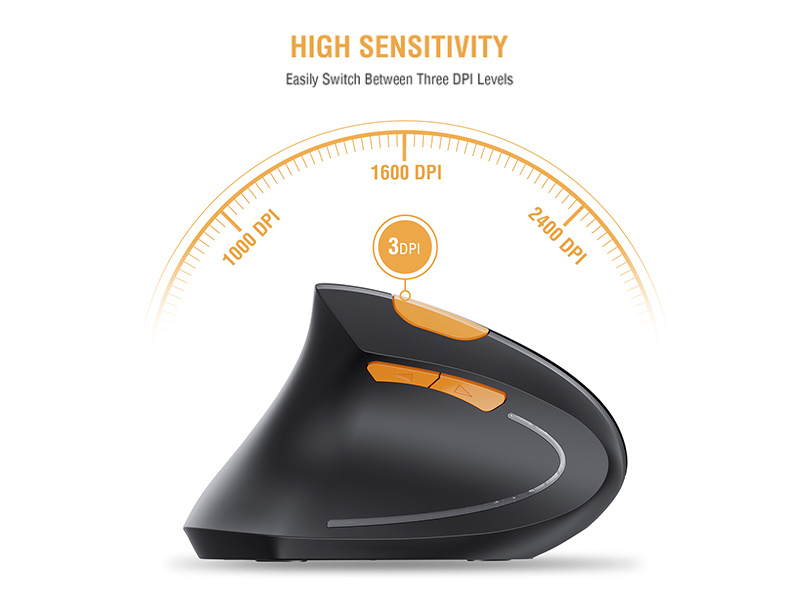
方法2:メーカーのソフトウェアでDPIを調整する
より正確なコントロールを求める場合、多くの信頼できるマウスメーカーは公式ウェブサイトからダウンロードできる専用ソフトウェアを提供しています。このソフトウェアでは、数値を入力するかスライダーを使ってカスタムDPI値を設定できます。これは設定を正確に微調整する最も正確な方法です。
方法3:マウスの固定DPIを確認する
ボタンも専用ソフトもないマウスの場合、DPIは固定されている可能性が高いです。元のパッケージや取扱説明書で具体的なDPIを確認できます。あるいは、マウスの型番をオンラインで検索すると、製品ページやレビューで技術仕様が見つかることが多いです。
DPIとWindowsの感度設定の違いを理解する
マウスを調整する際に混乱しやすいポイントを理解することが重要です。最適なパフォーマンスのためには、DPIを優先的に調整し、OSのソフトウェア感度はそのままにしておくことをおすすめします。
ハードウェアの正確さ:ネイティブDPIの役割
DPIはマウスセンサーが取得できる生のデータを表すハードウェア仕様です。マウスを1200 DPIに設定すると、センサーは1インチの動きごとに1200の異なるデータポイントを登録します。これはハードウェアからの純粋な1対1の入力です。
ソフトウェアの影響:ポインター感度とは?
OSの「ポインター速度」設定はソフトウェアの乗数です。マウスからの生の入力を人工的に増減させます。ソフト感度を上げすぎると、OSがカーソルを速く動かすためにピクセルを「飛ばす」ことがあり、精度が損なわれます。
なぜソフト設定よりDPIを優先すべきか
最高のパフォーマンスを得るには、OSのポインター感度をデフォルト設定(Windowsでは通常11段階中6段目)に保ち、「ポインター精度を高める」を無効にすることが強く推奨されます。速度調整はマウスのDPIを直接変更して行いましょう。これにより、ソフトウェアの干渉なしにハードウェアから最も信頼性の高い一貫したトラッキングを得られます。
結論:あなたにぴったりの操作感を見つけよう
最終的に、最適なマウスDPIを探すことは魔法の数字を見つけることではなく、自分の好みを発見することです。理想の設定は、手の自然な延長のように感じられ、効率的かつ快適に作業できるものです。恐れずに試してみてください。低いDPIで1日、高いDPIで1日過ごして、作業効率や快適さにどのような影響があるかを体感してみましょう。