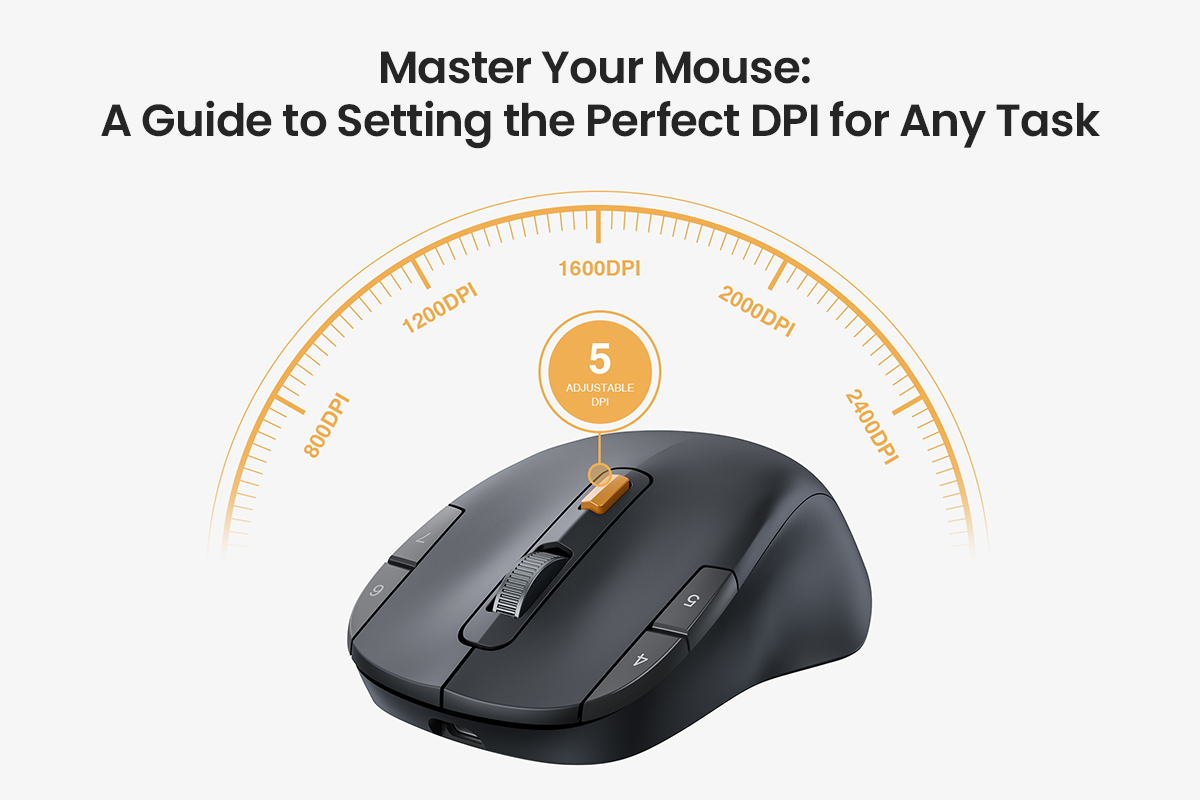
コンピュータのマウスは重要なツールです。あなたは一日中それを使います。しかし、DPIという小さな設定はしばしば見過ごされがちです。この一つの調整がカーソルの操作感を左右します。DPIを理解することで作業効率が変わります。身体的な負担を軽減し、効率も向上させます。このシンプルで強力な設定を一緒に見ていきましょう。
マウスDPIの基本概念と日常の生産性における役割
DPIとは?
DPIは「Dots Per Inch(ドット毎インチ)」の略で、マウスの感度を示すハードウェア仕様です。物理的なマウスの動きに対して画面上のカーソルがどれだけ動くかを示します。
例えば、800 DPIの設定ではマウスを1インチ動かすとカーソルが800ピクセル動きます。1600 DPIなら同じ動きで1600ピクセル動き、画面上の動きが2倍になります。DPIの数値が高いほどカーソルは速く、低いほど遅くなります。
DPIが作業に与える影響
この設定は日々の生産性に直接影響します。DPIが低すぎると、カーソルが泥の中を引きずるように遅く感じ、画面を横断するだけでも何度もマウスを持ち上げて位置を直す必要があり、時間の無駄で腕も疲れます。
逆にDPIが高すぎると、カーソルが不安定で制御しにくくなります。小さなボタンをクリックしようとしても行き過ぎてしまい、テキストの選択も難しくなります。狙いを定めるだけで精神的なエネルギーを浪費してしまいます。適切なDPI設定はこの摩擦を取り除き、マウスの動きが思考の延長のようになります。良いオフィスマウスなら必ずこの設定を調整できます。

高DPIの速度と低DPIの精度の実用的な比較
高速アプローチ
高DPI設定(通常1600以上)は速度を重視し、手首の動きを最小限にしてカーソルを画面上で素早く移動させます。広いデジタル空間のナビゲーションに最適です。ウルトラワイドモニターやデュアルモニターを使っていますか?高DPIは非常に効率的で、片方の画面のメールからもう片方のスプレッドシートへほぼ瞬時に移動できます。主な欠点は細かい操作が難しくなることです。小さなアイコンやセルをクリックするのが困難になります。
精度重視アプローチ
低DPI設定(通常400~1000)は精度を重視し、大きく安定した腕の動きをゆっくりとした意図的なカーソル移動に変換します。これは詳細な作業に不可欠です。グラフィックデザイナー、写真編集者、3Dモデラーは皆、低DPIに頼っています。ピクセル単位の正確さを実現します。明らかなトレードオフは速度です。デスクトップの移動が遅く感じられ、カーソルを動かすのに腕を大きく動かす必要があります。
簡単なまとめ
ほとんどのユーザーはバランスが必要です。以下は両極端の簡単な比較です:
- 高DPI(1600以上):速度重視。大きなモニターに最適。デスクスペースをあまり必要としません。制御が難しく感じることがあります。
- 低DPI(400~1000):精度重視。デザイン作業に最適。大きなマウスパッドが必要です。一般的な使用では遅く感じることがあります。
快適な基準DPIのためのあなたの「ゴールデンゾーン」
画面解像度の要素
すべての人にとって「最適な」DPIは一つではありません。あなたに合った設定は複数の要因によります。最も重要なのは画面解像度です。1200 DPIは古い1080pモニターと新しい4Kモニターで全く異なる感覚になります。
4Kモニターは1080pモニターの4倍のピクセル数を持っています。つまり、カーソルが移動する距離も4倍です。1080pで速く感じたDPI設定は4Kでは非常に遅く感じます。基本ルールはこうです:モニターの解像度が高いほど、基準となるDPIも高くする必要があります。これによりマウスの「感覚」が同じになります。
[[related_products_1]]
簡単なテスト
理想の基準を見つけるために、1600 DPIのような一般的な中間値から始めてみてください。画面の左端から右端までマウスを動かしてみてください。手の動きが一回の快適で自然なスイープのように感じましたか?もしマウスを持ち上げる必要があったらDPIが低すぎます。小さな手首の動きでカーソルが飛びすぎたらDPIが高すぎます。
次に精度をテストします。小さなターゲットをクリックしてみてください。ウィンドウを閉じる「×」ボタンやデスクトップのアイコンを狙ってください。一回で正確にクリックできますか?それとも行き過ぎて修正が必要ですか?
設定を調整しましょう。少しずつ上げたり下げたりします。多くのマウスは100や200 DPI単位で調整可能です。テストを繰り返して「ゴールデンゾーン」を見つけてください。速度と精度のバランスが取れた数値です。
重要なシステム設定
最後に重要なポイントです。WindowsやmacOSなどのOSには独自のマウス設定があります。「ポインター速度」のスライダーがあり、これをデフォルトの中央位置にしておくべきです。
また「ポインター精度を高める」というチェックボックスがあります。これをオフにしてください。この機能はマウス加速を追加し、手の動きが速いほどカーソルが速く動くため、速度が予測できなくなります。筋肉の記憶を作るのが不可能になります。無効にすると純粋な1対1の動きになります。ハードウェアのDPIだけを調整しましょう。
異なる作業フローにおけるDPI設定の生産性向上ガイド
一般的なオフィス作業
現代のマウスの真の力はDPIを瞬時に切り替えられることです。多くの人は一日中同じ作業をしません。1時間はメール対応、次に複雑なスプレッドシート作業をするかもしれません。良いオフィスマウスはこれを理解しており、DPI切替ボタンを備えています。このボタンはスクロールホイールのすぐ後ろにあることが多いです。
一般的な作業にはバランスが重要です。ウェブ閲覧、文書作成、メール管理などに適した1200~1800 DPIの範囲が多くの場合最適です。十分に速くナビゲートでき、リンクやメニューのクリックも安定しています。

詳細なクリエイティブ作業
写真編集、グラフィックデザイン、CADソフトの作業などクリエイティブな作業ではニーズが変わります。精度が最優先で、速度は敵です。DPIボタンを押して低い設定に切り替えましょう。400~1000 DPIの範囲が理想的です。ゆっくりで安定した予測可能な操作ができ、ピクセル単位の正確な選択が可能です。
大規模なスプレッドシート作業
データ作業はハイブリッドなタスクです。何百もの列や行を素早く移動するには高DPIが有利ですが、単一のセルを正確に選択するには低DPIが必要です。これがDPI切替ボタンの最適な活用法です。高DPI(1800以上)でシートを素早く移動し、ボタンを押して低DPI(800程度)に切り替え、ターゲットセルを正確に選択します。これが最高のオフィスマウスユーザーの秘密です。
DPI以外のハードウェア面での作業環境の考慮点
エルゴノミクスの重要性
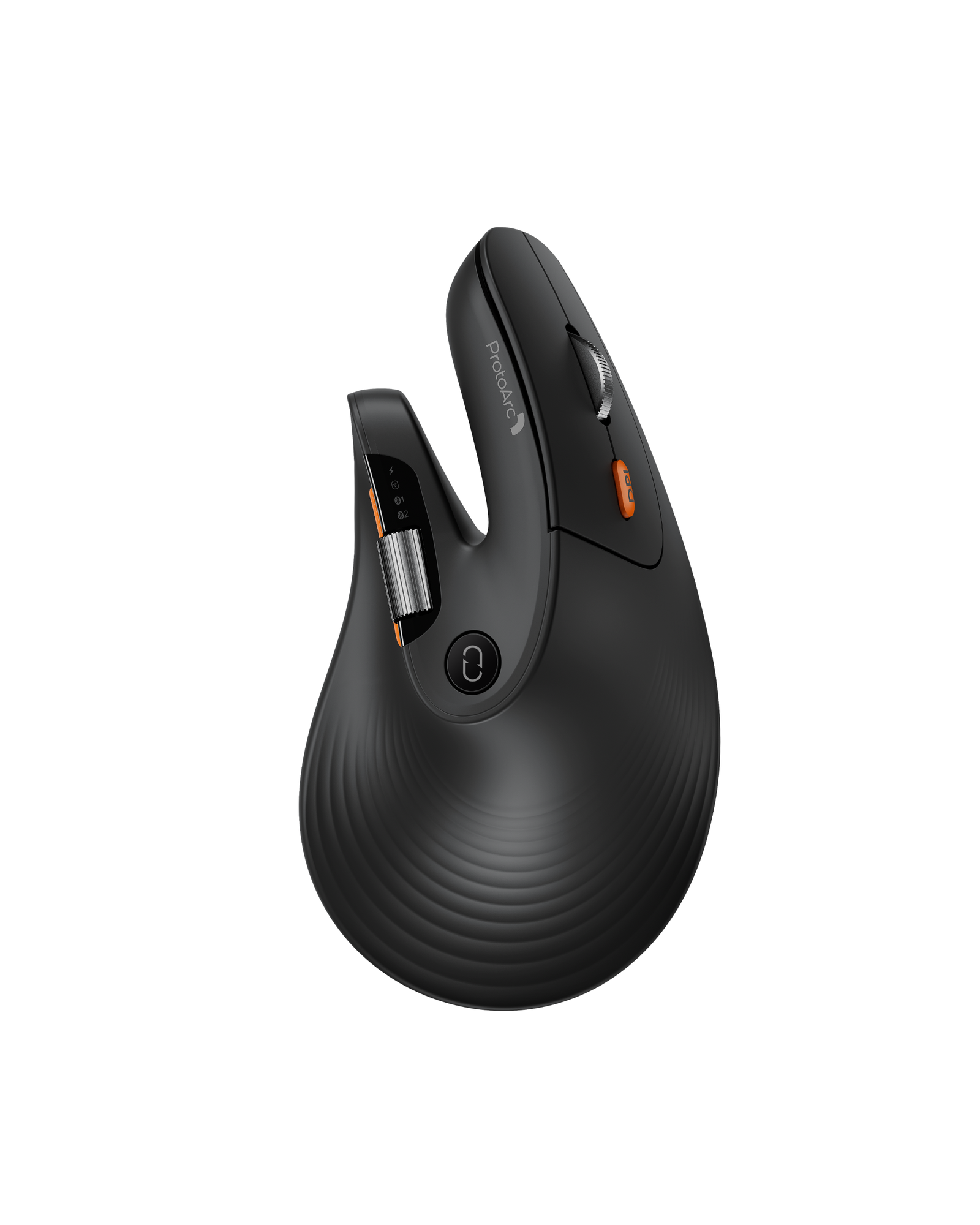
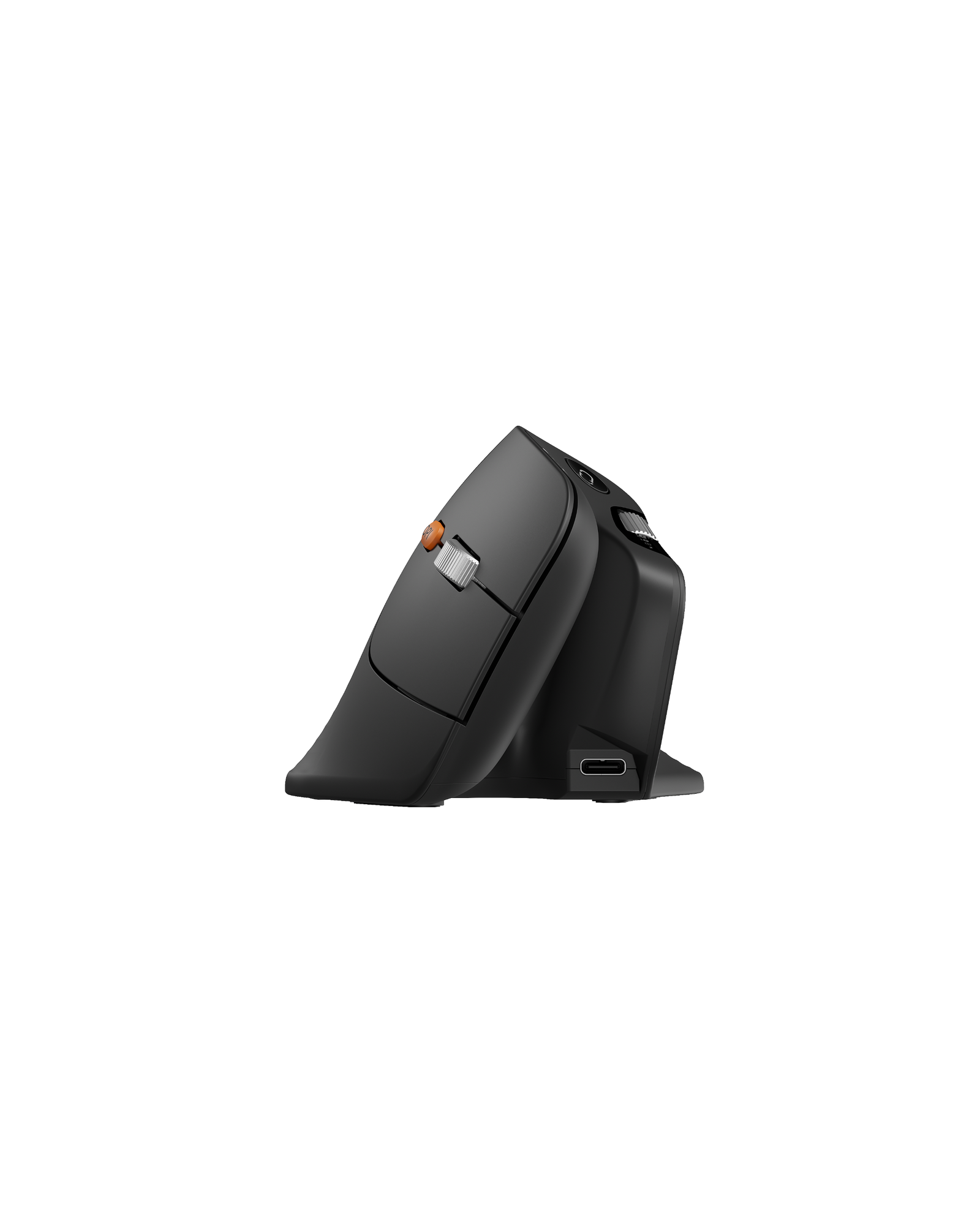
完璧なDPI設定は方程式の一部に過ぎません。実際に手に持つマウスの形状も同じくらい重要です。マウスが使いにくければ生産性は上がりません。ワイヤレスのエルゴノミクスマウスは手をサポートするよう設計されており、垂直型や彫刻された形状が多いです。これにより手は自然な「握手」ポジションになり、手首への負担が軽減されます。快適なマウスは痛みなくコントロールされた動きを可能にします。
ワイヤレスの利点
ワイヤレス接続も思った以上に重要です。マウスのケーブルは単に邪魔なだけでなく、重さがあり物理的な抵抗を生みます。この抵抗は動きに微妙で不規則な負荷をかけ、デスクの端に引っかかることもあります。これが精密な操作を台無しにします。最新の低遅延ワイヤレスマウスはこの問題を解消し、動きを滑らかにします。これにより精密なDPI設定が毎回一貫して感じられます。
カーソル操作の新たなコントロール
理想のDPIを見つけることは一度きりの設定ではなく、新しい作業スタイルの始まりです。モニターや作業内容を考慮して今日から設定を試し、感度を調整することで効率が向上し、負担が減り、作業フローをマスターできます。