








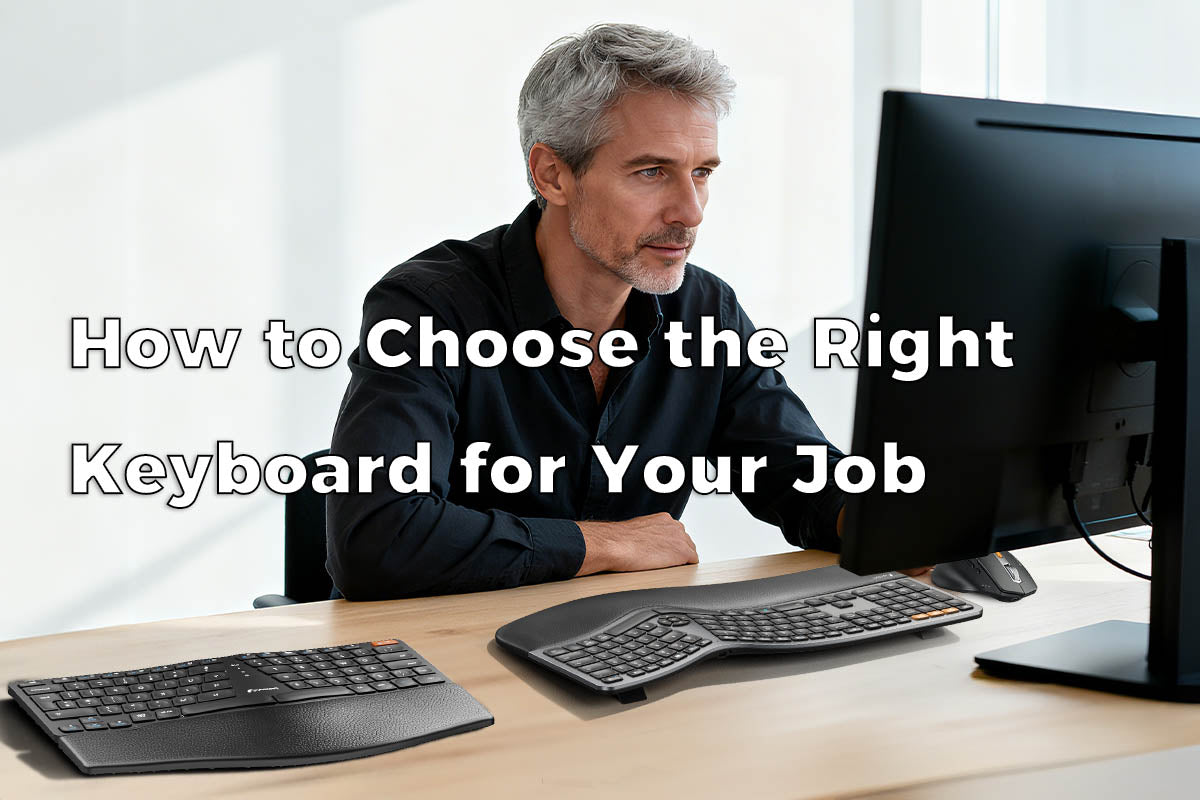
仕事で最も多く使うツールはキーボードですが、一般的なモデルだと作業が遅くなったり、誤入力が増えたり、手首や肩の痛みなどの不快感を引き起こすこともあります。
自分の仕事に合ったキーボードを選ぶことは、生産性を高め、快適さを保つ賢い方法です。このガイドでは、4つの簡単な質問から始めて、ぴったりのキーボードを見つけるお手伝いをします。
キーボード購入前に確認すべき4つの重要な質問
これらの4つの質問に答えることで、キーボードに求めるものが明確になり、膨大な選択肢の中から自分に合ったものだけに絞り込むことができます。
数字キー(テンキー)をよく使いますか?
この質問の答えがキーボードのサイズを決める最も重要なポイントです。会計、財務、簿記、または大量のデータ入力をする人にとっては、側面にテンキーが付いたフルサイズのコンピューターキーボードが必須です。上段の数字を探すよりも速く、片手で見ずに素早く入力できます。スプレッドシートを頻繁に使う人にはこの機能が欠かせません。
数字をたまにしか入力しない場合は、選択肢が広がります。フルサイズのキーボードを使うこともできますし、デスクスペースを節約するために小型モデルを選び、必要に応じて接続できる独立したテンキーパッドを購入することも可能です。
デスクのスペースはどのくらいありますか?
デスクを見てください。散らかっていますか?マウスを自由に動かすスペースが足りないと感じますか?大きなキーボードはマウスを不自然で遠い位置に追いやり、長時間使うと肩の負担につながることがあります。
そんな時に小型レイアウトが役立ちます。デスクスペースを確保したいなら、「テンキーレス(TKL)」キーボードが人気の選択肢です。これはテンキーを省いたフルサイズキーボードのようなものです。さらに小さい75%や65%レイアウトもあり、キーをより密集させてさらにスペースを節約します。マウスを使う手の動きが自然に広がるため、快適に操作できます。
タイピングで手首や手が痛くなりますか?
一日の終わりに手首の痛みや指の疲れ、前腕の痛みを感じるなら、キーボードが原因の一つかもしれません。エルゴノミックキーボードはこうした負担を軽減するために設計されています。見た目は独特ですが、手をより自然な位置に置くことで効果を発揮します。
仕事で最も多く使うツールはキーボードですが、一般的なモデルだと作業が遅くなったり、誤入力が増えたり、手首や肩の痛みなどの不快感を引き起こすこともあります。
エルゴノミックキーボードにはいくつか種類があります。「スプリット」キーボードは左右に分かれており、手首を外側に曲げずにまっすぐ保てます。中間をテントのように角度をつける「テンティング」機能があるモデルもあり、前腕のねじれを減らします。ほかには、指先の自然なカーブに合わせた湾曲やボウル型の形状もあります。慣れるまでに1週間ほどかかることもありますが、慢性的な痛みがある人にとってはエルゴノミックキーボードが大きな変化をもたらします。
複数のコンピューターやタブレットを使いますか?
現代の職場では複数のデバイスを切り替えて使うことが多いです。日常用のデスクトップ、仕事用のノートパソコン、テキスト用のタブレットやスマホなど。そんな時は複数のデバイスに対応するBluetoothキーボードが非常に便利です。
メインのコンピューターで長いレポートを入力し、そのまま同じ使いやすいキーボードでスマホのテキストメッセージにワンタッチで素早く返信。その後、もう一度ボタンを押せば会議のメモを取るためにパソコンに切り替えられます。すべてのデバイスが連携し、作業がスムーズに進みます。
仕事に合ったキーボードを見つける
仕事によって必要なキーボードは異なります。数字、文章、画像のいずれを扱うにしても、良いキーボードは作業をずっと楽にします。役割別に注目すべきポイントを紹介します。
数字を扱う人:会計士・アナリスト向け
一日中スプレッドシートを使うなら、テンキーが最も重要なツールです。ここではフルサイズキーボードが明らかな勝者です。レイアウトだけでなく、キー自体も重要です。押した時に少し「カチッ」とした感触やクリック感があるキーが望ましいです。これは触覚フィードバックと呼ばれ、数字が正しく入力されたことを目で確認せずにわかるため、ミスを減らせます。
少し重めのキーのスイッチも役立ちます。誤ってキーを二度押しするのを防げるからです。慣れ親しんだ標準的なレイアウトも重要で、筋肉の記憶を再訓練する必要がありません。
文章を書く人・プログラマー向け
長時間使っても疲れにくく、耐久性のあるキーボードが必要です。そのため多くの人がメカニカルキーボードを選びます。耐久性があり、安定して満足感のある打鍵感を提供します。キーの下のスイッチは好みに合わせて変更可能です。例えば「ブラウン」スイッチは静かでオフィスに適しており、「ブルー」スイッチは大きなクリック音があり満足感があります。「レッド」スイッチは滑らかで軽いため高速タイピングに向いています。
構造も重要です。長時間タイピングするなら、重くて安定感のある金属フレームのキーボードが安価なプラスチック製よりも机の上で安定します。プログラム可能なキーがあるキーボードは、人気のコマンドやコードのショートカットを作れるため、プログラマーに最適です。
クリエイティブなプロフェッショナル向け:デザイナー・編集者
デザイナーやビデオ編集者はデスクスペースが限られていることが多いです。大きなドローイングタブレットやその他の機材でキーボードの置き場所が狭くなります。テンキーなしのコンパクトなキーボードが最適です。しかし小さいからといって機能が劣るわけではありません。多くのキーボードにはクリエイティブ作業向けの特別な機能が備わっています。
例えば、プログラム可能なロータリーノブは画面の明るさや音量の調整、Photoshopのキャンバスのズームイン・アウトに設定できます。ビデオ編集ではタイムラインのスクラブに使えます。中にはホットスワップ可能なスイッチを備え、特定のキーだけ別のタイプのスイッチに交換できるモデルもあります。
オールラウンドなプロフェッショナル向け:オフィス・管理スタッフ
管理職や一般事務職の人には、信頼できる万能型のキーボードが必要です。標準的なフルサイズキーボードが無難な選択です。忙しいオフィスでは静かなキーボードが重要で、同僚の邪魔になりません。高品質なメンブレンキーボードは自然に静かで、耐水性があることも多く実用的なメリットがあります。
メカニカルな感触が好きなら「サイレント」スイッチ搭載モデルを探しましょう。信頼できるワイヤレス接続もケーブルの乱雑さを減らし、デスクをすっきりプロフェッショナルに保つのに役立ちます。
よくある質問
メカニカルキーボードとメンブレンキーボードの違いは何ですか?
ほとんどの標準的なキーボードは「メンブレン」タイプで、静かでキーの下に柔らかいゴム層があり押下を感知します。「メカニカル」キーボードは各キーの下に個別の物理スイッチがあり、耐久性が高く、打鍵感が満足できるものが多いです。クリック感、滑らかさ、バンプ感など様々な種類があり、自分の好みに合った感触を選べます。
エルゴノミックキーボードは慣れるのが難しいですか?
エルゴノミックキーボードは手の位置が変わるため、慣れるまでに数日から1週間ほどかかることがあります。確かな学習曲線がありますが、慣れてしまえば多くの人がずっと快適に感じ、一日の終わりに手首や腕、肩の負担が大幅に軽減されることに気づきます。
高価なキーボードは本当に価値がありますか?
ほとんどの場合、はい。キーボードの価格は一般的に作りの良さや機能の豊富さを示しています。高価なモデルはプラスチックではなく強固な金属フレームを使い、色あせないキーキャップや数千万回の打鍵に耐える高品質なメカニカルスイッチを備えていることがあります。ライトの色を変えられたり、ワイヤレス充電やプログラム機能が付いていることもあります。
毎日何時間も使うものだから、良いコンピューターを買うのと同じように、良いキーボードにお金をかける価値はあります。
有線キーボードと無線キーボードの違いは何ですか?
有線キーボードはUSBケーブルでコンピューターに接続します。接続は非常に安定しており、バッテリー切れの心配もありません。無線キーボードはBluetoothや専用の2.4GHz USBドングルで接続します。主な利点はケーブルがなくデスクがすっきりし、自由に動かせることです。最新の無線キーボードは非常に信頼性が高いですが、時々充電や電池交換が必要です。
最も重要なツールに投資しよう
キーボードはあなたの思考を画面に繋げるものです。仕事に合ったものを選ぶことで、より速く作業し、ミスを減らし、快適に過ごせます。毎日の仕事を理解することで、より良いキーボードを見つけ、仕事の質も気分も向上させましょう。


