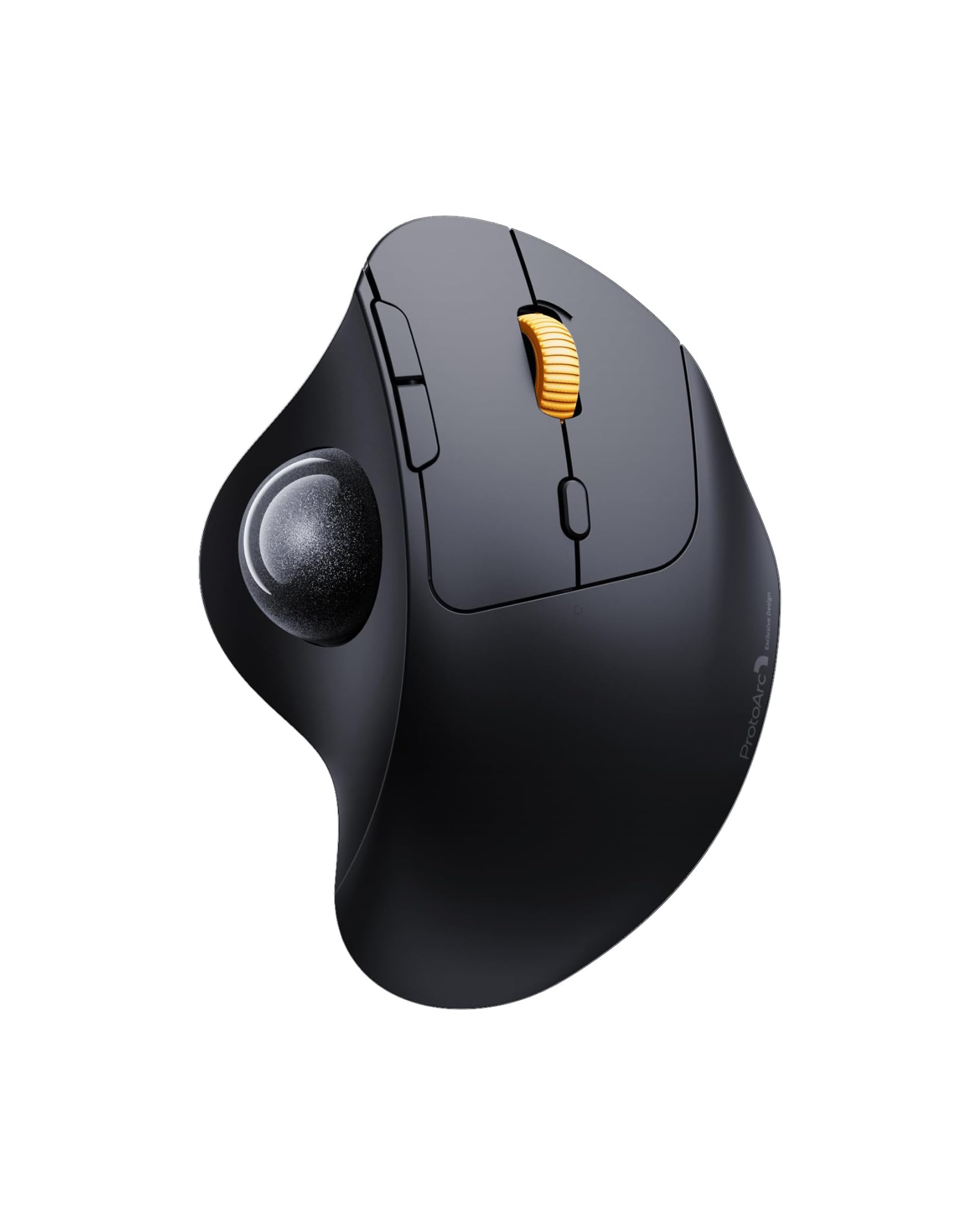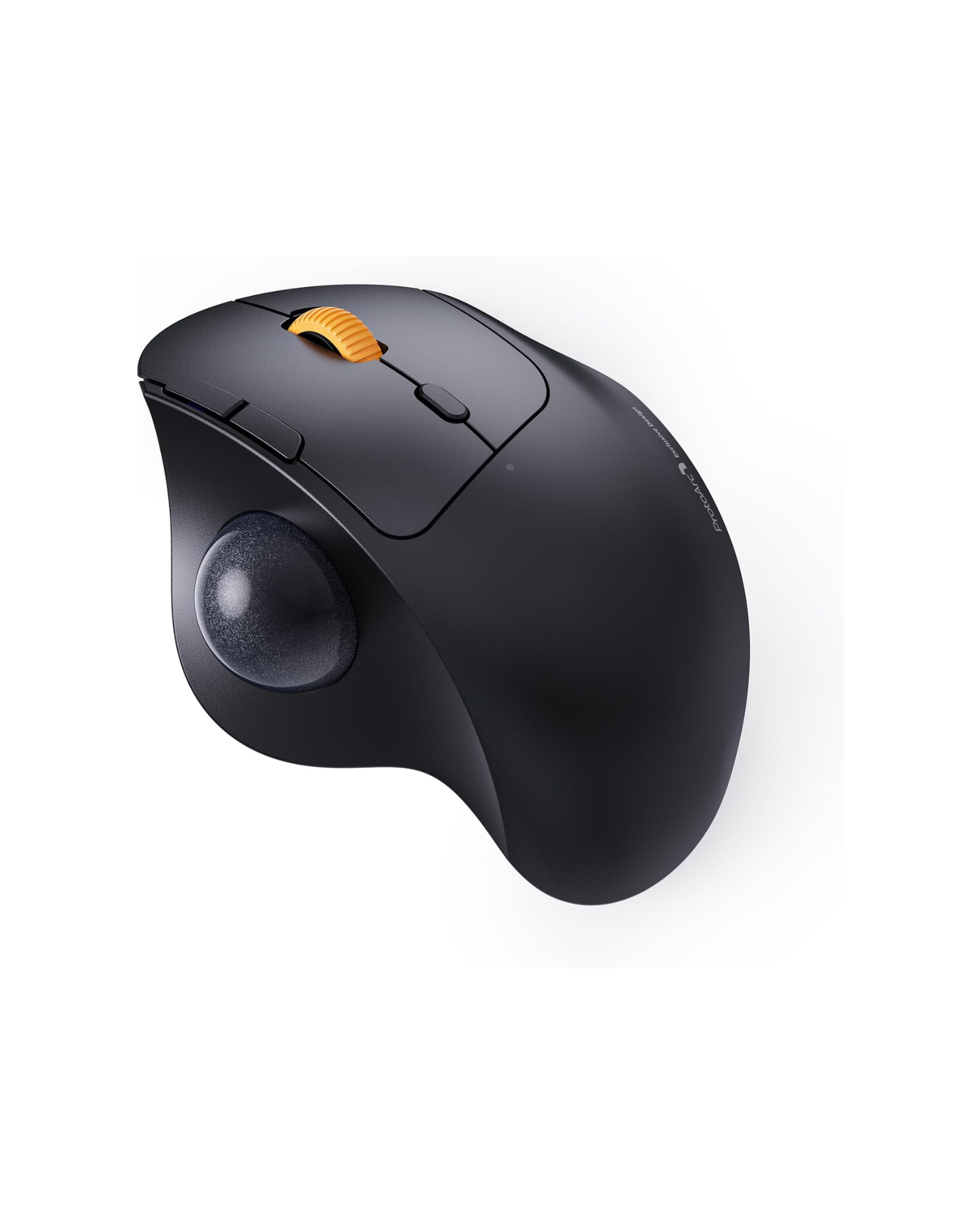
ワイヤレスマウスのカーソルが不規則にカクついたりジャンプしたりします。交換する前に、原因を正しく理解しましょう。USB 3.0ケーブルはマウスの2.4GHz信号をかき消す電磁ノイズを発生させます。電池残量の低下や反射面も悪化させます。これらの問題を引き起こす主な原因は3つありますが、簡単な対策で数分で解決可能です。
ワイヤレスマウスが遅延する理由
修正する前に、どの問題が起きているか特定する必要があります。ワイヤレスマウスの遅延のほとんどはこの3つの原因によるもので、簡単なテストでどれかを見分けられます。
USB 3.0機器が無線干渉を発生させる
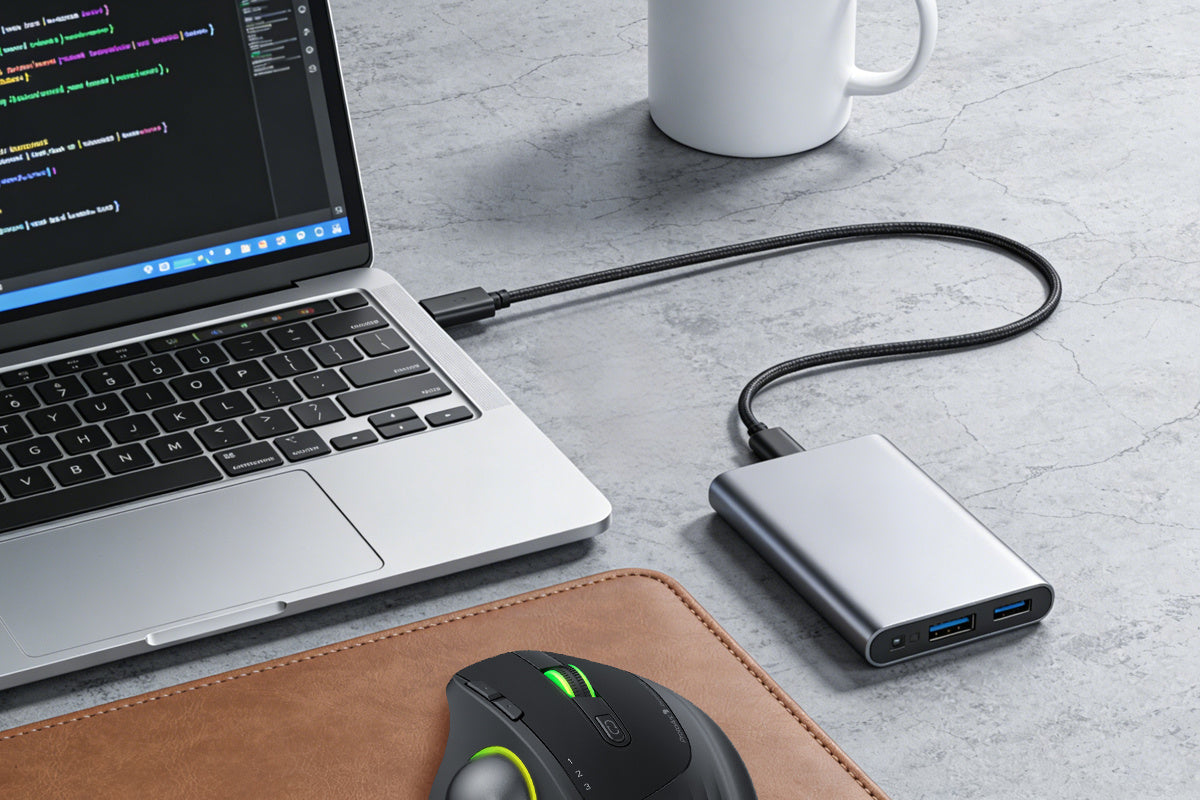
USB 3.0ケーブルやポートは、ワイヤレスマウスが通信に使う2.4GHz帯の無線周波数(RF)ノイズを発生させます。USB 3.0は5Gbpsの高速通信を実現するために電気信号を高速で切り替えます。この過程で2.4~2.5GHz帯の電磁ノイズが漏れます。外付けハードドライブやスマホケーブル、ドッキングステーションなどのUSB 3.0機器の近くにマウスの受信機があると、その放射ノイズがマウスの弱い信号をかき消してしまいます。
USB 3.0干渉のテスト方法。遅延が起きているときにUSB 3.0機器を一つずつ抜いてみてください。特定の機器を外したときにマウスの動きがスムーズになれば、その機器が干渉源です。特にドッキングステーションは複数のUSB 3.0ポートを小さな金属ケースに詰め込んでいるため、RFノイズが強くなりがちです。
2.4GHz帯はWiFiルーターやBluetooth機器、そしてUSB 3.0の漏れノイズで混雑しています。爪ほどの大きさのマウス受信機は、これらの強い信号と数インチしか離れていないと競合できません。
電池電圧の低下が無線信号を弱める
電池電圧が1.2Vを下回ると、無線信号が著しく弱まります。マウスは点滅するライトやクリック音で動作しているように見えますが、パケットが頻繁に失われます。そのため動きが不安定で断続的に遅延が発生します。
電池問題のテスト。古い電池がまだ使えそうでも新しい電池に交換してください。遅延がすぐに消えれば、低電圧が信号強度を妨害していた証拠です。多くのユーザーはマウスがまだ動くので電池は問題ないと思いがちですが、LEDが消えるずっと前に無線通信は失敗しています。
反射する机の表面が光学センサーを混乱させる
光学式マウスはLEDライトを机に照射し、その反射を読み取って動きを追跡します。ガラスや光沢のある木材、金属の机は光を乱反射し、センサーを混乱させます。マウスは動きを推測しようとして、無線遅延のようなカクついたカーソル動作を引き起こします。
表面問題のテスト。マウスの下に雑誌やマウスパッド、プリンター用紙などの反射しない素材を敷いて動かしてみてください。動きがすぐに滑らかになれば、机の素材が誤った遅延の原因です。
ワイヤレスマウスの遅延問題をすぐに解決する方法
問題が特定できたら、5分以内でできる以下の対策で解決しましょう。
USB 3.0干渉問題の解決法
ワイヤレスマウスを交換せずにUSB 3.0干渉を防ぐ方法は3つあります。
USB延長ケーブルを使う。この安価な対策(約500円程度)は約80%のケースで効果があります。マウス受信機を3~6フィート(約90~180cm)の延長ケーブルに接続し、手元のマウス操作エリアに置きます。USB 3.0ポートやケーブルからは最低でも8インチ(約20cm)離してください。受信機を10インチ(約25cm)離すだけでRFノイズは90%減少します。延長ケーブルはUSB 3.0ケーブルと平行にしないでください。
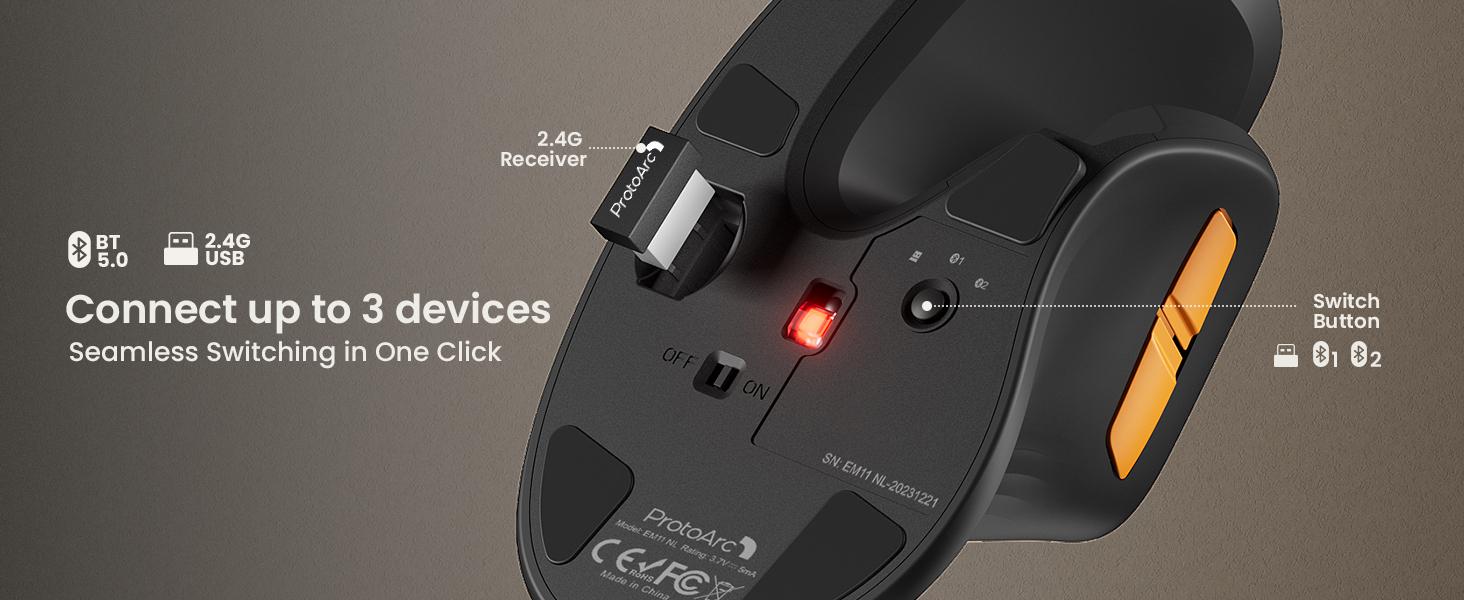
Bluetoothモードを試す。マウスがドングルとBluetooth両方に対応している場合はBluetoothに切り替えましょう。Bluetoothは2.4GHz帯の79チャネルを跳び回り、干渉があるとよりクリーンな周波数に移動します。ドングルは1つのチャネルに固定されてしまいます。遅延が5~10ms増えることがありますが、一般的なオフィス作業ではほとんど気になりません。
主な干渉源を抜く。外付けSSDはファイル転送時に最大のデータスループットで最大のRFノイズを発生させます。USB 3.0ハブは複数機器を集中させて干渉を増幅します。スマホ充電ケーブルやUSBパススルー付きモニターも中程度のノイズを常に発生させます。正確なカーソル操作が必要なときは、まずドライブやハブを外しましょう。
電池残量低下による信号問題の解決法
バッテリーマネジメントで電圧低下による遅延を未然に防ぎます。
3ヶ月ごとに電池を交換する。アルカリ電池は3~6ヶ月持ちますが徐々に電圧が下がります。マウスが完全に動かなくなるまで待たないでください。電圧が1.2V近くになると断続的な遅延が起きますが、マウスはまだ動作しています。予備の電池を机に常備し、遅延が出たらすぐ交換しましょう。
表面追跡問題の解決法
適切な表面は光学センサーに正確なデータを提供します。
布製マウスパッドを使う。マットな布地でゴム裏地のものが最適です。表面が光を予測可能に散乱させるためです。快適に動かせるよう幅は最低でも10インチ(約25cm)あるものを選びましょう。ガラスやプラスチック、光沢のあるパッドは避けてください。マウスパッドがない場合は、マニラフォルダーやノートカバー、テープで貼り合わせたプリンター用紙でも一時的に代用できます。平らに保つことが重要です。
オフィスマウスの性能を向上させる高度な設定
ハードウェアの対策が済んだら、ソフトウェア調整や設置位置の工夫でさらに性能を引き出せます。
Windowsのポインター加速をオフにする
設定を開き、「Bluetoothとデバイス」→「マウス」→「追加のマウスオプション」の順に進みます。「ポインター精度を高める」のチェックを外してください。この機能は加速をかけて遅延を目立たせます。干渉でパケットが飛ぶと、加速がジャンプ距離を大きく誇張します。ポインター速度は中央の6段階目に設定しましょう。感度を上げすぎると遅延の印象が強まります。
マウスのポーリングレートを調整する
ポーリングレートはマウスが位置を報告する頻度で、ヘルツ(Hz)で表されます。多くのオフィスマウスは125Hz(8ms更新)です。500Hzや1000Hzはバッテリー消耗が早い代わりにカーソルが滑らかになります。マウスのソフトウェアで設定可能なら、250Hzを中間値として試してください。これにより干渉によるカクつきが起きる時間が短くなり、バッテリー寿命への影響も少ないです。すべてのワイヤレスマウスがこの設定を公開しているわけではないので、メーカーのソフトを確認してください。
ワイヤレスマウスにはUSB 2.0ポートを使う
多くのノートパソコンはUSB 2.0とUSB 3.0ポートが混在しています。USB 2.0ポートは通常青いプラスチックがなく、RF干渉がほとんどありません。延長ケーブルが使えない場合は、マウスのドングル用にUSB 2.0ポートを確保しましょう。デスクトップでは、背面のマザーボードUSBポートは前面パネルよりシールドが良いことが多く、内部部品からの距離も長いため有利です。
干渉を減らすための机の配置
マウスを操作する手側の机はUSB 3.0機器を置かないようにします。ケーブルはマウスエリアの上を通さず、モニターの後ろに回しましょう。ドッキングステーションを使う場合は、キーボードの反対側に置き、マウス手側から離します。ランプやモニターアームなどの金属製机周辺アクセサリーはRF干渉を予測不能に反射するため、マウスと受信機の周囲に十分な空間を確保してください。
今すぐワイヤレスマウスの遅延を解消する
カーソルのカクつきを我慢しないでください。USB延長ケーブルでほとんどの干渉は数分で解消します。新しい電池とマウスパッドで残りの問題も解決します。これらの簡単な対策でワイヤレスマウスの問題の90%は解決可能です。今すぐセットアップをテストし、受信機を干渉源から離してください。生産性には反応の良いカーソルが必要です。
よくある質問
Q1. ガラスの机でマウスパッドなしにワイヤレスマウスを使えますか?
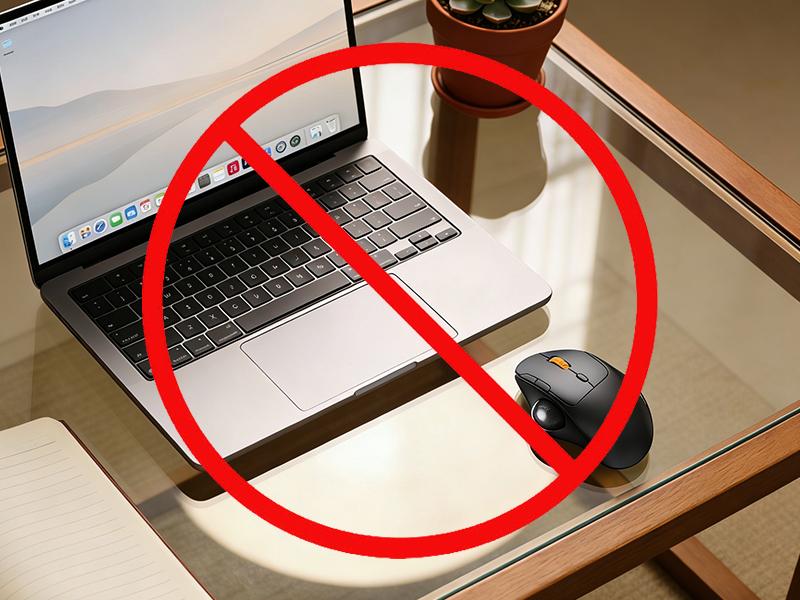
いいえ。ガラストップは光学式マウスにとってさらに悪影響です。透明で反射する表面はセンサーを完全に混乱させます。LEDライトが透過したり予測不能に反射したりします。マウスパッドは必須です。マットな布製パッドがこの問題を即座に解消します。
Q2. なぜビデオ通話中だけワイヤレスマウスが遅延するのですか?
ビデオ会議ソフトはUSBポートとWiFi接続の両方で大量のデータを送信します。USB 3.0接続のウェブカメラはマウスに干渉します。さらにWiFiのデータも2.4GHz帯のマウス信号に干渉します。マウスをBluetoothに切り替え、ウェブカメラの受信機をマウスから離すことを試してください。
Q3. ワイヤレスマウスはモニターやノートパソコンの画面越しに使えますか?
ワイヤレスマウスの信号は金属や厚い物質を通りにくいです。ノートパソコンやモニターの画面は2.4GHzの無線信号を効果的に遮断します。受信機をモニターの下に隠したり、ノートパソコンを閉じて受信機を中に入れると接続が切れます。最適な結果を得るには、受信機をマウスと見通しの良い位置に置いてください。
Q4. 複数のワイヤレスマウスは互いに干渉しますか?
はい、同じ2.4GHz帯を使っている場合は干渉します。多くのワイヤレスマウスが使われるオフィスでは、ドングルが同じチャネルで競合することがあります。この問題は周波数ホッピング技術を使うBluetoothマウスで軽減されます。