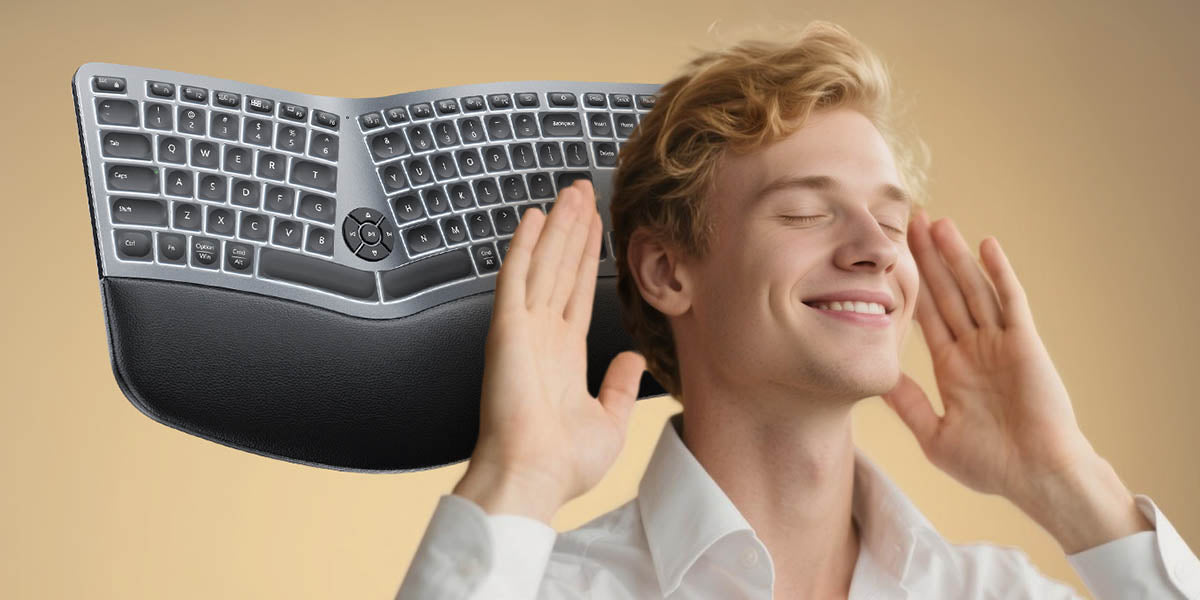



多くのオフィスワーカーは、長時間の悪いタイピング姿勢による痛みを経験し、それがプライベートの時間にも影響を及ぼします。不適切なタイピング姿勢は、手首、背中、肩に長期的に悪影響を及ぼす可能性があります。エルゴノミクスキーボードは有益ですが、最適な快適さと健康のためには正しく設定する必要があります。
理想的なキーボードの距離を見つける
90度の肘のルール
キーに届こうと手を伸ばしすぎると、肩甲骨の緊張や前方頭位を引き起こします。キーボードを近づけすぎると、自然な手の動きが制限され、窮屈なタイピング角度になります。
キーボードの位置は、長時間の作業中の肩や腕の快適さに直接影響します。理想的な距離は、手が届きやすく、腕の位置も最適な「スイートスポット」です。背筋をまっすぐにし、肩の力を抜いて腕を体の横に置きます。肘は約90度に曲げるのが理想的な距離を保つポイントです。キーボードは、肩を前に出したり肘を体から離したりせずに、すべてのキーに届く位置に置く必要があります。
距離のルール
多くのユーザーはキーボードを机の端から4~6インチ離して置きますが、これは個人の腕の長さによって異なります。身長が低い人はキーボードを端に近づけて使い、高身長の人はより距離を取る必要があります。
机の奥行きの重要性
なぜ机の奥行きが重要なのか疑問に思ったことはありませんか?それはキーボードの後ろにどれだけのスペースがあるかに関係しています。奥行きが浅い机ではキーボードを近づけざるを得ず、猫背や手の窮屈さを招き、背中に悪影響を与えます。
奥行きがあると、タイピング中に前腕を机に置くことができ、快適さを保ち、無理な姿勢を防げます。
設定を確認する
数分間タイピングをして肩の緊張をチェックしましょう。手を伸ばしすぎると上部僧帽筋に過度の緊張が生じ、近づけすぎると手の自然な動きが制限されます。
理想的な高さ調整
適切なキーボードの高さは、関節を中立に保つことで手首の負担を防ぎます。肘は90度に曲げ、前腕は床と平行に保ちます。これにより手首の上下の曲がりを防ぎ、手根管への圧力を軽減し、反復動作による障害を防止します。
まずは椅子の高さを調整
キーボードの高さ最適化は、椅子の調整、机の高さ、キーボードの配置を連動させて前腕の角度を最適にすることから始まります。足は床にしっかりつけ、太ももは地面と平行にします。この基礎が上半身全体の姿勢を支えます。
正しい座り方をしたら肘の角度を確認しましょう。キーボードが高すぎると手首が上に曲がり、低すぎると下に曲がります。どちらも長期的には手根管に緊張をもたらします。
調節可能なキーボード脚を使う
ほとんどのエルゴノミクスキーボードにはタイピング角度を変えられる調節脚があります。いろいろな設定を試して、手首が中立の位置に保たれるものを見つけましょう。キーボードが自分から遠ざかるように傾くネガティブチルトを好む人もいます。これにより手首を曲げずに自然な手の位置が促されます。
スタンディングデスクのエルゴノミクスも考慮
スタンディングデスクのユーザーは高さに関して追加の課題があります。座っている時も立っている時も、肘が90度で手首が中立の関係を保つ必要があります。高さと傾斜を調整できる高品質なキーボードトレイは、頻繁に姿勢を変える人にとって非常に便利です。
モニターの高さと連動させる
良いキーボードの高さはモニターの位置とも連動しています。画面の上端が目の高さにあることが重要で、そうでないと首に負担がかかり、せっかくのエルゴノミクスキーボードの効果が損なわれます。
快適さと生産性のためのマウスとキーボードの統合
マウスはキーボードの隣に置く
マウスとキーボードの間に大きな隙間があると、肩に不均等な緊張が生じます。片側の体が過剰に働き、もう片側はほとんどリラックスしたままになるため、筋肉のバランスが崩れ、関節の問題を引き起こします。
マウスとキーボードの位置は上半身全体の動きに影響します。マウスはキーボードの隣に置き、手を伸ばさずに操作できるようにしましょう。これにより、マウスを操作する腕が体の近くに保たれ、肩の負担や疲労を防げます。
コンパクトキーボードを使う
テンキーなしのコンパクトキーボードの見落とされがちな利点の一つは、マウスの位置が改善されることです。テンキーをなくすことで、マウスを体の中心線に近づけられ、負担が減り、よりエルゴノミクスな姿勢が促進されます。数字を多用するスプレッドシートの達人なら、別売りの取り外し可能なテンキーパッドが便利です。左か右に好きな位置に置けるので、機能性を保ちつつ机のスペースも節約できます。
さまざまなマウスを試す
マウスによる痛みを避ける簡単なコツは、異なるスタイルを交互に使うことです。手を一日中同じ位置に固定しないようにしましょう。伝統的なマウスとトラックボール、または垂直マウスなど、複数のマウスを用意しておくと良いでしょう。日中に交互に使うことで、異なる筋肉に負荷を分散し、使い過ぎによる障害を防げます。小さな変化ですが、快適さに大きな違いをもたらします。
代替入力デバイスを調べる
垂直マウスやトラックボールは、前腕の位置を改善しながらエルゴノミクスキーボードと効果的に使えます。特に狭い作業スペースで通常のマウスの動きが制限される場合に便利です。
健康を保つための動きと休憩
20-20-20ルールを守る
どんなに良い環境でも、長時間じっと座っているのは良くありません。血流が悪くなり、体内に老廃物がたまります。20-20-20ルールは簡単です:20分ごとに20フィート(約6メートル)先のものを20秒間見ましょう。目を休め、少し体を動かすのに役立ちます。
マイクロストレッチを活用
同じ指や腕の動きを一日中続けると緊張が生じます。短時間の小さなストレッチでこわばりを防ぎましょう。手首の回転、肩のすくめ、首の回転などがおすすめです。数秒ででき、タイピングによる緊張を和らげます。
エルゴノミクスアクセサリーを補助的に使う
どんなに良いキーボードの設定でも、悪い椅子があれば台無しです。体を不自然な姿勢に強いるためストレスが生じます。エルゴノミクスチェアやクッションは、長時間の作業中に良い姿勢を保つのに役立ちます。良い椅子は背骨の整列を助け、悪い姿勢を防ぎます。
定期的に動く休憩を取る
長時間じっとしていると筋肉が弱まり、関節が硬くなり、怪我のリスクが高まります。毎時間長めの休憩を取り、立ち上がって歩いたり大きくストレッチしたりしましょう。これらの休憩は筋肉の緊張を和らげ、長時間の座り姿勢による悪影響を防ぎます。
まとめ:エルゴノミクスの達人への道
まとめると、この記事ではエルゴノミクスキーボードを最大限に活用する方法を紹介しました。距離、高さ、マウスの配置、定期的な休憩に注目することで、健康を支え、生産性を高める作業環境を作れます。今すぐこれらのヒントを実践し、より健康的な作業習慣を始めましょう!