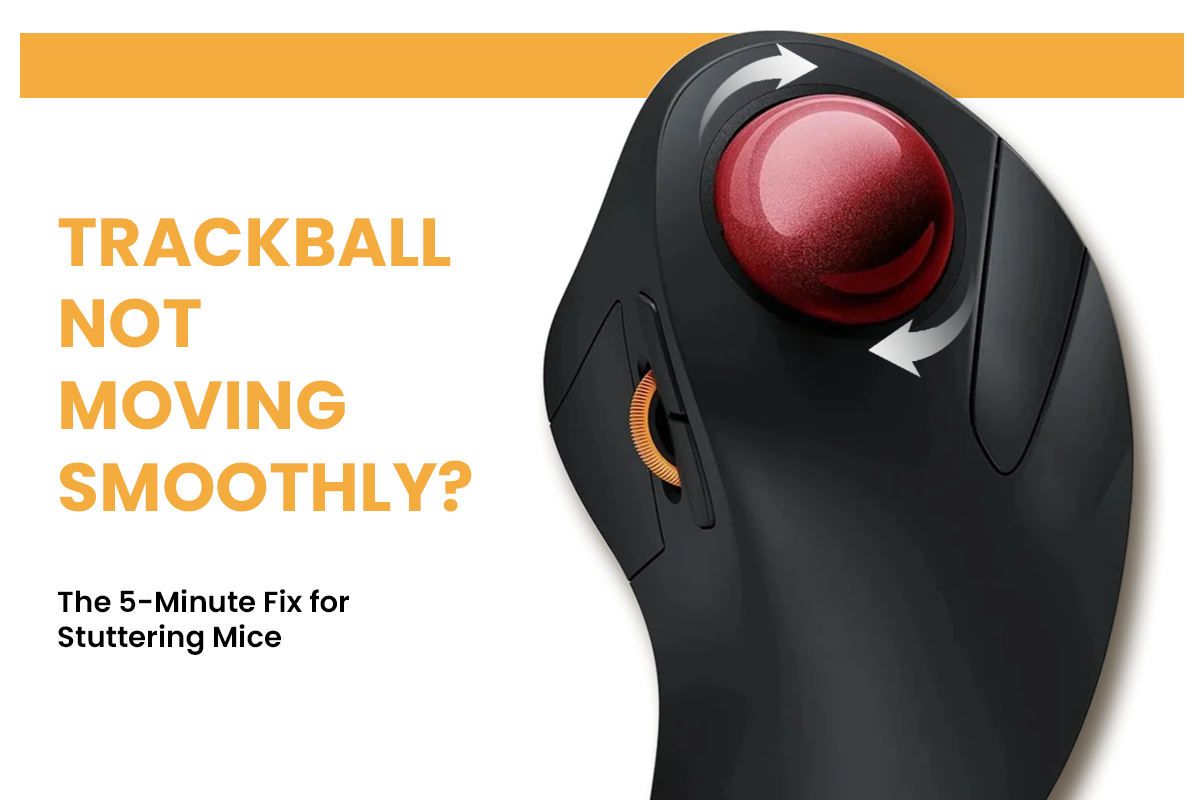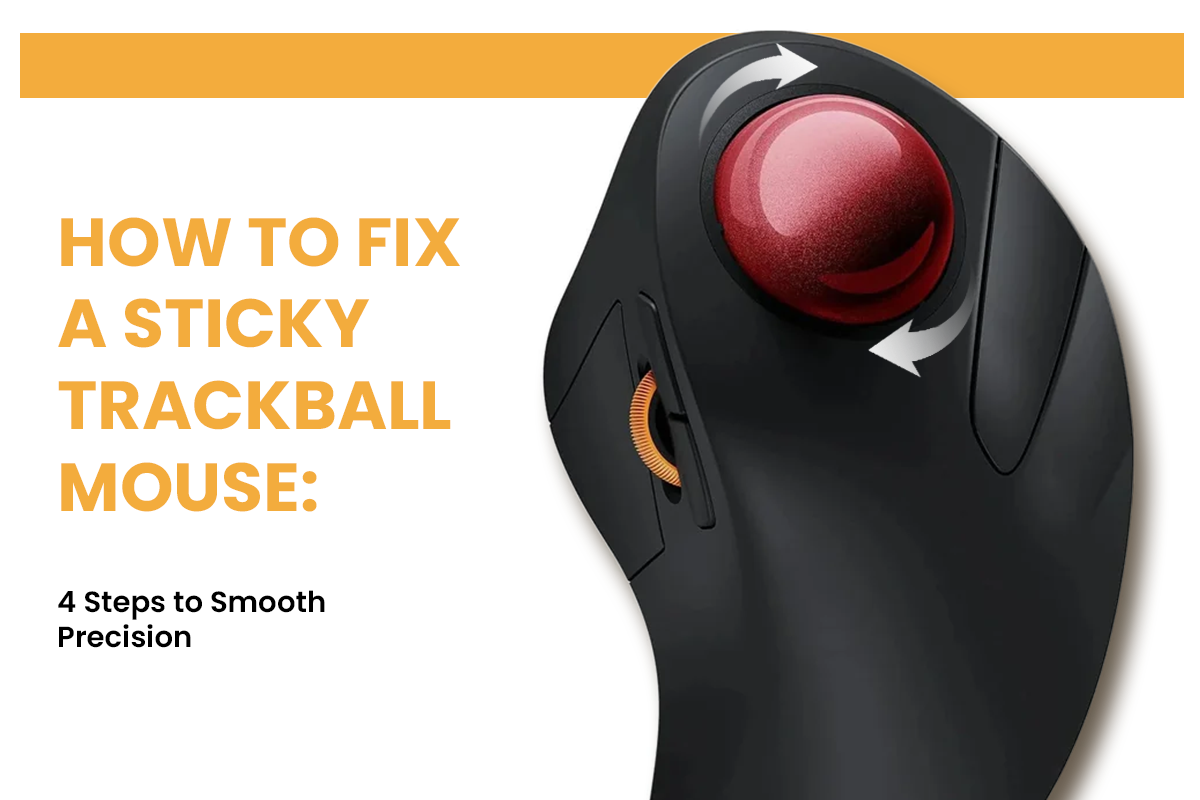
Un cursore che si blocca è il peggior nemico della produttività durante un progetto importante. Quando il tuo mouse si rifiuta di scorrere sullo schermo, ogni piccolo movimento sembra una battaglia contro una colla invisibile. Questa resistenza fisica interrompe il tuo flusso creativo e causa uno sforzo inutile alla mano.
La maggior parte degli utenti presume che il loro hardware stia guastandosi quando la soluzione è in realtà una semplice questione di igiene e gestione dell’attrito. Puoi ripristinare quella sensazione di rotolamento senza sforzo seguendo una routine di manutenzione professionale.
Segnali che il Tuo Mouse Trackball Ha Bisogno di una Pulizia Profonda
Conoscere i sintomi di un dispositivo sporco ti permette di risolvere il problema prima che influisca sulla qualità del tuo lavoro. Presta attenzione a questi indicatori specifici che segnalano che il tuo dispositivo necessita di manutenzione. I Centers for Disease Control and Prevention (CDC) forniscono ricerche su come i design alternativi dei mouse per computer possono ridurre il carico muscolare e lo sforzo.
- Stiction: Questo termine combina le parole statico e attrito per descrivere una pallina che sembra bloccata finché non applichi una forza extra.
- Rumori di Sfregamento: Potresti sentire o percepire una sensazione di scricchiolio causata da granelli intrappolati tra la pallina e i cuscinetti.
- Salti del Cursore: Il puntatore sullo schermo salta o si teletrasporta perché il sensore ottico non riesce a leggere la superficie della pallina a causa di uno strato di sporco.
- Tracciamento Irregolare: Il tuo mouse trackball si muove fluidamente in una direzione ma fatica quando si sposta diagonalmente o verticalmente.
Passo 1: Rimuovi in Sicurezza la Pallina dal Tuo Mouse Trackball
Poiché questi dispositivi sono strumenti di precisione, devi maneggiare il processo di rimozione con cura per evitare di disallineare le parti interne sensibili. Modelli diversi richiedono approcci differenti per garantire che la scocca rimanga intatta. Segui questi passaggi per espellere la pallina senza causare danni:
- Individua la Porta di Espulsione: Cerca un foro circolare sul lato inferiore del dispositivo progettato per un dito o il cappuccio di una penna smussata.
- Applica una Leggera Pressione: Spingi verso l'alto attraverso il foro finché la pallina non scatta fuori dalla sua sede.
- Controlla gli Anelli di Bloccaggio: Alcuni modelli più vecchi richiedono di ruotare un anello di plastica in senso antiorario prima che la pallina possa essere rilasciata.
- Usa la gravità: Se non c'è un foro, copri la pallina con la mano e inclina il mouse trackball a testa in giù mentre applichi una leggera pressione ai bordi della pallina.
Non usare mai strumenti metallici o oggetti appuntiti per fare leva sulla pallina. Anche un graffio microscopico sulla sfera creerà un rigonfiamento permanente che sentirai ogni volta che muovi il cursore. Una volta che la pallina è libera, posala su un panno in microfibra pulito in modo che non rotoli via o raccolga altra polvere dalla superficie della scrivania.

Passo 2: Pulisci i cuscinetti all'interno del tuo mouse trackball
I componenti più critici del tuo mouse trackball sono i tre piccoli cuscinetti di supporto situati all'interno della coppa. Questi cuscinetti attirano una sostanza spesso chiamata gunk, che è una miscela di oli della pelle e polvere ambientale. Quando questo materiale si accumula, crea una superficie piatta che impedisce alla pallina di girare liberamente.
Per rimuovere questi detriti, puoi usare i seguenti strumenti:
- Cotton fioc
- Alcool isopropilico (un liquido a rapida evaporazione usato per pulire l'elettronica)
- Aria compressa
Inumidisci un cotton fioc con l'alcol e strofina con decisione ciascuno dei tre cuscinetti. Noterai un anello scuro di sporco che si trasferisce sul cotton fioc. Dopo che i cuscinetti brillano, usa l'aria compressa per soffiare via eventuali particelle sciolte che potrebbero essere cadute nel foro del sensore ottico. Questo assicura che il percorso sia libero affinché la luce possa tracciare i tuoi movimenti con precisione.

Passo 3: Lubrificazione professionale per un mouse trackball più fluido
Un errore comune è lasciare la pallina completamente asciutta dopo una pulizia profonda. Anche se può sembrare strano, un mouse trackball richiede uno strato microscopico di olio per scivolare sui cuscinetti duri senza incepparsi. Senza questa lubrificazione, la pallina di plastica crea troppa attrito.
Diverse sostanze offrono livelli di successo variabili nel tentativo di ottenere una rotazione perfetta. La tabella seguente confronta i metodi comuni per lubrificare il tuo dispositivo.
|
Metodo |
Prestazioni |
Perché funziona |
|
Olio naturale della pelle |
Alto |
Gli oli della tua fronte hanno la consistenza perfetta per la plastica. |
|
Lanolina |
Eccellente |
Questa cera naturale di lana di pecora offre una scorrevolezza duratura e fluida. |
|
Pulizia a secco |
Basso |
Una pallina completamente asciutta darà una sensazione ruvida e vibrerà durante l'uso. |
|
Vaselina |
Pericoloso |
Questi oli densi intrappolano la polvere e alla fine ostruiranno il sensore. |
Scegliere l'approccio giusto manterrà il tuo dispositivo come nuovo per settimane. Dopo aver selezionato un metodo, ricorda che deve essere applicata solo una quantità molto piccola.

Passo 4: Risolvi problemi di sensore e connessione nel tuo mouse trackball
Se il movimento fisico è fluido ma il cursore si comporta ancora in modo strano, il problema è probabilmente elettronico. I modelli wireless affrontano sfide uniche che possono simulare la sensazione di una pallina appiccicosa. Interferenze del segnale o bassa potenza possono causare ritardi o scatti del cursore. Segui questi passaggi per assicurarti una connessione stabile:
- Pulisci la lente del sensore ottico con un cotton fioc asciutto per rimuovere lanugine.
- Controlla i livelli della batteria perché una fonte di alimentazione debole riduce la frequenza di aggiornamento del sensore.
- Assicurati che il ricevitore USB sia in linea diretta e libera con il tuo mouse trackball wireless.
Mantenere il percorso del segnale libero è importante quanto mantenere pulito l'hardware. Se usi una connessione Bluetooth, prova a disattivare e riattivare la connessione per resettare la frequenza di polling, cioè la frequenza con cui il dispositivo comunica la sua posizione al computer. Per una salute più ampia dello spazio di lavoro, OSHA delinea linee guida per mantenere uno spazio di lavoro sano ed ergonomico.
Programma di manutenzione del mouse trackball
Un'abitudine di pulizia proattiva assicura che il tuo flusso di lavoro non soffra mai di rallentamenti hardware imprevisti. Invece di aspettare che la pallina si blocchi, dovresti eseguire una manutenzione leggera in base a quanto spesso lavori. La tabella sottostante fornisce una timeline suggerita per mantenere il tuo equipaggiamento in ottime condizioni.
|
Categoria utente |
Pulizia rapida |
Pulizia interna profonda |
|
Professionista d'ufficio |
Una volta ogni due settimane |
Ogni tre mesi |
|
Video editor |
Due volte a settimana |
Una volta al mese |
|
Utente avanzato |
Quotidiano |
Ogni due settimane |
Stabilire una routine previene che gli oli della pelle si induriscano formando sporco difficile da rimuovere. Una rapida passata di dieci secondi sulla pallina prima di iniziare la giornata può raddoppiare il tempo tra le pulizie profonde.
Conclusione: Mantieni la tua precisione affilata
Il tuo cursore si muove di nuovo fluidamente. Niente più balbettii a metà progetto o salti casuali. La riparazione è costata solo quindici minuti e un po' di alcool isopropilico. Imposta un promemoria sul calendario per la prossima pulizia in base a quanto usi il tuo mouse trackball. La manutenzione regolare prolunga la vita del mouse e ne mantiene le prestazioni ottimali. La ricerca medica sottolinea l'importanza del corretto funzionamento dell'attrezzatura, inclusa la valutazione di diverse forme di mouse per computer per una postura ottimale del polso.
Domande frequenti
D1: Posso usare detergenti domestici sul mio mouse trackball?
No. Evita detergenti per vetri, detersivo per piatti o qualsiasi detergente con ammoniaca. Questi lasciano una pellicola che attira più sporco e può danneggiare la finitura della sfera. Usa alcool isopropilico, noto anche come alcool denaturato. Si asciuga completamente senza lasciare residui. Se non hai alcool, semplice acqua su un panno in microfibra può andare bene per la sfera stessa.
D2: Cosa causa lo scaricamento rapido della batteria del mio mouse trackball wireless?
Se la potenza del segnale è debole, il mouse deve costantemente aumentare la potenza di trasmissione, il che scarica le batterie più velocemente. Tieni il ricevitore USB vicino al mouse e lontano da oggetti metallici che ostacolano i segnali radio. Col tempo, le batterie ricaricabili vecchie perdono la capacità di mantenere la carica. Anche se le batterie si caricano ancora, potrebbe essere necessario sostituirle se sono vecchie di diversi anni.
D3: Perché a volte il mio cursore si muove all'indietro?
Questo accade quando lo sporco si incastra tra la sfera e uno dei cuscinetti, rendendo il punto di contatto irregolare. Il sensore interpreta male la direzione di rotazione perché la sfera oscilla invece di girare fluidamente. Usa alcool isopropilico e cotton fioc per pulire molto bene tutti e tre i cuscinetti. Se il movimento all'indietro persiste dopo la pulizia, uno dei cuscinetti potrebbe essere rotto e deve essere riparato da uno specialista.
D4: I modelli di mouse trackball richiedono metodi di pulizia diversi?
Non proprio. La maggior parte dei tipi può essere pulita allo stesso modo perché i loro cuscinetti e sensori sono realizzati in modo simile. Le principali differenze riguardano come rimuovere le sfere e come posizionare i cuscinetti, ma i passaggi principali sono comunque gli stessi: pulire con alcool isopropilico e lubrificare leggermente.