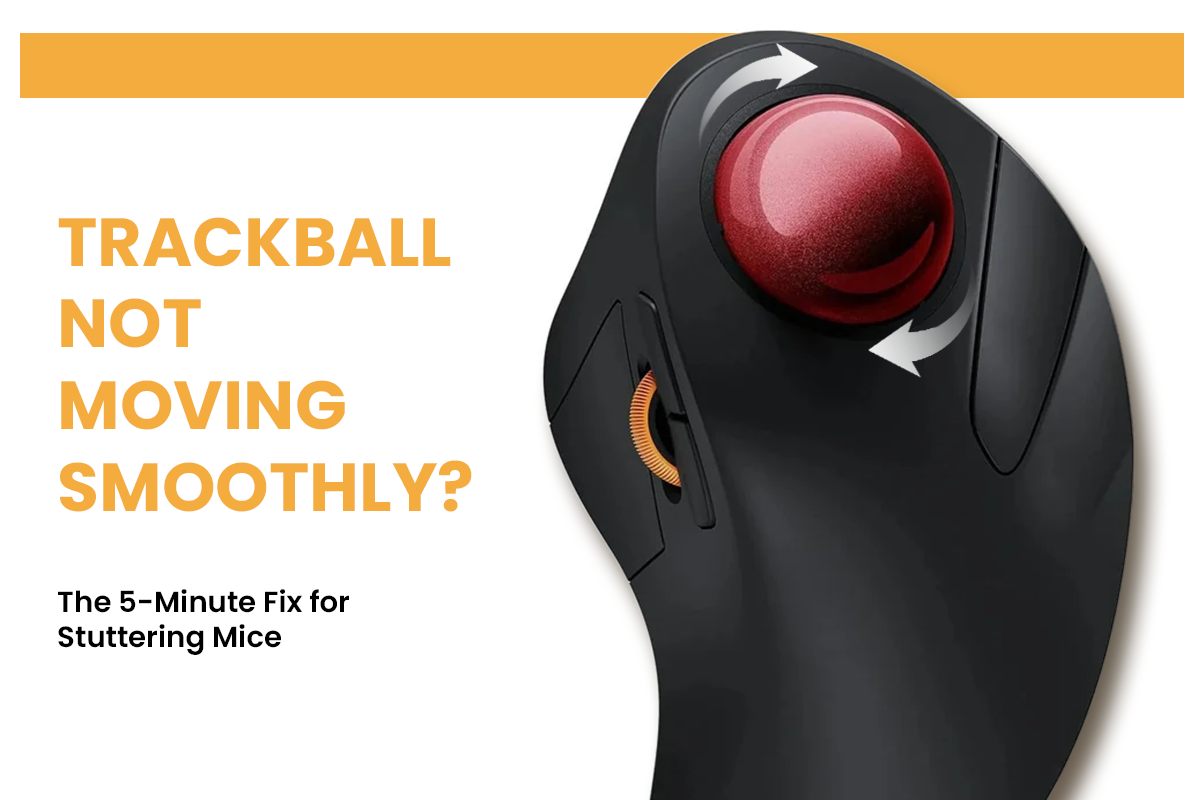
Un mouse trackball che balbetta interrompe il controllo fluido che ti aspetti dal tuo dispositivo. Quando il cursore salta e scatta, di solito è causato dall'accumulo di polvere e oli della pelle sui cuscinetti e sul sensore, non da problemi software.
La maggior parte dei problemi di tracciamento può essere risolta con una semplice pulizia di cinque minuti che non richiede competenze tecniche o strumenti speciali. Ecco come rimuovere i detriti e ripristinare una navigazione precisa.
Ragioni comuni per cui un mouse trackball non si muove fluidamente
Dovresti capire perché il movimento sembra limitato prima di prendere un cacciavite. La maggior parte dei problemi con un mouse trackball sono meccanici. La sfera raccoglie naturalmente sporco dalla tua pelle e dall'area circostante perché si trova in una sede.
- Accumulo di sporco: Oli della pelle e polvere creano "sporco" sui piccoli cuscinetti, che sono i minuscoli punti di supporto che permettono alla sfera di rotolare liberamente.
- Ostruzione del sensore: Il sensore ottico, che è il componente basato sulla luce che traccia il movimento, può essere accecato da un singolo pelo o un pezzo di lanugine.
- Interferenza del segnale: Per i modelli wireless, altri dispositivi elettronici possono disturbare la connessione tra il mouse e il computer.

Passaggi semplici per pulire il tuo mouse trackball e ottenere prestazioni ottimali
Ripristinare la scorrevolezza è un processo semplice che non richiede strumenti speciali. Segui questa lista di controllo per rimuovere le barriere fisiche al movimento e ripristinare la precisione ottica del tuo dispositivo.
- Rimuovi la sfera: La maggior parte dei dispositivi permette di far uscire la sfera dal fondo usando il dito o una penna.
- Strofina i cuscinetti: Usa l'unghia o un panno asciutto per raschiare la crosta grigia o bianca dai tre piccoli cuscinetti all'interno della sede.
- Pulisci la sfera: Usa un panno in microfibra per lucidare la sfera finché non brilla. Questo assicura che non ci sia alcun attrito contro i sensori interni.
- Pulisci la porta ottica: Usa un getto di aria compressa per rimuovere i detriti dal sensore ottico, che è "l'occhio" del mouse trackball.

Le migliori impostazioni software per un mouse trackball che balbetta
Se l'hardware è pulito ma il cursore non sembra ancora corretto, il problema probabilmente riguarda le impostazioni del sistema operativo. La tabella sottostante mostra le differenze tra le due principali modifiche software che influenzano la sensazione del mouse durante l'uso.
|
Nome dell'impostazione |
Funzione principale |
Uso consigliato |
|
Regola la sensibilità hardware del sensore |
Schermi ad alta risoluzione |
|
|
Accelerazione del puntatore |
Cambia velocità in base a quanto velocemente muovi la sfera |
Modifica dinamica e gaming |
Regolando questi interruttori puoi personalizzare la risposta del tuo mouse trackball ai movimenti specifici della tua mano. Dovresti trovare un equilibrio in cui il cursore si muove in modo prevedibile senza richiedere una forza eccessiva.
Superficie e configurazione della scrivania adeguate per il tuo mouse trackball
L'ambiente che circonda il tuo spazio di lavoro gioca un ruolo silenzioso nel funzionamento del mouse. A differenza di un mouse tradizionale, un trackball rimane fermo, ma richiede comunque una base stabile.
- Livellamento stabile: Assicurati che il dispositivo sia posizionato su una superficie piana e antiscivolo. Qualsiasi leggero dondolio alla base può tradursi in movimenti tremolanti sullo schermo.
- Posizionamento del ricevitore: Se usi un dongle wireless, che è il piccolo connettore USB che riceve i segnali, posizionalo il più vicino possibile al mouse trackball. Evita di collegarlo a un hub USB perché questi possono causare ritardi o fluttuazioni di potenza.
- Salute della batteria: La bassa carica spesso causa "balbettii" del sensore mentre cerca di risparmiare energia. Controlla frequentemente i livelli di carica per mantenere una connessione costante.

Consigli per la manutenzione a lungo termine di un mouse trackball fluido
Mantenere un mouse trackball ad alte prestazioni richiede una cura costante piuttosto che pulizie profonde occasionali. Piccole abitudini prevengono il ritorno dello "sporco" e mantengono la navigazione senza sforzo. I Centers for Disease Control and Prevention (CDC) forniscono approfondimenti su come il design del mouse per computer influisce sulla postura del polso e sulla salute degli arti superiori.
- Igiene delle mani: Lavati le mani prima di sessioni prolungate per minimizzare il trasferimento di oli e pelle morta sulla superficie della sfera.
- Pulizie settimanali: Esegui una rapida pulizia settimanale della presa e dei cuscinetti, anche se il movimento sembra fluido.
- Controllo dell'ambiente: Mantieni l'area della scrivania libera da polvere e peli di animali per ridurre la quantità di detriti aspirati nel meccanismo interno.
- Protezione del sensore: Evita di toccare direttamente il sensore ottico con le dita per prevenire macchie di olio che possono offuscare la luce di tracciamento.
Adottare queste semplici routine aiuta a prevenire l'indurimento degli accumuli, rendendo la manutenzione futura molto più facile e prolungando la vita del tuo hardware. Per una salute più ampia dello spazio di lavoro, OSHA delinea linee guida per mantenere uno spazio di lavoro sano ed ergonomico.
Conclusione: Torna a una navigazione fluida
Un sensore pulito e una configurazione corretta risolvono la maggior parte dei problemi del trackball in pochi minuti. Smetti di lottare con un cursore appiccicoso e inizia a goderti i benefici ergonomici che questo tipo di mouse offre. Se questi passaggi non risolvono il problema, potresti avere un guasto hardware più serio che richiede una riparazione professionale o la sostituzione. Ma per la maggior parte delle persone, una manutenzione di base restituisce immediatamente quella precisione da livello professionale. La ricerca medica sottolinea l'importanza del corretto funzionamento dell'attrezzatura nel prevenire i disturbi muscoloscheletrici associati all'uso intensivo del mouse.
Domande frequenti
D1. Perché il mio mouse trackball continua a fare stuttering dopo la pulizia?
Per prima cosa, controlla le impostazioni nel software. Per un tracciamento più affidabile, disattiva l'accelerazione del puntatore e riduci il DPI se i movimenti piccoli risultano scattosi. Anche con un sensore pulito, i modelli wireless possono avere ritardi a causa della potenza limitata; avvicina il ricevitore USB o cambia le batterie.
D2. Quanto spesso dovrei pulire il mio mouse trackball?
Se usi la sfera e i cuscinetti ogni giorno, puliscili una volta a settimana. Per mantenere il sensore pulito, effettua una pulizia più profonda una volta al mese. Se noti salti o resistenza, puliscilo immediatamente invece di aspettare la manutenzione programmata.
D3. Posso usare l'alcol denaturato per pulire i cuscinetti?
Sì, l'alcol denaturato è ottimo per eliminare accumuli ostinati. Per pulire la sfera e i cuscinetti, inumidisci un cotton fioc o un panno con l'alcol, ma non spruzzare mai il liquido direttamente nella sede. Non lasciare che l'alcol entri in contatto con il sensore ottico; l'elettronica potrebbe danneggiarsi.
D4. Cosa succede se la pulizia non risolve il problema dello stuttering?
Per prima cosa, prova una porta USB alternativa o cambia le batterie. I cuscinetti o il sensore ottico potrebbero essere usurati se il problema persiste. A quel punto, probabilmente dovrai sostituire l'hardware invece di limitarti a ripararlo.