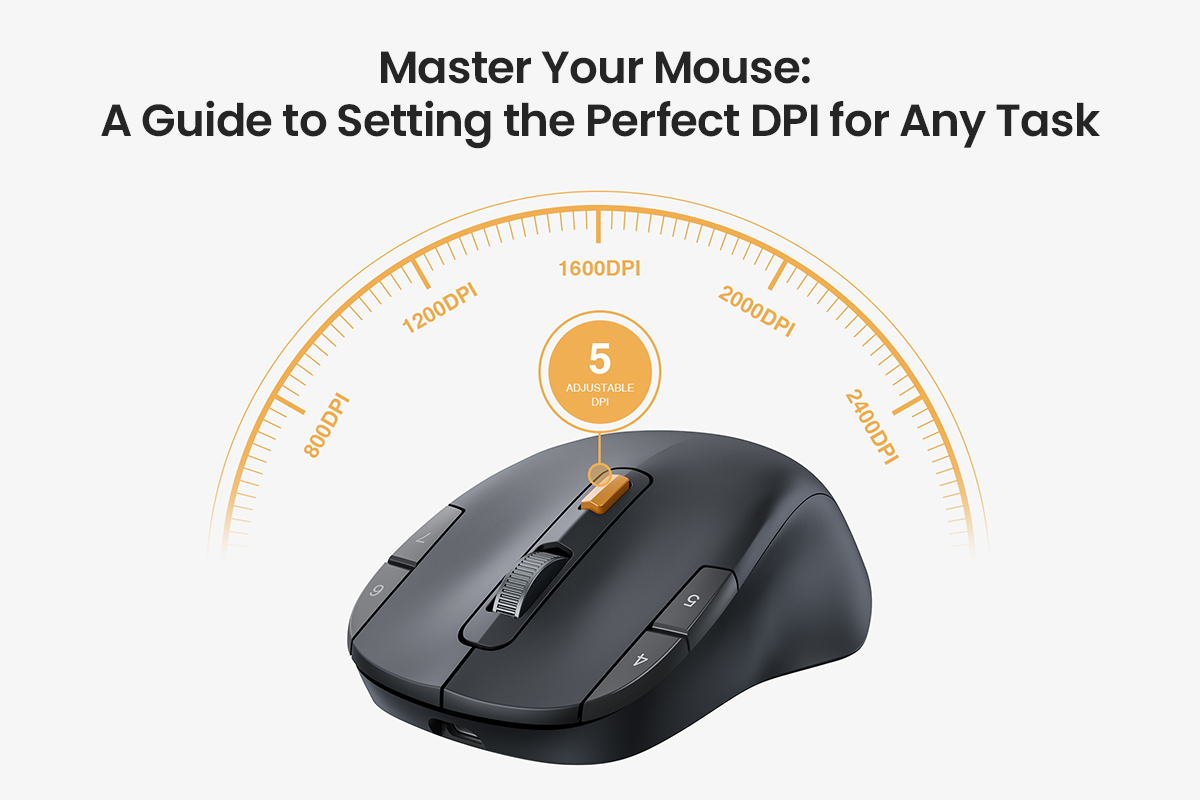
Il tuo mouse per computer è uno strumento fondamentale. Lo usi tutto il giorno. Eppure, una piccola impostazione chiamata DPI spesso passa inosservata. Questa singola regolazione controlla la sensazione del cursore. Comprendere il DPI può cambiare il tuo flusso di lavoro. Riduce l’affaticamento fisico. Aumenta anche la tua efficienza. Esploriamo questa impostazione semplice ma potente.
Il concetto base del DPI del mouse e il suo ruolo nella produttività quotidiana
Cos’è il DPI?
DPI sta per "Dots Per Inch" (punti per pollice), una specifica hardware che misura la sensibilità del mouse indicando quanto si sposta il cursore sullo schermo in base al movimento fisico del mouse.
Per esempio, con un’impostazione di 800 DPI, spostando il mouse di un pollice il cursore si muove di 800 pixel; a 1600 DPI, lo stesso movimento fisico sposta il cursore di 1600 pixel—raddoppiando il risultato sullo schermo. Un numero DPI più alto significa un cursore più veloce. Un numero DPI più basso significa un cursore più lento.
Come il DPI influisce sul tuo lavoro
Questa impostazione influisce direttamente sulla produttività quotidiana: un DPI troppo basso sembra lento, come se trascinassi il cursore nel fango, richiedendo di sollevare e riposizionare ripetutamente il mouse solo per attraversare lo schermo—sprecando tempo e causando affaticamento al braccio.
Un DPI troppo alto crea il problema opposto. Il cursore sembrerà nervoso e incontrollabile. Continuerai a superare piccoli pulsanti. Evidenziare il testo con precisione diventa una sfida. Sprecherai energia mentale solo cercando di mirare. La giusta impostazione DPI elimina questo attrito. I movimenti del mouse diventano un’estensione dei tuoi pensieri. Un buon mouse da ufficio ti permetterà sempre di regolare questa impostazione.

Un confronto pratico tra velocità DPI alta e precisione DPI bassa
L’approccio ad alta velocità
Le impostazioni DPI alte (tipicamente 1600 o più) privilegiano la velocità, permettendo al cursore di volare sullo schermo con un minimo movimento del polso. Questo è fantastico per navigare in ampi spazi digitali. Hai un monitor ultrawide? Usi una configurazione a doppio monitor? Un DPI alto è molto efficiente. Puoi passare da una email su uno schermo a un foglio di calcolo sull’altro quasi istantaneamente. Lo svantaggio principale è la perdita di controllo fine. Cercare di cliccare una piccola icona o una singola cella diventa molto difficile.
L’approccio basato sulla precisione
Le impostazioni DPI basse (di solito 400-1000) privilegiano la precisione, traducendo movimenti ampi e stabili del braccio in movimenti lenti e deliberati del cursore. Questo è essenziale per compiti dettagliati. Designer grafici, editor di foto e modellatori 3D si affidano tutti a DPI bassi. Offre loro una precisione al pixel perfetta. Il compromesso ovvio è la velocità. Navigare sul desktop sembra lento. Devi usare ampi movimenti del braccio per spostare il cursore.
Un semplice riepilogo
La maggior parte degli utenti ha bisogno di un equilibrio. Ecco una rapida sintesi dei due estremi:
- DPI alto (1600+): Buono per la velocità. Ottimo per monitor grandi. Richiede poco spazio sulla scrivania. Può risultare difficile da controllare.
- DPI basso (400-1000): Buono per la precisione. Ottimo per il design. Richiede un grande mousepad. Può sembrare lento per l’uso generale.
La tua zona "Goldilocks" personale per un DPI di base confortevole
Il fattore risoluzione dello schermo
Non esiste un “miglior” DPI unico per tutti. La tua impostazione perfetta dipende da alcuni fattori. Il più importante è la risoluzione dello schermo. Un DPI di 1200 si sentirà completamente diverso su un vecchio monitor 1080p rispetto a un nuovo monitor 4K.
Un monitor 4K ha quattro volte più pixel di un monitor 1080p. Questo significa che il cursore deve percorrere quattro volte la distanza. Un’impostazione DPI che sembrava veloce su 1080p sembrerà incredibilmente lenta su 4K. Questa è la regola principale: più alta è la risoluzione del monitor, più alto deve essere il DPI di base. Questo assicura che il mouse “si senta” uguale.
[[related_products_1]]
Un semplice test
Per trovare il tuo DPI di base ideale, prova questo test: inizia da un valore medio comune come 1600 DPI. Ora, sposta il mouse dal bordo assoluto sinistro dello schermo al bordo assoluto destro. Ti è sembrato un movimento naturale e confortevole della mano? Se hai dovuto sollevare il mouse, il DPI è troppo basso. Se un piccolo movimento del polso ha fatto volare il cursore, il DPI è troppo alto.
Ora testa la precisione. Prova a cliccare un piccolo bersaglio. Mira alla “x” per chiudere una finestra. Mira a una singola icona sul desktop. Riesci a centrarla facilmente al primo tentativo o la superi e devi correggerti?
Ora dovresti regolare le impostazioni. Aumenta o diminuisci in piccoli passi. Molti mouse permettono di regolare di 100 o 200 DPI. Continua a testare finché non trovi quel numero “Goldilocks”. Deve bilanciare velocità ampia e precisione puntuale.
Un’impostazione chiave del sistema
Un ultimo consiglio è cruciale. Il sistema operativo del tuo computer (come Windows o macOS) ha le sue impostazioni per il mouse. Troverai un cursore per la “Velocità del puntatore”. Dovresti lasciare questa impostazione sulla posizione centrale predefinita.
Vedrai anche una casella di controllo. Spesso si chiama “Migliora precisione puntatore”. Devi deselezionare questa casella. Questa funzione aggiunge l’accelerazione del mouse. L’accelerazione rende la velocità del cursore imprevedibile. Si muove più velocemente quando muovi la mano più velocemente. Questo rende impossibile sviluppare la memoria muscolare. Disabilitarla ti dà un movimento puro, 1 a 1. L’unica cosa che dovresti cambiare è il DPI hardware del mouse.
La guida alla produttività per le impostazioni DPI in diversi flussi di lavoro
Lavoro d’ufficio generale
La vera potenza di un mouse moderno è la sua capacità di cambiare DPI al volo. La maggior parte delle persone non svolge un solo compito tutto il giorno. Potresti rispondere alle email per un’ora. Poi potresti lavorare su un foglio di calcolo complesso. Un buon mouse da ufficio lo capisce. Avrà un pulsante dedicato per cambiare DPI. Questo pulsante si trova spesso proprio dietro la rotella di scorrimento.
Per il lavoro generale, vuoi un equilibrio. Questo include navigare sul web, scrivere documenti e gestire la posta in arrivo. Un’impostazione tra 1200 e 1800 DPI è spesso perfetta. È abbastanza veloce per navigare. È anche abbastanza stabile per cliccare facilmente link e voci di menu.

Lavoro creativo dettagliato
Le tue esigenze cambiano quando svolgi compiti creativi. Questo include l’editing fotografico, il design grafico o il lavoro con software CAD. La precisione è la priorità numero uno. La velocità è il nemico. Dovresti premere il pulsante DPI per passare a un’impostazione bassa. Un intervallo da 400 a 1000 DPI è ideale. Ti offre un controllo lento, stabile e prevedibile. Puoi fare selezioni perfette al pixel.
Grandi fogli di calcolo
Lavorare con i dati è un compito ibrido. Devi volare attraverso centinaia di colonne e righe. Questo favorisce un DPI alto. Ma devi anche selezionare con precisione una singola cella. Questo favorisce un DPI basso. Questo è il miglior caso d’uso per un pulsante di cambio DPI. Puoi usare un DPI alto (come 1800+) per “viaggiare” nel foglio. Poi, premi il pulsante per scendere a un DPI basso (come 800) per selezionare la cella desiderata. Questo è il segreto dei migliori utenti di mouse da ufficio.
Considerazioni hardware oltre il DPI per una postazione completa
Il fattore ergonomico
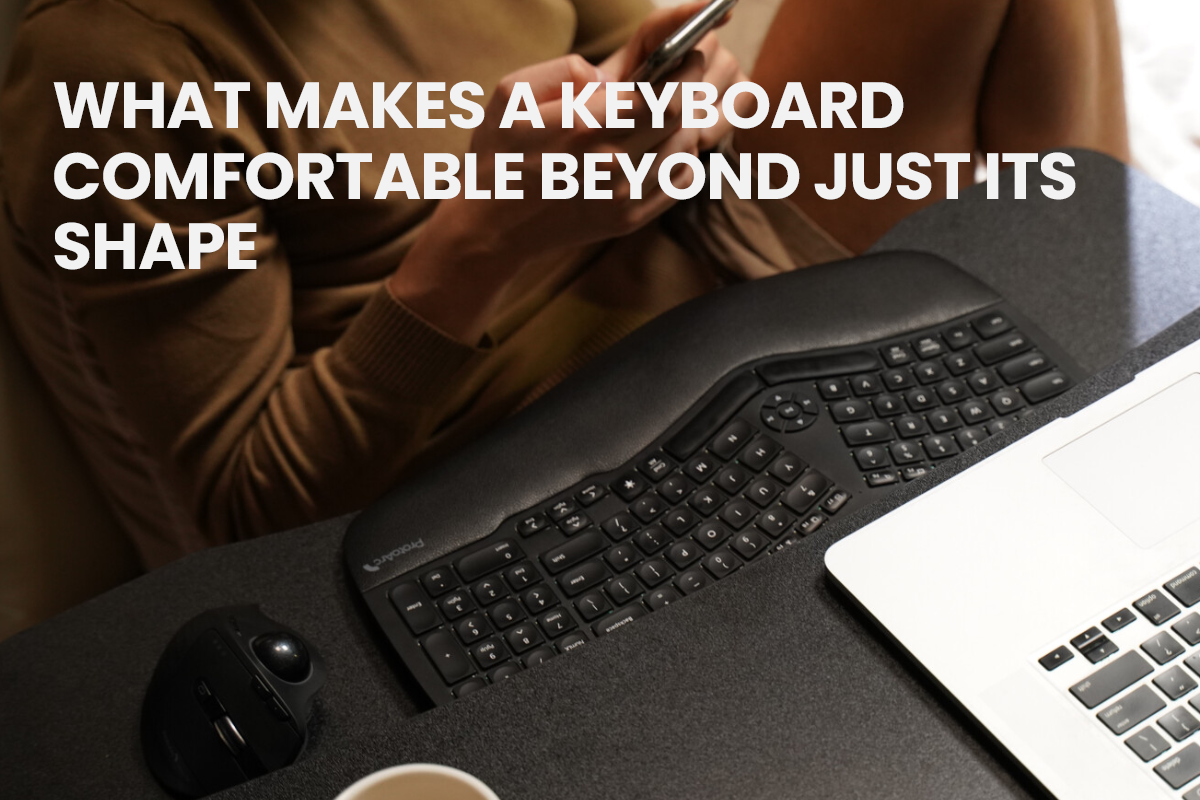
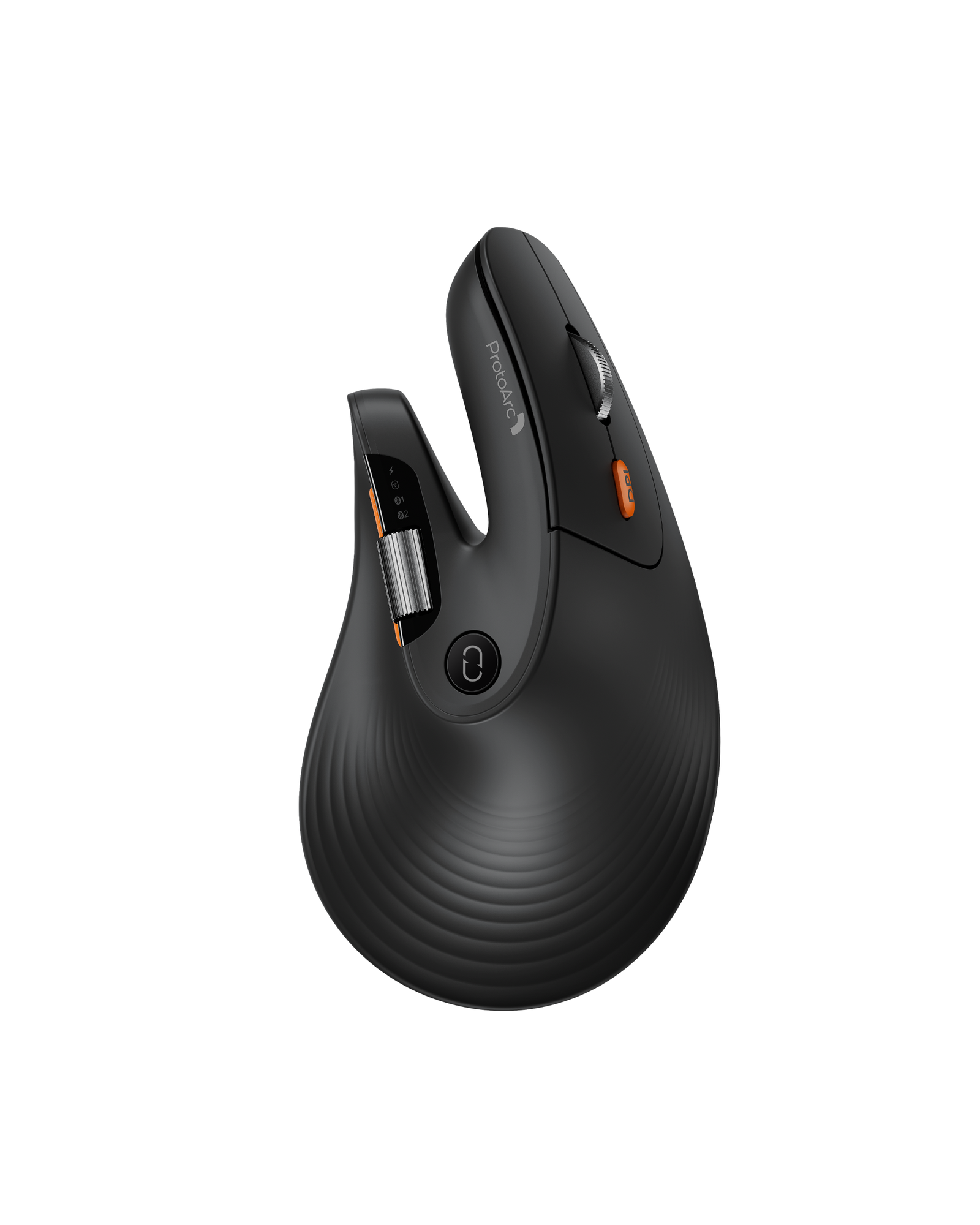
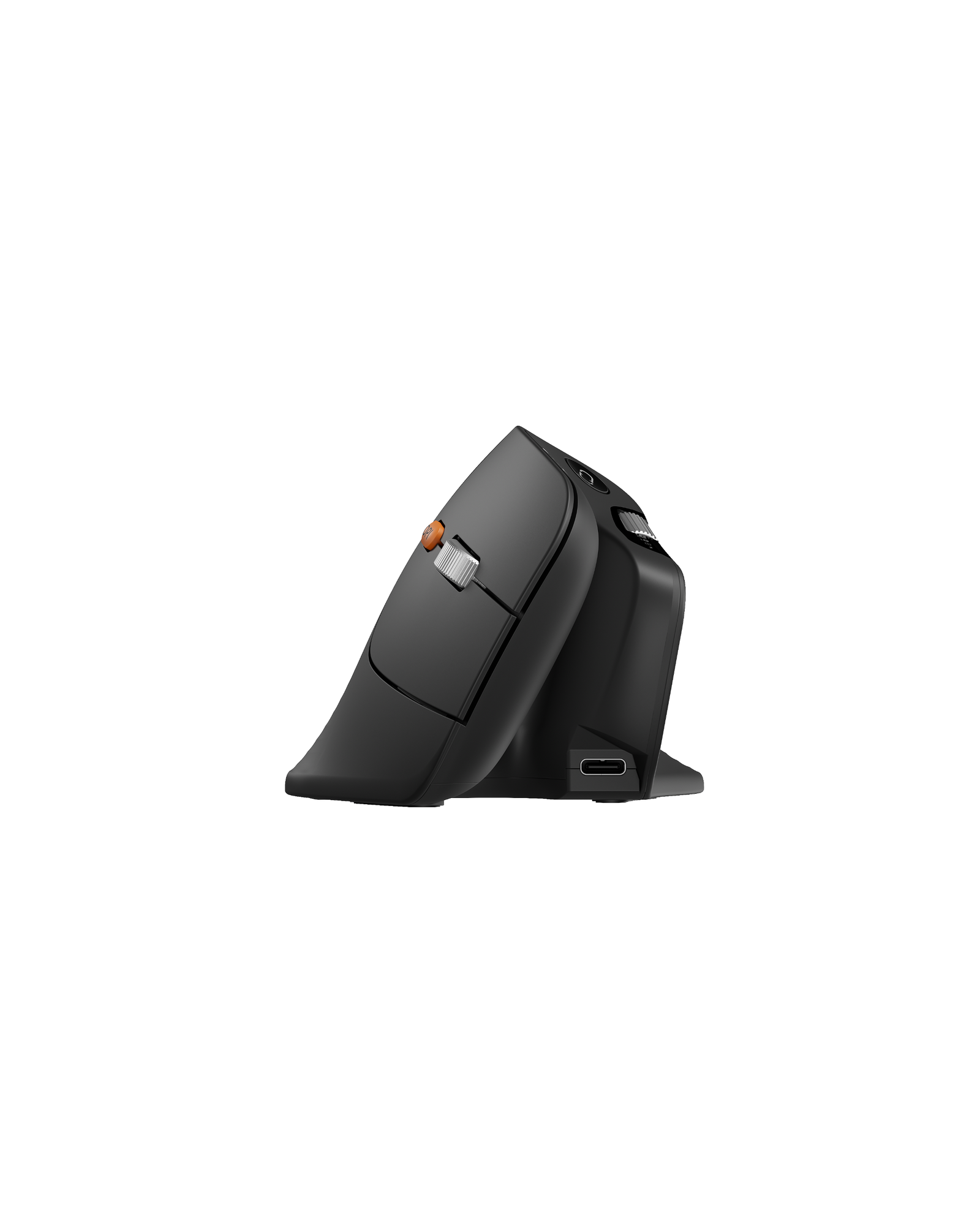
Un’impostazione DPI perfetta è solo una parte dell’equazione. Il mouse fisico che tieni in mano è altrettanto importante. Non puoi essere produttivo se il mouse è scomodo. Un mouse ergonomico wireless è progettato per supportare la tua mano. Spesso ha una forma verticale o scolpita. Questo mette la mano in una posizione naturale di “stretta di mano”. Questa posizione riduce lo sforzo sul polso. Un mouse comodo ti permette di fare movimenti controllati senza dolore.
Il fattore wireless
Una connessione wireless è anche più importante di quanto pensi. Un cavo del mouse non è solo disordinato. Ha peso. Crea attrito fisico. Questo attrito aggiunge una piccola resistenza incoerente a ogni tuo movimento. Può impigliarsi sul bordo della scrivania. Questo rovinerà la tua precisione finemente calibrata. Il miglior mouse wireless con una connessione moderna e a bassa latenza elimina questo problema. Il tuo movimento diventa perfettamente fluido. Questo permette alla tua impostazione DPI precisa di sentirsi costante ogni volta.
Il tuo nuovo controllo sul cursore
Trovare il DPI ideale non è una configurazione una tantum ma un nuovo modo di lavorare. Testa oggi le tue impostazioni considerando il monitor e i compiti; personalizzando la sensibilità, sbloccherai maggiore efficienza, ridurrai l’affaticamento e padroneggerai il tuo flusso di lavoro.