









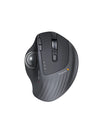
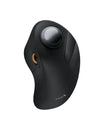

FAQ - XKM01
À propos de la connexion XKM01
Souris :
- Réappairage en mode 2.4G :
- Assurez-vous que la souris est actuellement en mode 2.4G.
- Appuyez simultanément et maintenez enfoncés le bouton de défilement central, le bouton gauche et le bouton droit pendant 5 secondes jusqu'à ce que le voyant du canal sans fil 2.4G clignote.
- Insérez le récepteur USB 2.4G dans votre appareil, et la souris établira une connexion avec votre appareil.
- Réappairage en mode Bluetooth :
- Éteignez la souris.
- Appuyez simultanément et maintenez enfoncés le bouton de défilement central et le bouton droit tout en allumant la souris.
- Le voyant du canal Bluetooth 1 clignotera rapidement.
- Connectez la souris à votre appareil via Bluetooth.
Clavier :
- Réappairage en mode 2.4G :
- Insérez le récepteur USB dans votre appareil.
- Allumez le clavier.
- Appuyez simultanément sur les boutons Esc et + pendant 3 secondes pour entrer en mode d'appairage. Le voyant du mode USB devrait commencer à clignoter, indiquant que le clavier est en mode d'appairage.
- Débranchez et rebranchez rapidement le récepteur USB pour terminer le processus de réparation.
- Réappairage en mode Bluetooth :
- Éteignez le clavier.
- Appuyez longuement sur les boutons ESC+3 (utilisez le chiffre 3 du clavier principal, pas du pavé numérique).
- Tout en maintenant ces boutons, allumez le clavier.
- Le voyant du canal Bluetooth 1 clignotera rapidement.
- Vous pouvez ensuite choisir le canal de connexion souhaité pour connecter le clavier à vos appareils.
- Assurez-vous que la souris est entièrement chargée en la connectant à une source d'alimentation et en la laissant se charger complètement.
- Confirmez que la souris est dans le bon mode en vérifiant si le voyant du canal de connexion correspondant clignote. Cela permettra de s'assurer que la souris est réglée sur le mode souhaité.
- Si vous utilisez le dongle USB pour connecter la souris, essayez ce qui suit :
- Débranchez le dongle USB de l'appareil.
- Rebranchez le dongle USB dans un autre port USB de l'appareil.
- Si possible, essayez d'utiliser un autre port USB pour exclure tout problème potentiel lié au port.
- Si vous connectez la souris à votre appareil via Bluetooth, suivez ces étapes :
- Supprimez l'appairage Bluetooth de la souris de la liste Bluetooth de votre appareil.
- Redémarrez votre appareil.
- Lancez à nouveau le processus de réappairage entre votre appareil et la souris.
- Pour résoudre d'autres problèmes, essayez de connecter la souris à d'autres appareils pour déterminer si le problème persiste. Cela aidera à identifier si le problème est spécifique à votre appareil actuel ou s'il se produit sur plusieurs appareils.
Si le problème persiste, veuillez vous référer aux étapes de réappairage et de réinitialisation Bluetooth fournies dans le manuel d'utilisation pour réapparier la souris avec le dongle USB et réinitialiser la connexion Bluetooth de la souris.
- Assurez-vous que le clavier est entièrement chargé en le connectant à une source d'alimentation et en le laissant se charger complètement.
- Confirmez que le clavier est dans le bon mode en vérifiant si le voyant du canal de connexion correspondant clignote. Cela permettra de s'assurer que le clavier est réglé sur le mode souhaité.
- Si vous utilisez le dongle USB pour connecter le clavier, essayez ce qui suit :
- Débranchez le dongle USB de l'appareil.
- Rebranchez le dongle USB dans un autre port USB de l'appareil.
- Si possible, essayez d'utiliser un autre port USB pour exclure tout problème potentiel lié au port.
- Si vous connectez le clavier à votre appareil via Bluetooth, suivez ces étapes :
- Supprimez l'appairage Bluetooth du clavier de la liste Bluetooth de votre appareil.
- Redémarrez votre appareil.
- Lancez à nouveau le processus de réappairage entre votre appareil et le clavier.
- Pour résoudre d'autres problèmes, essayez de connecter le clavier à d'autres appareils pour déterminer si le problème persiste. Cela aidera à identifier si le problème est spécifique à votre appareil actuel ou s'il se produit sur plusieurs appareils.
Si le problème persiste, veuillez vous référer aux étapes de réappairage et de réinitialisation Bluetooth fournies dans le manuel d'utilisation pour réapparier le clavier avec le dongle USB et réinitialiser la connexion Bluetooth du clavier.
- Assurez-vous que la souris est entièrement chargée en la connectant à une source d'alimentation et en la laissant se charger complètement.
- Si le problème persiste, veuillez vous référer aux étapes de réappairage et de réinitialisation Bluetooth fournies dans le manuel d'utilisation pour réapparier la souris avec le dongle USB et réinitialiser la connexion Bluetooth de la souris.
- Suivez les instructions pour réapparier la souris avec le dongle USB, en vous assurant que la souris est dans le bon mode (2.4G ou Bluetooth).
- Si vous utilisez le Bluetooth, supprimez l'appairage Bluetooth de la souris de la liste Bluetooth de votre appareil, redémarrez votre appareil et lancez à nouveau le processus d'appairage.
À propos des boutons de la souris et du clavier XKM01
Le clavier XKM01 n'a pas de bouton d'alimentation dédié pour l'allumer ou l'éteindre. Au lieu de cela, vous pouvez activer le clavier en le dépliant et le replier pour l'éteindre.
- Avant d'utiliser les touches de fonction, assurez-vous d'activer la fonction FN (Fonction) en appuyant simultanément sur les touches FN+ESC. Cela activera le mode des touches de fonction.
- Une fois la fonction FN activée, vous pouvez appuyer sur les touches F1-F12 pour accéder à leurs fonctions respectives. Chaque touche de fonction a un but ou une commande spécifique qui lui est associée, comme le réglage du volume, le contrôle de la lecture multimédia, le réglage de la luminosité de l'écran, et bien plus encore.
- Assurez-vous que le clavier est entièrement chargé en le connectant à une source d'alimentation et en le laissant se charger complètement. Une batterie faible peut affecter les performances du clavier.
- Si vous avez connecté le clavier à votre appareil à l'aide du récepteur USB 2.4G, essayez de débrancher et de rebrancher le récepteur USB dans un autre port USB de votre appareil. Cela peut aider à établir une connexion stable.
- Si vous avez connecté le clavier via Bluetooth, supprimez l'appairage Bluetooth du clavier de l'historique de connexion Bluetooth de votre ordinateur. Après avoir supprimé l'appairage, redémarrez votre ordinateur et réappairez le clavier en suivant les instructions d'appairage du manuel d'utilisation.
- Si les problèmes persistent, essayez de connecter le clavier à d'autres appareils pour déterminer si le problème est spécifique à votre appareil actuel. Connectez le clavier à un autre ordinateur ou appareil et vérifiez si les mêmes problèmes se produisent. Cela aidera à identifier si le problème provient du clavier ou de l'appareil lui-même.
- Redémarrez votre ordinateur et reconnectez la souris à votre ordinateur. Parfois, un simple redémarrage de l'ordinateur peut aider à résoudre les problèmes de connectivité.
- Nettoyez la molette de défilement en l'essuyant avec un chiffon imbibé d'alcool à friction. Cela peut aider à éliminer toute saleté ou débris qui pourraient affecter la fonctionnalité de la molette de défilement. De plus, vous pouvez utiliser un sèche-cheveux à basse température ou à froid pour souffler tout corps étranger qui pourrait être coincé dans la molette de défilement.
- Assurez-vous que la souris est entièrement chargée. Une batterie faible peut avoir un impact sur les performances de la souris, y compris la molette de défilement. Connectez la souris à une source d'alimentation et laissez-la se charger complètement.
- Essayez de connecter la souris à d'autres appareils, tels qu'un autre ordinateur ou appareil, pour voir si le problème persiste. Cela peut aider à déterminer si le problème est spécifique à la souris ou lié à l'ordinateur ou à l'appareil auquel elle était initialement connectée.
- Le clavier est entièrement compatible avec le système Mac OS lorsqu'il se connecte à votre appareil via Bluetooth, mais il n'est pas entièrement compatible avec le système Mac OS lorsqu'il se connecte à votre appareil avec le dongle USB.
- Veuillez essayer de connecter le clavier à votre appareil via Bluetooth pour vérifier si le problème persiste ou non.
À propos du chargement du XKM01
Le combo clavier et souris XKM01 est doté de ports de chargement Type-C.
Dépannage du XKM01
L'étui pour le combo clavier et souris XKM01 a des dimensions de 30,5 x 14,1 x 4,1 cm (12,01 x 5,55 x 1,61 pouces).