







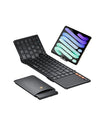
FAQ - TP XK01
À propos de la connexion du TP XK01
- Réinitialiser le Bluetooth du clavier :
- Dépliez le côté gauche du clavier, appuyez longuement sur les boutons ESC+3, dépliez le côté droit du clavier et relâchez les boutons après que tous les indicateurs clignotent pendant 3 secondes.
- Entrez en mode d'appairage pour le canal Bluetooth souhaité :
- Choisissez le canal Bluetooth auquel vous souhaitez vous connecter.
- Appuyez longuement sur le bouton du canal correspondant pendant 3 à 5 secondes jusqu'à ce que le clavier entre en mode d'appairage.
En réinitialisant le Bluetooth du clavier et en entrant en mode d'appairage pour le canal souhaité, vous devriez pouvoir établir une connexion.
- Assurez-vous que le clavier est entièrement chargé avant de tenter d'établir une connexion.
- Supprimez l'appairage Bluetooth du clavier de la liste Bluetooth de votre appareil. Ensuite, suivez les étapes suivantes pour entrer en mode d'appairage et reconnecter le clavier :
- Appuyez longuement (3 à 5 secondes) sur l'un des boutons du canal Bluetooth du clavier jusqu'à ce que l'indicateur du canal clignote rapidement. Cela indique que le clavier est entré en mode d'appairage.
- Connectez le clavier à votre appareil en initiant le processus d'appairage sur votre appareil.
- Si le problème persiste, essayez de connecter le clavier à d'autres appareils pour déterminer si le problème est spécifique à votre appareil actuel.
- Si le problème persiste, vous pouvez essayer de réinitialiser le Bluetooth du clavier en suivant ces étapes :
- Dépliez le côté gauche du clavier, appuyez longuement sur les boutons ESC+3, dépliez le côté droit du clavier et relâchez les boutons après que tous les indicateurs clignotent pendant 3 secondes.
Après avoir réinitialisé le Bluetooth du clavier, choisissez le canal Bluetooth souhaité et appuyez longuement sur le bouton du canal correspondant pendant 3 à 5 secondes jusqu'à ce que le clavier entre en mode d'appairage. Ensuite, essayez de connecter à nouveau le clavier à votre appareil.
À propos des touches du clavier TP XK01
- Assurez-vous que le clavier est entièrement chargé, car un niveau de batterie faible peut affecter ses performances. Connectez le clavier à une source d'alimentation et laissez-le se charger complètement.
- Supprimez la connexion Bluetooth du clavier de l'historique des connexions Bluetooth de votre ordinateur. Après avoir supprimé la connexion Bluetooth, redémarrez votre ordinateur.
- Réassociez le clavier à votre ordinateur en suivant ces étapes :
- Mettez le clavier en mode d'appairage.
- Sur votre ordinateur, accédez aux paramètres Bluetooth et recherchez les appareils disponibles.
- Lorsque le clavier TP XK01 apparaît, sélectionnez-le pour lancer le processus d'appairage.
- Si le problème persiste, essayez de connecter le clavier à d'autres appareils pour déterminer si le problème est spécifique à votre ordinateur actuel. Cela aidera à déterminer si le clavier ou l'ordinateur est à l'origine du problème.
À propos du chargement du TP XK01
- Vérifiez si le câble de charge USB A vers USB-C d'origine est utilisé.
- Confirmez si le voyant de charge s'allume pendant la charge.
- Pour éliminer tout problème avec le câble de charge, veuillez le remplacer par un autre câble de charge USB A vers USB-C et le brancher sur le port USB de l'ordinateur pour charger le produit. (Le clavier nécessite une interface de charge de 5V pour la charge, et le port USB de l'ordinateur est le choix optimal.)
À propos du pavé tactile TP XK01
La direction de défilement du pavé tactile TP XK01 ne peut pas être modifiée.
Pour les utilisateurs d'iPhone, vous devez vérifier si ces trois paramètres sont activés sur votre téléphone.
- Allez dans "Réglages" > "Accessibilité" > "Clavier" et activez "Accès complet au clavier".
- Allez dans "Réglages" > "Accessibilité" > "Toucher" et activez "AssistiveTouch".
- "Réglages" > "Accessibilité" > "Contrôle du pointeur" pour personnaliser la couleur ou la taille du pointeur.
Pour Mac, vous devez vérifier si ces trois paramètres sont activés.
- Ouvrir les paramètres du pavé tactile et de la fonction de clic :
- Cliquez sur le logo Apple, puis sélectionnez "À propos de ce Mac".
- Cliquez sur Plus d'infos.
- Cliquez sur Trackpad pour accéder aux paramètres des gestes.
- Activez le toucher pour cliquer pour activer le clic tactile.
- Paramètres de la fonction de glisser à trois doigts :
- Cliquez sur "Accessibilité" pour accéder à la page des paramètres.
- Cliquez sur "Options du Trackpad".
- Activez "Utiliser le trackpad pour glisser" et sélectionnez Glisser à trois doigts.
La sensibilité du pavé tactile ne peut pas être ajustée directement via le clavier. Cependant, vous pouvez essayer d'ajuster la sensibilité du pavé tactile dans votre appareil :
- Cliquez sur l'icône du menu Démarrer de Windows dans le coin inférieur droit de la barre des tâches, puis sélectionnez l'option Paramètres.
- Dans la fenêtre Paramètres, sélectionnez l'option « Périphériques », puis cliquez sur l'option « Pavé tactile » sur le côté gauche.
- Sur la page du pavé tactile, vous pouvez voir un certain nombre d'options à ajuster, y compris la sensibilité du pavé tactile. Vous pouvez ajuster la sensibilité du pavé tactile en faisant glisser la barre de réglage. Faites-la glisser vers la gauche pour diminuer la sensibilité et vers la droite pour l'augmenter.
- Cliquez sur l'icône Apple dans le coin supérieur gauche de l'écran et sélectionnez « Préférences Système ».
- Dans la fenêtre Préférences Système, trouvez et cliquez sur l'option « Trackpad ».
- Sur la page du trackpad, vous pouvez faire glisser le curseur de sensibilité pour définir votre niveau préféré, de plus lent à plus rapide.
