







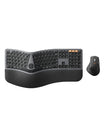


FAQ - XK01
À propos de la connexion du XK01
- Réinitialisez le Bluetooth du clavier :
- Dépliez le côté gauche du clavier, appuyez longuement sur les boutons ESC+3, dépliez le côté droit du clavier et relâchez les boutons après que tous les indicateurs clignotent pendant 3 secondes.
- Passez en mode d'appairage pour le canal Bluetooth souhaité :
- Choisissez le canal Bluetooth auquel vous souhaitez vous connecter.
- Appuyez longuement sur le bouton de canal correspondant pendant 3 à 5 secondes jusqu'à ce que le clavier passe en mode d'appairage.
En réinitialisant le Bluetooth du clavier et en passant en mode d'appairage pour le canal souhaité, vous devriez pouvoir établir une connexion.
- Assurez-vous que le clavier est complètement chargé avant d'essayer d'établir une connexion.
- Supprimez l'appairage Bluetooth du clavier de la liste Bluetooth de votre appareil. Ensuite, suivez les étapes suivantes pour passer en mode d'appairage et reconnecter le clavier :
- Appuyez longuement (3 à 5 secondes) sur l'un des boutons de canal Bluetooth du clavier jusqu'à ce que le voyant du canal clignote rapidement. Cela indique que le clavier est passé en mode d'appairage.
- Connectez le clavier à votre appareil en initiant le processus d'appairage sur votre appareil.
- Si le problème persiste, essayez de connecter le clavier à d'autres appareils pour déterminer si le problème est spécifique à votre appareil actuel.
- Si le problème persiste, vous pouvez essayer de réinitialiser le Bluetooth du clavier en suivant ces étapes :
- Dépliez le côté gauche du clavier, appuyez longuement sur les boutons ESC+3, dépliez le côté droit du clavier et relâchez les boutons après que tous les indicateurs clignotent pendant 3 secondes.
Après avoir réinitialisé le Bluetooth du clavier, choisissez le canal Bluetooth souhaité et appuyez longuement sur le bouton de canal correspondant pendant 3 à 5 secondes jusqu'à ce que le clavier passe en mode d'appairage. Ensuite, essayez de connecter à nouveau le clavier à votre appareil.
À propos des touches du clavier XK01
Non, le clavier pliable XK01 n'a pas de bouton ON/OFF dédié. Au lieu de cela, il utilise des commutateurs à effet Hall pour sa fonctionnalité d'alimentation. Les commutateurs à effet Hall intégrés au clavier permettent ce contrôle automatique de l'alimentation en fonction de l'état de pliage ou de dépliage du clavier.
- Assurez-vous que le clavier est complètement chargé, car un niveau de batterie faible peut affecter ses performances. Connectez le clavier à une source d'alimentation et laissez-le se charger complètement.
- Supprimez la connexion Bluetooth du clavier de l'historique des connexions Bluetooth de votre ordinateur. Après avoir supprimé la connexion Bluetooth, redémarrez votre ordinateur.
- Reconnectez le clavier à votre ordinateur en suivant ces étapes :
- Mettez le clavier en mode d'appairage.
- Sur votre ordinateur, allez dans les paramètres Bluetooth et recherchez les appareils disponibles.
- Lorsque le clavier XK01 apparaît, sélectionnez-le pour lancer le processus d'appairage.
- Si le problème persiste, essayez de connecter le clavier à d'autres appareils pour déterminer si le problème est spécifique à votre ordinateur actuel. Cela aidera à déterminer si le clavier ou l'ordinateur est à l'origine du problème.
À propos du chargement du XK01
Le clavier pliable XK01 dispose d'un port de charge de type C.
- Utilisez le câble de charge fourni : Assurez-vous d'utiliser le câble de charge fourni avec le clavier. Le clavier XK01 ne peut être chargé qu'avec des câbles de charge USB A vers USB C.
- Connectez-vous à une source d'alimentation appropriée : Essayez de connecter le câble de charge à un port USB de votre ordinateur. Il est recommandé d'utiliser une interface de charge avec une sortie de 5V, et le port USB de votre ordinateur est généralement un choix approprié.
