









FAQ - T1
À propos de la connexion T1
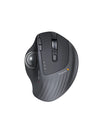
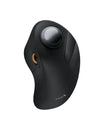
Le pavé tactile est défectueux ou se déconnecte.
- Changez de port USB ou essayez de connecter le pavé tactile T1 à d'autres appareils pour vérifier si le problème persiste.
- Essayez un autre câble USB A vers USB C pour connecter le pavé tactile T1 à votre appareil.
À propos des paramètres T1
Comment ajuster le sens de la molette de défilement ?
Si vous souhaitez inverser le sens de défilement du pavé tactile, veuillez suivre les étapes ci-dessous :
Ce PC > Ouvrir les paramètres > Appareils > Pavé tactile > Sens de défilement > Il suffit de sélectionner le sens souhaité.
Comment ajuster la sensibilité du pavé tactile ?
La sensibilité du pavé tactile ne peut pas être ajustée directement sur le pavé tactile lui-même. Cependant, vous pouvez essayer d'ajuster la sensibilité du pavé tactile sur votre appareil :
Pour Windows
- Cliquez sur l'icône du menu Démarrer de Windows dans le coin inférieur droit de la barre des tâches, puis sélectionnez l'option Paramètres.
- Dans la fenêtre Paramètres, sélectionnez l'option « Appareils », puis cliquez sur l'option « Pavé tactile » sur le côté gauche.
- Sur la page du pavé tactile, vous pouvez voir un certain nombre d'options à ajuster, y compris la sensibilité du pavé tactile. Vous pouvez ajuster la sensibilité du pavé tactile en faisant glisser la barre de réglage. Faites-la glisser vers la gauche pour diminuer la sensibilité et vers la droite pour l'augmenter.
Pour macOS
- Cliquez sur l'icône Apple dans le coin supérieur gauche de l'écran et sélectionnez « Préférences Système ».
- Dans la fenêtre Préférences Système, trouvez et cliquez sur l'option « Pavé tactile ».
- Sur la page du pavé tactile, vous pouvez faire glisser le curseur de sensibilité pour définir votre niveau préféré, de plus lent à plus rapide.
Comment ajuster la vitesse du pointeur du pavé tactile ?
La vitesse de déplacement du pointeur ne peut pas être ajustée via le pavé tactile lui-même. Cependant, vous pouvez essayer d'ajuster la vitesse de déplacement du pointeur de votre appareil en suivant les étapes ci-dessous :
Pour Windows
- Cliquez sur le bouton [Démarrer] dans la barre des tâches et sélectionnez l'option [Paramètres].
- Dans le menu Paramètres, sélectionnez l'option [Appareil].
- Dans les paramètres de l'appareil, recherchez et cliquez sur l'option [Souris et pavé tactile].
- Dans les options à droite, recherchez le paramètre [Vitesse du pointeur] et ajustez la vitesse du pointeur en faisant glisser la barre.
Pour macOS
- Cliquez sur le menu Apple et sélectionnez « Réglages Système ».
- Dans les Réglages Système, trouvez et cliquez sur l'option « Souris » ou « Trackpad » dans la barre latérale.
- Dans les réglages du trackpad, vous verrez un curseur pour la « Vitesse de suivi ». En ajustant ce curseur, vous pouvez modifier la vitesse de déplacement du pointeur du trackpad.
