










FAQ - KM90-A
À propos de la connexion KM90 A
Comment ré-appairer le clavier et la souris via Bluetooth ?
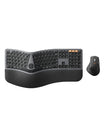
Clavier :
- Éteignez le clavier.
- Appuyez et maintenez ESC + 3, puis allumez le clavier tout en maintenant ces touches.
- L'indicateur de canal clignote rapidement, puis reste allumé.
- Relâchez les boutons.
- Sélectionnez le canal et appairez avec votre appareil.
- Si le nom n'est pas trouvé → désactivez/réactivez le Bluetooth et réessayez.
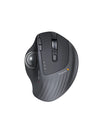
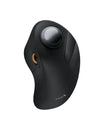
Souris :
- Éteignez la souris.
- Appuyez et maintenez le bouton de la molette de défilement, puis allumez la souris.
- L'indicateur de canal commence à clignoter.
- Relâchez après environ 3 secondes.
- Sélectionnez le canal et appairez.
- Si le nom n'est pas trouvé → désactivez/réactivez le Bluetooth et réessayez.
Remarques :
- Si le clavier ne se connecte pas, redémarrez le Bluetooth ou supprimez les noms de périphériques en double.
- Utilisez le bouton de canal pour changer de périphérique appairé.
- Le clavier se souvient du dernier canal après un cycle d'alimentation.
- macOS uniquement — non compatible avec Linux, Windows ou Windows sur Mac.
- Les appareils antérieurs à 2013 ou macOS < 10.12 ne sont pas pris en charge.
Problèmes de clavier
Que dois-je faire si le clavier a des problèmes de connexion ou d'appairage ?
- Non pris en charge : appareils antérieurs à 2013 ou macOS inférieur à 10.12.
- Assurez-vous que le clavier est entièrement chargé.
- Vérifiez si l'indicateur de canal clignote correctement.
- Supprimez l'enregistrement Bluetooth et redémarrez l'appareil.
- Ré-appairez le clavier en suivant les instructions.
- Essayez un autre appareil pour vérifier si le problème persiste.
- Si le problème n'est toujours pas résolu → réinitialisez le Bluetooth du clavier.
Que dois-je faire si certaines touches ne fonctionnent pas, la saisie est retardée ou les touches se répètent de manière inattendue ?
- Chargez complètement le clavier ; une batterie faible affecte les performances.
- Supprimez le clavier de la liste Bluetooth, redémarrez l'ordinateur.
- Ré-appairez le clavier :
- Entrez en mode d'appairage → recherchez → sélectionnez KM90-A Keyboard.
- Testez un autre appareil pour isoler le problème.
Problèmes de souris
Que dois-je faire si la souris a des problèmes de connexion ou d'appairage ?
- Non pris en charge : Mac antérieurs à 2013 ou macOS inférieur à 10.12.
- Assurez-vous que la souris est entièrement chargée.
- Confirmez le mode correct en fonction de l'indicateur de canal.
- Les surfaces en verre/lisses peuvent causer un décalage → utilisez un tapis de souris.
- Supprimez l'enregistrement Bluetooth de la souris et redémarrez l'appareil.
- Ré-appairez la souris.
- Testez avec un autre appareil pour déterminer la cause première.
Molette de défilement de la souris ne fonctionne pas
- Redémarrez l'ordinateur et reconnectez la souris.
- Nettoyez la molette de défilement avec un chiffon imbibé d'alcool ; soufflez les débris avec de l'air froid.
- Assurez-vous que la souris est entièrement chargée.
- Essayez un autre appareil pour isoler le problème.
À propos du chargement du KM90 A
Comment charger l'appareil ?
- L'indicateur de batterie faible clignote en rouge jusqu'à l'arrêt.
- Chargez via Type-C → USB-A (l'indicateur reste rouge pendant le chargement).
- Charge complète : environ 3-4 heures → l'indicateur devient vert.
- Une batterie faible peut provoquer un décalage — chargez rapidement.
Mode veille
Quel est le comportement du mode veille ?
- Inactif pendant 60 minutes → mode veille automatique.
- Appuyez sur n'importe quelle touche pour réactiver en 3 secondes.
Réglage du rétroéclairage
Guide de réglage du rétroéclairage
- Appuyez sur Fn + Shift pour régler la luminosité :
- 1ère pression → 30 %
- 2ème pression → 60 %
- 3ème pression → 100 %
- 4ème pression → OFF
Remarques :
- Aucune opération pendant 2 minutes → le rétroéclairage s'éteint automatiquement.
- Aucune opération pendant 60 minutes → passe en mode veille, le rétroéclairage reste éteint.
- Après la sortie du mode veille → le rétroéclairage doit être réactivé manuellement.
À propos des touches de fonction multimédia du KM90 A
Mappage des touches de fonction
- Icônes des touches = fonctions multimédia par défaut.
- F1-F12 nécessitent Fn + touche F.
À propos des touches du clavier KM90 A
Touche de capture d'écran et pavé numérique
- Désactiver la touche de capture d'écran (Cmd + 3) : macOS → Réglages → Clavier → Raccourcis clavier → Captures d'écran → décochez Commande + 3.
- Activer/Désactiver le pavé numérique : Appuyez sur la touche Effacer.
