





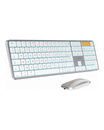


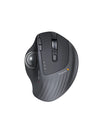
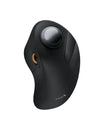
FAQ - KM110-A
À propos de la connexion KM110 A
Comment réappairer le clavier et la souris via Bluetooth ?
Clavier :
- Éteindre le clavier → appuyer et maintenir ESC + 3 → allumer en maintenant → la lumière clignote rapidement puis reste fixe → relâcher les boutons.
- Sélectionner le canal Bluetooth et connecter. Si le nom Bluetooth n'est pas trouvé, activer/désactiver le Bluetooth.
Souris :
- Éteindre la souris → appuyer et maintenir le bouton de la molette de défilement → allumer → relâcher après 3 secondes.
- Sélectionner le canal Bluetooth et connecter ; activer/désactiver le Bluetooth si le nom n'est pas trouvé.
Remarques :
- Si le clavier ne se connecte pas, redémarrez le Bluetooth ou supprimez les noms de périphériques en double.
- Le bouton de canal permet de basculer entre les périphériques appairés.
- Le clavier mémorise le dernier canal connecté après l'avoir éteint/rallumé.
- Compatibilité OS : macOS uniquement. Non compatible avec Linux, Windows ou Windows sur Mac.
- Les appareils antérieurs à 2013 ou macOS inférieur à 10.12 ne sont pas pris en charge.
Problèmes de clavier
Que dois-je faire si le clavier rencontre des problèmes de connexion ou d'appairage ?
- Non pris en charge : Mac avant 2013 ou macOS inférieur à 10.12.
- Assurez-vous que le clavier est entièrement chargé.
- Confirmez le bon canal (l'indicateur clignote correctement).
- Supprimez l'enregistrement Bluetooth et redémarrez l'appareil.
- Réappairez en suivant la procédure d'appairage normale.
- Essayez de vous connecter à un autre appareil pour vérifier si le problème persiste.
- Si le problème n'est toujours pas résolu, réinitialisez la connexion Bluetooth.
Que dois-je faire si certaines touches ne fonctionnent pas, si la saisie est retardée ou si les touches se répètent de manière inattendue ?
- Chargez complètement le clavier (une batterie faible affecte les performances).
- Supprimez l'historique Bluetooth et redémarrez le Mac.
- Réappairez le clavier :
- Entrez en mode d'appairage → recherchez → sélectionnez Clavier KM110-A.
- Essayez un autre appareil pour confirmer si le problème est lié au clavier ou au système.
Problèmes de souris
Que dois-je faire si la souris rencontre des problèmes de connexion ou d'appairage ?
- Non pris en charge : Mac avant 2013 ou macOS inférieur à 10.12.
- Assurez-vous que la souris est entièrement chargée.
- Confirmez le bon mode de canal Bluetooth.
- Les surfaces lisses/vitrées peuvent affecter le suivi — utilisez un tapis de souris.
- Supprimez l'enregistrement Bluetooth et redémarrez l'appareil.
- Réappairez la souris.
- Essayez un autre appareil pour déterminer l'origine du problème.
La molette de défilement de la souris ne fonctionne pas correctement
- Redémarrez l'ordinateur et reconnectez la souris.
- Nettoyez la molette de défilement avec un chiffon imbibé d'alcool ; utilisez de l'air froid pour souffler les débris.
- Chargez complètement la souris – une batterie faible peut affecter la molette de défilement.
- Testez avec un autre appareil pour isoler le problème.
À propos de la recharge du KM110 A
Comment recharger l'appareil ?
- Batterie faible : l'indicateur clignote en rouge jusqu'à ce que l'appareil s'éteigne.
- Chargez via Type-C vers le clavier/la souris ; USB-A vers l'ordinateur. L'indicateur reste rouge.
- Charge complète : environ 3-4 heures → l'indicateur devient vert.
- Une batterie faible peut provoquer un décalage — chargez rapidement.
- Si l'appareil n'a pas été chargé pendant longtemps, une décharge excessive peut empêcher l'allumage ; chargez pendant 10 minutes ou rebranchez plusieurs fois pour activer le circuit intégré de protection.
Mode Veille
Quel est le comportement du mode veille ?
- Pas d'utilisation pendant 60 minutes → mode veille.
- Appuyez sur n'importe quelle touche pour sortir de veille en moins de 3 secondes.
À propos des touches de fonction multimédia du KM110 A
Touches de fonction
- Les pressions directes sur les touches contrôlent les fonctions multimédia.
- F1-F12 nécessitent Fn + touche F.
À propos des touches du clavier KM110 A
Paramètres des touches du clavier
- Désactiver la touche de capture d'écran (Cmd + 3) : macOS → Réglages système → Clavier → Raccourcis → Captures d'écran → désactiver Commande + 3.
- Activer/désactiver le pavé numérique : Appuyez sur la touche « Effacer ».
