









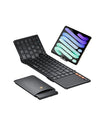

FAQ - K40
À propos de la connexion et de l'appairage
Veuillez suivre les étapes ci-dessous pour réappairer votre clavier avec le récepteur 2.4G :
- Insérez le récepteur USB dans le port USB de votre ordinateur.
- Allumez le clavier et appuyez brièvement sur le bouton du canal 2.4G pour passer en mode 2.4G.
- Appuyez et maintenez le bouton du canal 2.4G jusqu'à ce que le voyant commence à clignoter rapidement (mode appairage).
- Débranchez et rebranchez rapidement le récepteur USB.
- Gardez le clavier aussi près que possible du récepteur pendant ce processus.
Terminé : Le clavier et le récepteur compléteront automatiquement le processus d'appairage.
Veuillez suivre les étapes ci-dessous :
Entrez en mode d'appairage Bluetooth :
- Éteignez le clavier.
- Appuyez et maintenez ESC + 3 (veuillez utiliser le chiffre 3 de la zone principale du clavier, pas le pavé numérique).
- Tout en maintenant les touches, allumez le clavier.
- Lorsque le voyant du canal clignote rapidement puis reste allumé, relâchez les touches.
Connectez votre appareil :
- Ouvrez les paramètres Bluetooth de votre appareil.
- Recherchez et sélectionnez le nom du clavier pour vous connecter.
Conseil : Si votre appareil ne trouve pas le clavier, essayez d'éteindre et de rallumer le Bluetooth.
Non.
Le clavier dispose d'une fonction de mémoire et se reconnectera automatiquement au dernier canal connecté après la mise sous tension. L'indicateur de canal correspondant s'allumera lorsqu'il sera connecté.
Veuillez vérifier les points suivants :
- Assurez-vous que le clavier est commuté sur le bon mode de connexion.
- Si le canal actuel n'est pas connecté, appuyez sur le bouton du canal correspondant et attendez environ 4 secondes avant d'utiliser à nouveau le clavier.
À propos du dépannage courant
Veuillez essayer les solutions suivantes :
Vérifiez l'alimentation de votre appareil :
- Si la batterie de votre appareil connecté (PC, téléphone, tablette, etc.) est inférieure à 20 %, veuillez d'abord charger votre appareil.
- Un faible niveau de batterie de l'appareil peut affecter la connexion et les performances du clavier.
Vérifiez la batterie du clavier :
- Veuillez vous assurer que le clavier est suffisamment alimenté avant utilisation.
- Nous recommandons de charger le clavier via un port USB d'ordinateur.
- Un indicateur d'alimentation clignotant signifie que la batterie du clavier est faible.
Si vous utilisez le récepteur USB 2.4G :
- Retirez et rebranchez le récepteur USB.
- Essayez un autre port USB.
- Assurez-vous que le clavier est commuté en mode 2.4G.
Si vous utilisez le Bluetooth :
- Désactivez et réactivez le Bluetooth dans les paramètres de votre appareil, puis appuyez sur n'importe quelle touche du clavier pour vous reconnecter.
- Supprimez le clavier de la liste des appareils Bluetooth appairés de votre appareil.
- Redémarrez votre appareil et appairez à nouveau le clavier.
Si le problème persiste ou si vous avez besoin d'une assistance supplémentaire, veuillez contacter le service client de ProtoArc.
1. Chargez correctement
- La tension de charge recommandée est de 5V.
- Nous recommandons de charger via le port USB de votre ordinateur.
2. Vérifiez le câble de charge
- Essayez d'utiliser un autre câble de charge Type-C pour confirmer si le problème est causé par le câble ou par l'appareil lui-même.
3. Contactez le service client
- Si le voyant d'alimentation ne s'allume pas du tout pendant la charge, veuillez contacter notre équipe d'assistance pour obtenir de l'aide.
Charge et autonomie de la batterie
Lorsque la batterie est faible :
- L'indicateur rouge de batterie faible continuera de clignoter jusqu'à ce que le clavier s'éteigne automatiquement.
- Vous pourriez rencontrer des retards de connexion ou des interruptions de frappe.
- Veuillez charger le clavier dès que possible.
- Connectez le câble Type-C au clavier.
- Connectez l'extrémité USB-A au port USB de votre ordinateur.
Pendant la charge :
- Le voyant restera rouge.
Temps de charge complet : Environ 2 à 3 heures.
Indicateur de charge :
- Lumière rouge : En charge
- Lumière verte : Entièrement chargé
Mode veille et réveil
C'est une fonction normale d'économie d'énergie.
Lorsque le clavier est inactif pendant environ 60 minutes, il passe automatiquement en mode veille pour économiser la batterie.
- Appuyez simplement sur n'importe quelle touche du clavier.
- Le clavier se réveillera et se reconnectera automatiquement.
À propos des touches et des paramètres de fonction
Cela se produit parce que la fonction de verrouillage FN est désactivée par défaut.
Dans ce mode :
- Appuyer directement sur F1 à F12 active les fonctions multimédias.
- Appuyer sur FN + F1 à F12 active les fonctions de touches F standard.
Appuyez sur FN + ESC pour changer de mode.
Verrouillage FN DÉSACTIVÉ (par défaut) :
- Appuyez sur F1–F12 → Fonctions multimédias
- Appuyez sur FN + F1–F12 → Fonctions standard F1–F12
Verrouillage FN ACTIVÉ :
- Appuyez sur F1–F12 → Fonctions standard F1–F12
- Appuyez sur FN + F1–F12 → Fonctions multimédias
Veuillez vous assurer que la langue du clavier de votre appareil est définie sur Anglais (Royaume-Uni) avant utilisation.
Tablette Samsung :
- Accédez à : Paramètres > Gestion générale > Paramètres du clavier Samsung > Langues et types > Gérer les langues de saisie > Sélectionnez Anglais (Royaume-Uni).
Téléphone OPPO :
- Accédez à : Paramètres > Paramètres supplémentaires > Langues et saisie > Clavier physique > ProtoArc K40 > Définir la disposition du clavier > Sélectionnez Anglais (Royaume-Uni).
