







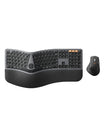


FAQ - K310 PRO
À propos de la connexion et du dépannage
Si votre clavier perd la connexion ou si celle-ci devient instable, suivez ces étapes pour le réassocier manuellement :
- Branchez le récepteur USB dans le port USB de votre ordinateur.
- Ouvrez Google Chrome ou Microsoft Edge et accédez à la page du pilote web : www.hub.protoarc.com.
- Cliquez sur Paramètres, puis sélectionnez Associer un nouveau récepteur.
- Suivez les instructions à l'écran sur la page web pour terminer le processus de réassociation.

Si vos appareils ne parviennent pas à détecter le nom Bluetooth du clavier, réinitialisez-le en suivant les étapes suivantes :
- Éteignez le clavier.
- Appuyez et maintenez ESC + 3 (utilisez le chiffre 3 du clavier principal, pas du pavé numérique).
- Tout en maintenant ces deux touches enfoncées, rallumez le clavier. Maintenez-les enfoncées pendant 3 à 5 secondes, puis relâchez.
- Éteignez et rallumez le clavier une fois de plus.
- Sélectionnez le canal Bluetooth souhaité. Le voyant du canal clignotera rapidement, indiquant qu'il est entré en mode d'appairage.
Astuce : Si le nom Bluetooth n'apparaît toujours pas sur votre appareil, désactivez puis réactivez la fonction Bluetooth de votre appareil.
À propos de la charge et de la gestion de l'alimentation
- Avertissement de batterie faible : Lorsque la batterie est faible, le voyant vert d'alimentation faible clignote en continu jusqu'à ce que le clavier s'éteigne automatiquement.
- Comment charger : Branchez le câble Type-C fourni au clavier et connectez l'extrémité USB-A à votre ordinateur.
- État de charge : Le voyant vert reste allumé pendant la charge et s'éteint automatiquement une fois la charge complète.
- Temps de charge : Un cycle de charge complet prend environ 6 à 8 heures.
Remarque : Lorsque la batterie est extrêmement faible, vous pouvez rencontrer des retards de saisie, des saccades ou des blocages. Veuillez brancher l'alimentation rapidement pour assurer des performances normales.
À propos des modes et paramètres de rétroéclairage
Lorsque la batterie du clavier est faible, l'indicateur de faible puissance clignote et le rétroéclairage s'éteint automatiquement pour économiser de l'énergie. Si votre rétroéclairage ne fonctionne pas, veuillez vous assurer que le clavier est entièrement chargé. Il est fortement recommandé de charger complètement l'appareil avant la première utilisation.
Le clavier prend en charge plusieurs effets lumineux et fonctions intelligentes :
- 11 modes de rétroéclairage : Vague, Cascade, Éclosion, Empreinte, Respiration, Onde sinusoïdale, Étincelle, Ondulation, Serpent avide, Constant et Paramètres personnalisés.
- Mode veille intelligent : Le rétroéclairage passe automatiquement en mode veille et s'éteint après 5 minutes d'inactivité pour économiser de l'énergie.
- Fonction de mémoire : Le clavier enregistre votre dernière configuration. Lorsqu'il est rallumé, il restaure automatiquement votre dernier mode de rétroéclairage utilisé, votre luminosité et votre vitesse.
- Paramètres d'usine par défaut : Mode Vague, luminosité à 50 %, vitesse moyenne.
Configurations linguistiques et de disposition (utilisateurs britanniques)
Pour taper correctement en utilisant la disposition britannique, vous devez configurer la langue du clavier de votre appareil hôte en anglais (Royaume-Uni). Voici comment le configurer sur les appareils mobiles :
Pour les tablettes Samsung :
- Allez dans Paramètres > Gestion générale > Paramètres du clavier Samsung > Langues et types > Gérer les langues de saisie > Sélectionnez Anglais (Royaume-Uni).
Pour les téléphones OPPO :
- Allez dans Paramètres > Paramètres supplémentaires > Clavier et méthode de saisie > Clavier physique > K310 Pro > Configurer la disposition du clavier > Sélectionnez Anglais (Royaume-Uni).
À propos du pilote web et de la personnalisation
Pour assurer une personnalisation réussie du clavier, veuillez vous assurer que votre configuration répond aux spécifications suivantes :
- Système d'exploitation pris en charge : Windows 8-11 ou macOS 10.12 et supérieur.
- Méthode de connexion (essentiel) : Vous devez vous connecter via le récepteur USB 2.4G.
- Important : Le logiciel de configuration ne prend pas en charge les connexions Bluetooth.
- Exigence de navigateur : Assurez une connexion Internet stable et utilisez la dernière version de Google Chrome, Microsoft Edge ou Opera.
- Compatibilité : Ce logiciel ne prend en charge que des modèles ProtoArc spécifiques. Veuillez consulter le manuel de votre produit pour vérifier la compatibilité.
En raison des politiques de sécurité du système macOS, vous devez accorder manuellement les autorisations de "Surveillance des entrées" à votre navigateur avant qu'il ne puisse communiquer avec le clavier.
- Ouvrez les réglages système de votre Mac.
- Accédez à Confidentialité et sécurité.
- Faites défiler vers le bas et cliquez sur Surveillance des entrées.
- Activez le bouton à côté du navigateur que vous utilisez (par exemple, Google Chrome ou Microsoft Edge).
- Redémarrez votre navigateur et essayez de connecter le clavier à nouveau.
Astuce : Si votre navigateur n'est pas répertorié, cliquez sur l'icône "+" en bas de la liste pour l'ajouter manuellement. Sans cette autorisation, le navigateur ne peut pas lire ou écrire de commandes personnalisées sur le clavier.
