








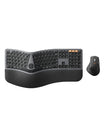

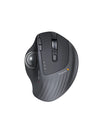


FAQ - EKM01 Plus / EKM01
À propos de la connexion EKM01 / EKM01 Plus
Souris :
Comment réassocier la souris avec le dongle USB :
Pour le mode 2.4G (assurez-vous que la souris est actuellement en mode 2.4G) :
- Appuyez et maintenez le bouton de défilement central ainsi que les boutons de clic gauche et droit simultanément pendant 5 secondes jusqu'à ce que le voyant indicateur 2.4G (voyant indicateur de canal 1) commence à clignoter.
- Insérez le récepteur USB 2.4G dans votre appareil, et la souris établira une connexion.
Comment réinitialiser le Bluetooth de la souris :
- Éteignez la souris.
- Appuyez et maintenez le bouton de défilement central et le bouton de clic droit simultanément tout en allumant la souris. Le voyant indicateur du canal 2 clignotera rapidement.
- Connectez la souris à votre appareil via Bluetooth.
Clavier :
Comment réassocier le clavier avec le dongle USB :
Pour le mode 2.4G (assurez-vous que le clavier est actuellement en mode 2.4G) :
- Insérez le récepteur USB dans votre appareil.
- Allumez le clavier et appuyez simultanément sur les boutons Esc et + pendant 3 secondes pour entrer en mode d'appairage. Si le voyant lumineux du mode USB commence à clignoter, cela signifie que le clavier est entré en mode d'appairage.
- Une fois que le clavier est en mode d'appairage, débranchez et rebranchez rapidement le récepteur USB.
- Cela réassociera avec succès le clavier avec le dongle USB.
Comment réinitialiser le Bluetooth du clavier :
- Éteignez le clavier.
- Appuyez longuement sur les touches ESC et 3 simultanément (la touche 3 du clavier principal, pas celle du pavé numérique).
- En maintenant ces deux boutons, allumez le clavier jusqu'à ce que le voyant du canal Bluetooth 1 clignote rapidement.
- Après cela, vous pouvez choisir le canal de connexion souhaité pour connecter le clavier à vos appareils.
- Assurez-vous que la souris est entièrement chargée avant de procéder à toute étape de dépannage.
- Confirmez que la souris est dans le bon mode en vérifiant si le voyant lumineux du canal de connexion correspondant clignote comme prévu.
- Si vous connectez la souris à votre appareil à l'aide du dongle USB :
- Débranchez et rebranchez le dongle USB dans un autre port USB de votre appareil.
- Si vous connectez la souris à votre appareil via Bluetooth :
- Supprimez l'appairage Bluetooth de la souris de la liste Bluetooth de votre appareil.
- Redémarrez votre appareil.
- Réappairez le clavier avec votre appareil en suivant les instructions d'appairage.
- Essayez de connecter la souris à d'autres appareils pour déterminer si le problème persiste.
Si le problème persiste, veuillez vous référer aux étapes de réappairage et de réinitialisation Bluetooth mentionnées précédemment pour réappairer la souris avec le dongle USB et réinitialiser la connexion Bluetooth de la souris.
- Assurez-vous que le clavier est entièrement chargé avant de procéder à toute étape de dépannage.
- Confirmez que le clavier est dans le bon mode en vérifiant si le voyant lumineux du canal de connexion correspondant clignote comme prévu.
- Si vous connectez le clavier à votre appareil à l'aide du dongle USB :
- Débranchez et rebranchez le dongle USB dans un autre port USB de votre appareil.
- Si vous connectez le clavier à votre appareil via Bluetooth :
- Supprimez l'appairage Bluetooth du clavier de la liste Bluetooth de votre appareil.
- Redémarrez votre appareil.
- Réappairez le clavier avec votre appareil en suivant les instructions d'appairage.
- Essayez de connecter le clavier à d'autres appareils pour déterminer si le problème persiste.
Si le problème persiste, veuillez vous référer aux étapes de réappairage et de réinitialisation Bluetooth mentionnées précédemment pour réappairer le clavier avec le dongle USB et réinitialiser la connexion Bluetooth du clavier.
- Assurez-vous que la souris est entièrement chargée avant de procéder à toute étape de dépannage.
- Reportez-vous aux étapes de réappairage et de réinitialisation du Bluetooth mentionnées précédemment pour réappairer la souris avec le dongle USB et réinitialiser la connexion Bluetooth de la souris.
- Chargez complètement la souris.
- Suivez les instructions fournies précédemment pour réappairer la souris avec le dongle USB ou réinitialiser la connexion Bluetooth.
À propos des boutons de la souris et du clavier EKM01 / EKM01 Plus
Oui, il est normal que la barre d'espace produise un son plus fort que les autres touches du clavier. La barre d'espace est généralement plus grande et nécessite plus de force pour être activée, ce qui peut entraîner un bruit légèrement plus fort lorsqu'elle est pressée. Cette différence de son est considérée comme normale et n'indique aucun problème avec le clavier.
Avant d'utiliser les touches de fonction, veuillez suivre ces étapes :
- Appuyez simultanément sur les touches FN+ESC pour activer la fonction FN sur le clavier.
- Une fois la fonction FN activée, vous pouvez appuyer sur les touches F1 à F12 pour accéder à leurs fonctions respectives.
0l>
- Non, toutes les touches de la souris ne sont pas programmables.
- Les boutons Avant et Arrière de la souris ne sont pas compatibles avec MAC OS.
0l>
- Assurez-vous que le clavier est entièrement chargé, car un niveau de batterie faible peut affecter ses performances.
- Si vous connectez le clavier à votre appareil à l'aide du récepteur USB 2.4G :
- Débranchez et rebranchez le récepteur USB dans un autre port USB de votre appareil.
- Supprimez la connexion Bluetooth du clavier de l'historique de connexion Bluetooth de votre ordinateur.
- Redémarrez votre ordinateur.
- Réappairez le clavier avec votre ordinateur en suivant les instructions d'appairage.
- Essayez de connecter le clavier à d'autres appareils pour déterminer si le problème persiste.
Si vous connectez le clavier à votre appareil via Bluetooth :
- Redémarrez votre ordinateur et reconnectez la souris à votre ordinateur. Parfois, un simple redémarrage peut résoudre les problèmes temporaires de connexion ou de logiciel.
- Essayez de nettoyer la molette de défilement pour éliminer les débris ou la poussière qui pourraient affecter son fonctionnement. Vous pouvez le faire en essuyant la molette de défilement avec une petite quantité d'alcool à friction et en utilisant un sèche-cheveux pour souffler les corps étrangers qui pourraient être logés dans la molette.
- Assurez-vous que la souris est entièrement chargée, car un niveau de batterie faible peut avoir un impact sur ses performances. Connectez la souris à une source d'alimentation et laissez-la se charger complètement.
- Si le problème persiste, essayez de connecter la souris à d'autres appareils pour déterminer si le problème est spécifique à votre ordinateur actuel. Cela aidera à déterminer si la souris ou l'ordinateur est à l'origine du problème.
0l>
- Le clavier est entièrement compatible avec le système Mac OS lorsqu'il se connecte à votre appareil via Bluetooth, mais il n'est pas entièrement compatible avec le système Mac OS lorsqu'il se connecte à votre appareil avec le dongle USB.
- Veuillez essayer de connecter le clavier à votre appareil via Bluetooth pour vérifier si le problème persiste ou non.
À propos de la charge EKM01 / EKM01 Plus
- Indicateur de basse tension/indicateur de charge (Clavier et Souris) :
- Lorsque le niveau de la batterie est faible, l'indicateur de basse tension ou l'indicateur de charge sur le clavier ou la souris commencera à clignoter. Cela indique qu'il est temps de recharger le clavier ou la souris.
- Veuillez vous assurer de recharger le clavier ou la souris rapidement lorsque l'indicateur de basse tension clignote pour garantir une utilisation ininterrompue.
- Indicateur de charge (Clavier et Souris) :
- Lorsque vous connectez le clavier ou la souris à une source d'alimentation pour la charge, l'indicateur de charge deviendra rouge, indiquant que le processus de charge est en cours.
- Une fois le clavier ou la souris entièrement chargé, l'indicateur de charge deviendra vert, indiquant qu'il a atteint sa pleine charge.
- Confirmez si le câble de chargement USB A vers USB C d'origine est utilisé.
- Confirmez si l'indicateur de charge s'allume pendant le chargement.
- Pour éliminer le problème avec le câble de chargement, veuillez le remplacer par un autre câble de chargement USB A vers USB C et le brancher sur un port USB de l'ordinateur pour charger le produit. (Nos souris et claviers nécessitent une interface de chargement avec une sortie de 5V, et le port USB de l'ordinateur est la meilleure option.)
0l>
