









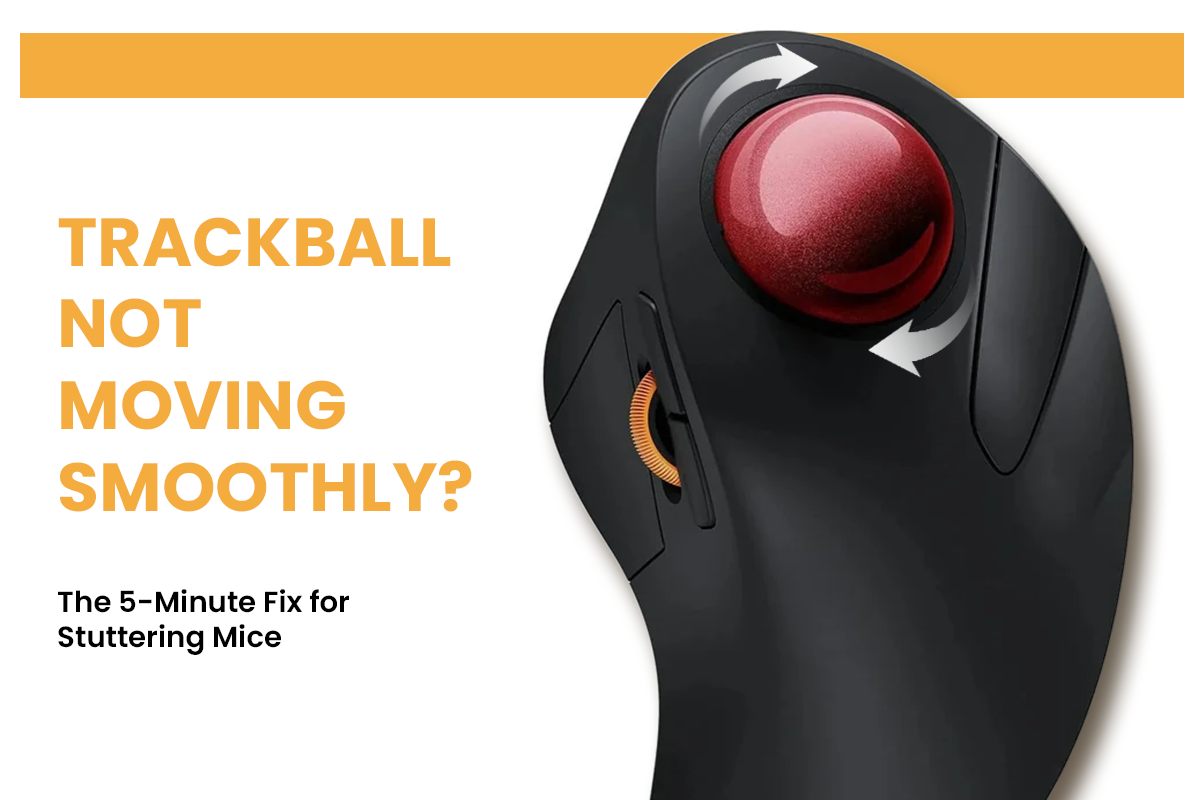
Une souris à boule de commande qui bégaie perturbe le contrôle fluide que vous attendez de votre appareil. Lorsque le curseur saute et se déplace par à-coups, cela est généralement dû à l'accumulation de poussière et de sébum sur les roulements et le capteur, et non à des problèmes logiciels.
La plupart des problèmes de suivi peuvent être résolus par un simple nettoyage de cinq minutes ne nécessitant aucune compétence technique ni aucun outil spécial. Voici comment enlever les débris et restaurer une navigation précise.
Raisons courantes pour lesquelles une souris à boule de commande ne bouge pas fluidement
Vous devriez comprendre pourquoi le mouvement est limité avant de prendre un tournevis. La plupart des problèmes avec une souris à boule de commande sont mécaniques. La boule ramasse naturellement la saleté de votre peau et de l'environnement, car elle repose dans une douille.
- Accumulation de saleté : Le sébum et la poussière créent de la « crasse » sur les petits roulements, qui sont les minuscules points de support permettant à la boule de rouler librement.
- Obstruction du capteur : Le capteur optique, qui est le composant basé sur la lumière qui suit le mouvement, peut être aveuglé par un seul cheveu errant ou un morceau de peluche.
- Interférence de signal : Pour les modèles sans fil, d'autres appareils électroniques peuvent perturber la connexion entre la souris et votre ordinateur.

Étapes simples pour nettoyer votre souris à boule de commande pour des performances optimales
Restaurer la fluidité est un processus simple qui ne nécessite aucun outil spécial. Suivez cette liste de contrôle pour éliminer les obstacles physiques au mouvement et restaurer la précision optique de votre appareil.
- Retirez la boule : La plupart des appareils vous permettent de retirer la boule par le bas à l'aide de votre doigt ou d'un stylo.
- Frottez les roulements : Utilisez votre ongle ou un chiffon sec pour racler la croûte grise ou blanche des trois minuscules roulements à l'intérieur de la douille.
- Essuyez la sphère : Utilisez un chiffon en microfibres pour polir la boule elle-même jusqu'à ce qu'elle brille. Cela garantit qu'il n'y a aucune traînée contre les capteurs internes.
- Nettoyez le port optique : Utilisez un jet d'air comprimé pour éliminer les débris du capteur optique, qui est « l'œil » de la souris à boule de commande.

Meilleurs paramètres logiciels pour une souris à boule de commande qui bégaie
Si le matériel est propre mais que le curseur ne semble toujours pas correct, le problème vient probablement des paramètres de votre système d'exploitation. Le tableau ci-dessous montre les différences entre les deux principaux changements logiciels qui affectent la sensation de votre souris lorsque vous l'utilisez.
|
Nom du paramètre |
Fonction principale |
Meilleure utilisation pour |
|
Ajuste la sensibilité matérielle du capteur |
Écrans haute résolution |
|
|
Accélération du pointeur |
Modifie la vitesse en fonction de la rapidité de déplacement de la boule |
Édition dynamique et jeux |
L'ajustement de ces bascules vous permet de personnaliser la réponse de votre souris à boule de commande à vos mouvements spécifiques de la main. Vous devriez trouver un équilibre où le curseur se déplace de manière prévisible sans nécessiter une force excessive.
Configuration adéquate de la surface et du bureau pour votre souris à boule de commande
L'environnement autour de votre espace de travail joue un rôle silencieux dans le bon fonctionnement de votre souris. Contrairement à une souris traditionnelle, une boule de commande reste stationnaire, mais elle nécessite tout de même une base stable.
- Nivellement ferme : Assurez-vous que votre appareil repose sur une surface plane et antidérapante. Le moindre vacillement de la base peut se traduire par un mouvement saccadé à l'écran.
- Emplacement du récepteur : Si vous utilisez un dongle sans fil, qui est le petit connecteur USB qui reçoit les signaux, placez-le aussi près que possible de la souris à boule de commande. Évitez de le brancher sur un concentrateur USB, car cela peut entraîner un décalage ou des fluctuations de puissance.
- État de la batterie : Une faible puissance entraîne souvent le "bégaiement" du capteur alors qu'il essaie d'économiser de l'énergie. Vérifiez fréquemment vos niveaux de charge pour maintenir une connexion cohérente.

Conseils d'entretien à long terme pour une souris à boule de commande fluide
Maintenir une souris à boule de commande performante nécessite un entretien constant plutôt que des nettoyages en profondeur occasionnels. De petites habitudes empêchent la "crasse" de revenir et maintiennent votre navigation sans effort. Les Centres de contrôle et de prévention des maladies (CDC) fournissent des informations sur la façon dont la conception de la souris d'ordinateur affecte la posture du poignet et la santé des membres supérieurs.
- Hygiène des mains : Lavez-vous les mains avant de longues sessions pour minimiser le transfert de sébum et de peaux mortes sur la surface de la boule.
- Nettoyages hebdomadaires : Effectuez un nettoyage rapide hebdomadaire de la douille et des roulements, même si le mouvement semble actuellement bon.
- Contrôle de l'environnement : Gardez votre espace de bureau exempt de poussière et de poils d'animaux pour réduire la quantité de débris aspirés dans le mécanisme interne.
- Protection du capteur : Évitez de toucher directement le capteur optique avec vos doigts pour éviter que les traces d'huile ne brouillent la lumière de suivi.
L'adoption de ces routines simples aide à empêcher l'accumulation de durcir, ce qui facilite grandement l'entretien futur et prolonge la durée de vie de votre matériel. Pour une meilleure santé au poste de travail, l'OSHA décrit des lignes directrices pour maintenir un espace de travail sain et ergonomique.
Conclusion : Retrouvez une navigation fluide
Un capteur propre et une configuration adéquate résolvent la plupart des problèmes de boule de commande en quelques minutes. Cessez de lutter contre un curseur qui colle et commencez à profiter des avantages ergonomiques qu'offre ce type de souris. Si ces étapes ne résolvent pas le problème, vous pourriez avoir un défaut matériel plus profond qui nécessite une réparation ou un remplacement professionnel. Mais pour la plupart des gens, un entretien de base restaure immédiatement cette précision de niveau professionnel. La recherche médicale souligne l'importance du bon fonctionnement de l'équipement pour prévenir les troubles musculo-squelettiques associés à une utilisation intensive de la souris.
FAQ
Q1. Pourquoi ma souris à boule de commande bégaye-t-elle toujours après le nettoyage ?
Tout d'abord, vérifiez les paramètres de votre logiciel. Pour un suivi plus fiable, désactivez l'accélération du pointeur et réduisez le DPI si les petits mouvements semblent saccadés. Même avec un capteur propre, les modèles sans fil souffrent de décalage en raison d'une puissance limitée ; déplacez le récepteur USB plus près ou changez les piles.
Q2. À quelle fréquence dois-je nettoyer ma souris à boule de commande ?
Si vous utilisez la boule et les roulements tous les jours, nettoyez-les une fois par semaine. Pour maintenir le capteur propre, effectuez un nettoyage plus approfondi une fois par mois. Si vous constatez des sauts ou une résistance, nettoyez-le immédiatement au lieu d'attendre votre entretien régulier.
Q3. Puis-je utiliser de l'alcool à friction pour nettoyer les roulements ?
Oui, l'alcool à friction est excellent pour éliminer les accumulations tenaces. Pour nettoyer la boule et les roulements, humidifiez un coton-tige ou un chiffon avec, mais ne vaporisez jamais le liquide directement dans la douille. Ne laissez pas l'alcool entrer en contact avec le capteur optique ; l'électronique pourrait être endommagée.
Q4. Que faire si le nettoyage ne résout pas le bégaiement ?
Essayez d'abord un autre port USB ou changez les piles. Les roulements ou le capteur optique pourraient être usés si le problème persiste. À ce stade, vous devrez probablement remplacer le matériel au lieu de simplement le réparer.