











Le curseur de votre souris sans fil saccade ou saute de manière imprévisible. Avant de la remplacer, connaissez les véritables causes. Les câbles USB 3.0 émettent des interférences électromagnétiques qui noient le signal 2,4 GHz de votre souris. Des piles faibles et des surfaces réfléchissantes aggravent le problème. Trois coupables principaux créent ces problèmes, mais des solutions simples peuvent les résoudre en quelques minutes.
Pourquoi votre souris sans fil continue de ramer
Avant de corriger quoi que ce soit, vous devez identifier le problème auquel vous êtes confronté. Ces trois coupables sont à l'origine de la plupart des retards des souris sans fil, et de simples tests révèlent lequel est le vôtre.
Les périphériques USB 3.0 génèrent des interférences radio
Les câbles et ports USB 3.0 génèrent des interférences radiofréquences (RF) dans la bande des 2,4 GHz, qui est la fréquence exacte utilisée par votre souris sans fil pour communiquer. L'USB 3.0 atteint des vitesses de 5 Gbit/s en commutant rapidement les signaux électriques. Ce processus émet des interférences électromagnétiques dans la plage de 2,4 à 2,5 GHz. Lorsque le récepteur de votre souris est proche d'un périphérique USB 3.0 transférant des données, comme des disques durs externes, des câbles de téléphone ou des stations d'accueil, ce rayonnement noie le faible signal de la souris.
Testez les interférences USB 3.0. Lorsque vous rencontrez des retards, débranchez vos périphériques USB 3.0 un par un. Si la souris répond soudainement de manière fluide lorsque vous déconnectez un périphérique spécifique, vous avez trouvé la source d'interférence. Les stations d'accueil sont particulièrement coupables car elles entassent plusieurs ports USB 3.0 dans un petit boîtier métallique, amplifiant le bruit RF.
La bande de fréquence 2,4 GHz est encombrée par les routeurs Wi-Fi, les appareils Bluetooth et maintenant les fuites USB 3.0. Le récepteur de votre souris, de la taille d'un ongle, ne peut pas rivaliser avec ces signaux plus forts lorsqu'ils sont à quelques centimètres les uns des autres.
Une tension de batterie faible affaiblit les signaux sans fil
Lorsque la tension de la batterie tombe en dessous de 1,2 V, le signal sans fil s'affaiblit considérablement. La souris s'allume toujours, les voyants clignotent et les boutons cliquent, mais les paquets sont constamment perdus. Cela crée un décalage intermittent où les mouvements sont imprévisibles.
Testez les problèmes de batterie. Remplacez les piles, même si les anciennes semblent fonctionner correctement. Si le décalage disparaît immédiatement, une tension faible sabotait la force de votre signal. De nombreux utilisateurs supposent que leurs piles sont bonnes parce que la souris s'allume toujours, mais la transmission sans fil échoue bien avant que la LED ne s'éteigne.
Les surfaces de bureau réfléchissantes perturbent les capteurs optiques
Les souris optiques fonctionnent en projetant une lumière LED sur votre bureau et en lisant les reflets pour suivre le mouvement. Le verre, le bois brillant et les bureaux métalliques réfléchissent la lumière de manière chaotique, ce qui perturbe le capteur. La souris essaie de deviner votre mouvement, créant un comportement saccadé du curseur qui imite le décalage sans fil.
Testez les problèmes de surface. Glissez un matériau non réfléchissant sous votre souris, comme un magazine, un tapis de souris ou du papier d'imprimante. Déplacez la souris sur cette nouvelle surface. Si la fluidité revient instantanément, le matériau de votre bureau était à l'origine du faux décalage.
Solutions rapides aux problèmes de latence de la souris sans fil
Vous avez identifié le problème. Résolvez-le maintenant avec ces solutions qui prennent moins de 5 minutes.
Résoudre les problèmes d'interférence USB 3.0
Trois méthodes permettent de supprimer les interférences USB 3.0 sans remplacer votre souris sans fil.
Procurez-vous un câble d'extension USB. Cette solution peu coûteuse (souvent autour de 5 $) fonctionne dans environ 80 % des cas. Branchez le récepteur de votre souris sur un câble d'extension de 1 à 2 mètres, puis placez-le sur votre bureau près de l'endroit où votre main déplace la souris. Gardez-le à au moins 20 cm des ports et câbles USB 3.0. Le simple fait d'éloigner le récepteur de 25 cm réduit les interférences RF de 90 %. Ne faites pas passer le câble d'extension parallèlement aux câbles USB 3.0.
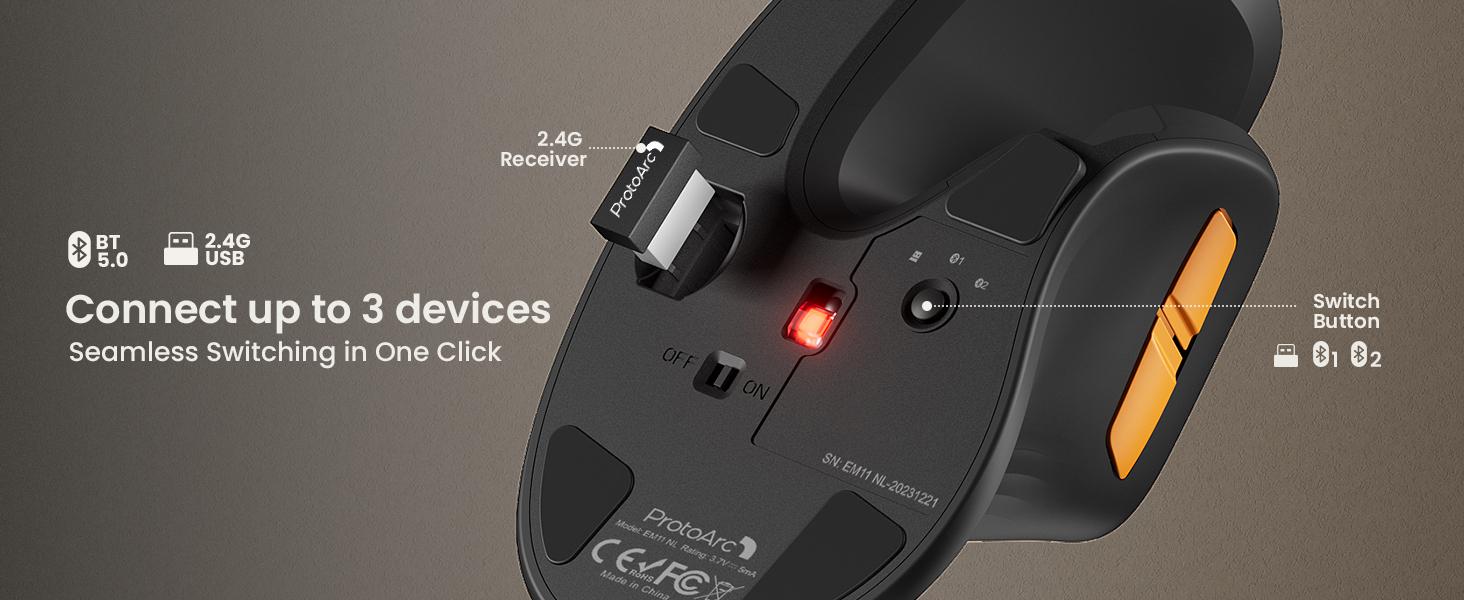
Essayez le mode Bluetooth. Votre souris prend-elle en charge à la fois le dongle et le Bluetooth ? Passez au Bluetooth. Il saute entre 79 canaux dans la bande des 2,4 GHz, passant à des fréquences plus propres en cas d'interférence. Les dongles restent bloqués sur un canal pollué. Bien que cela puisse ajouter 5 à 10 ms de latence, la différence est généralement imperceptible pour le travail de bureau général.
Débranchez les principales sources d'interférences. Les SSD externes sont les pires coupables lors des transferts de fichiers, car un débit de données maximal crée un bruit RF maximal. Les hubs USB 3.0 multiplient les interférences en concentrant plusieurs appareils. Les câbles de chargement de téléphone et les moniteurs avec passthrough USB créent un bruit constant de niveau moyen. Commencez par déconnecter les disques et les hubs lorsque vous avez besoin d'un contrôle précis du curseur.
Résoudre les problèmes de signal de batterie faible
La gestion de la batterie met fin aux retards liés à la tension avant qu'ils ne commencent.
Remplacez les piles tous les 3 mois. Les piles alcalines durent de 3 à 6 mois mais perdent progressivement leur tension. N'attendez pas que la souris cesse de fonctionner complètement. Ce décalage intermittent se produit lorsque la tension tombe près de 1,2 V, même si la souris s'allume toujours. Gardez des piles de rechange sur votre bureau. Lorsque le décalage apparaît, échangez-les instantanément au lieu de résoudre le problème.
Résoudre les problèmes de suivi de surface
La bonne surface fournit des données propres à votre capteur optique.
Utilisez un tapis de souris en tissu. Le tissu mat avec un envers en caoutchouc fonctionne mieux car la surface diffuse la lumière de manière prévisible. Prenez-en un d'au moins 25 cm de large pour un mouvement confortable. Il est préférable d'éviter le verre, le plastique ou les tapis brillants. Pas de tapis de souris ? Un dossier bristol, une couverture de carnet ou du papier d'imprimante scotchés ensemble peuvent faire l'affaire temporairement. Gardez-le simplement plat.
Paramètres avancés pour améliorer les performances de votre souris de bureau
Les ajustements logiciels et un positionnement intelligent permettent d'obtenir des performances supplémentaires une fois les corrections matérielles mises en place.
Désactiver l'accélération du pointeur Windows
Ouvrez les paramètres, puis Bluetooth et appareils, puis Souris, et enfin Paramètres supplémentaires de la souris. Décochez « Améliorer la précision du pointeur ». Cette fonctionnalité applique une accélération qui rend le décalage plus perceptible. Lorsque votre souris saute des paquets en raison d'interférences, l'accélération exagère la distance de saut. Maintenez la vitesse du pointeur au réglage moyen, qui est le 6ème cran. Des réglages de sensibilité plus élevés peuvent amplifier la perception du décalage.
Ajustez le taux d'interrogation de votre souris
Le taux d'interrogation détermine la fréquence à laquelle votre souris signale sa position et est mesuré en Hertz (Hz). La plupart des souris de bureau utilisent 125 Hz, ce qui signifie des mises à jour toutes les 8 ms. Des taux plus élevés comme 500 Hz ou 1000 Hz épuisent les piles plus rapidement mais offrent un mouvement de curseur plus fluide. Si le logiciel de votre souris permet des changements de taux d'interrogation, essayez 250 Hz comme compromis. Cela réduit la fenêtre de temps pendant laquelle les interférences peuvent provoquer des saccades, sans affecter significativement la durée de vie de la batterie. Toutes les souris sans fil n'exposent pas ce paramètre, vérifiez donc le logiciel de votre fabricant.
Utilisez les ports USB 2.0 pour votre souris sans fil
La plupart des ordinateurs portables ont un mélange de ports USB 2.0 et USB 3.0. Les ports USB 2.0, qui n'ont généralement pas l'intérieur en plastique bleu, génèrent un minimum d'interférences RF. Réservez un port USB 2.0 pour le dongle de votre souris si vous ne pouvez pas utiliser de câble d'extension. Sur les ordinateurs de bureau, les ports USB arrière de la carte mère ont souvent un meilleur blindage que les ports du panneau avant. La distance de câble supplémentaire par rapport aux composants internes aide également.
Positionnez votre bureau pour réduire les interférences
Gardez le côté de votre bureau où se trouve votre main de souris dégagé des périphériques USB 3.0. Acheminez les câbles derrière votre moniteur plutôt que de les faire passer sur la zone de votre souris. Si vous utilisez une station d'accueil, positionnez-la de l'autre côté de votre clavier par rapport à votre main de souris. Les accessoires de bureau métalliques comme les lampes et les bras de moniteur peuvent refléter les interférences RF de manière imprévisible, alors laissez une zone tampon autour de votre souris et de votre récepteur.
Résolvez votre problème de latence de souris sans fil dès maintenant
Arrêtez d'accepter les saccades du curseur. Un câble d'extension USB éliminera la plupart de ces interférences en quelques minutes. Des piles neuves et un tapis de souris feront le reste. De telles solutions simples résoudront 90 % des problèmes avec une souris sans fil. Testez votre configuration dès maintenant. Éloignez le récepteur des sources potentielles d'interférences. Votre productivité nécessite un curseur réactif.
FAQ
Q1. Puis-je utiliser ma souris sans fil sur un bureau en verre sans tapis de souris ?
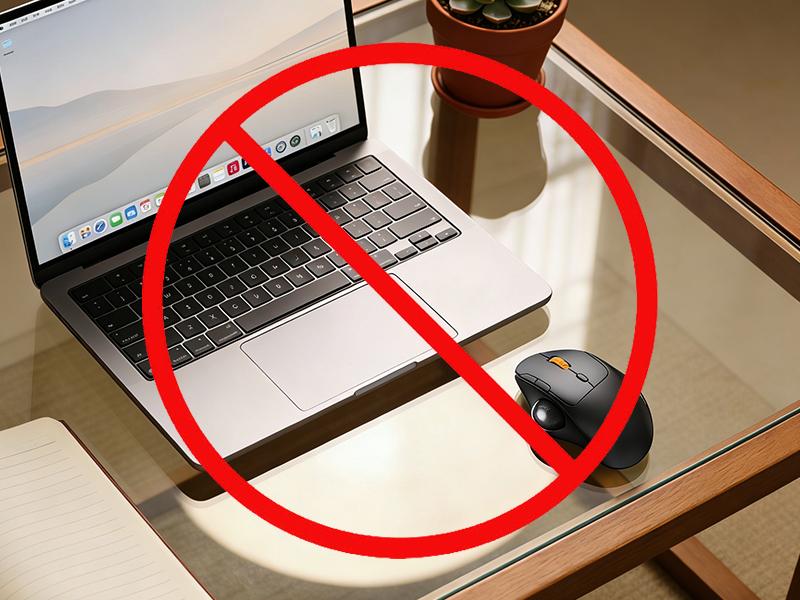
Non. Les plateaux en verre sont encore pires pour les souris optiques. Une surface transparente et réfléchissante perturbe complètement le capteur. La lumière LED passe à travers ou se reflète de manière imprévisible. Un tapis de souris est une nécessité. Un tapis en tissu mat éliminera immédiatement ce problème.
Q2. Pourquoi ma souris sans fil rame-t-elle uniquement lors des appels vidéo ?
Le logiciel de vidéoconférence transmet beaucoup de données via les ports USB ainsi que la connectivité Wi-Fi. Cela interfère avec votre webcam si elle a une connexion USB 3.0. De plus, vos données Wi-Fi interfèrent avec votre souris qui fonctionne dans la bande 2,4 GHz. Essayez de changer votre souris pour utiliser la technologie Bluetooth. Éloignez le récepteur de votre webcam de votre souris.
Q3. Une souris sans fil fonctionnera-t-elle à travers un écran de moniteur ou d'ordinateur portable ?
Le signal de la souris sans fil a du mal à traverser le métal et les substances épaisses. L'écran d'un ordinateur portable et d'un moniteur peut bloquer efficacement les signaux sans fil 2,4 GHz. Cacher votre récepteur sous votre moniteur ou fermer votre ordinateur portable avec votre récepteur à l'intérieur signifie que votre connexion sera interrompue. Pour de meilleurs résultats, placez le récepteur de manière à ce qu'il ait une ligne de vue dégagée vers votre souris.
Q4. Plusieurs souris sans fil peuvent-elles interférer les unes avec les autres ?
Oui, si elles utilisent la même bande de 2,4 GHz. Dans les espaces de bureau communs où des dizaines de souris sans fil sont utilisées, des conflits de dongle peuvent se produire sur les mêmes canaux. Ce problème est atténué dans les souris Bluetooth qui utilisent des techniques de saut de fréquence.


