







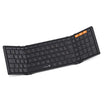

FAQ - XK01 TP
Informationen zur XK01 TP Verbindung
- Setzen Sie das Tastatur-Bluetooth zurück:
- Klappen Sie die linke Seite der Tastatur auf, drücken Sie lange die Tasten ESC+3, klappen Sie die rechte Seite der Tastatur auf und lassen Sie die Tasten los, nachdem alle Anzeigen 3 Sekunden lang geblinkt haben.
- Wechseln Sie in den Pairing-Modus für den gewünschten Bluetooth-Kanal:
- Wählen Sie den Bluetooth-Kanal aus, mit dem Sie sich verbinden möchten.
- Drücken Sie die entsprechende Kanaltaste 3 bis 5 Sekunden lang, bis die Tastatur in den Pairing-Modus wechselt.
Durch das Zurücksetzen des Tastatur-Bluetooths und das Wechseln in den Pairing-Modus für den gewünschten Kanal sollten Sie in der Lage sein, eine Verbindung herzustellen.
- Stellen Sie sicher, dass die Tastatur vollständig aufgeladen ist, bevor Sie versuchen, eine Verbindung herzustellen.
- Löschen Sie die Bluetooth-Kopplung der Tastatur aus der Bluetooth-Liste Ihres Geräts. Führen Sie dann die folgenden Schritte aus, um in den Pairing-Modus zu wechseln und die Tastatur wieder zu verbinden:
- Drücken Sie eine der Bluetooth-Kanaltasten auf der Tastatur lange (3-5 Sekunden), bis die Kanalanzeige schnell blinkt. Dies zeigt an, dass die Tastatur in den Pairing-Modus gewechselt ist.
- Verbinden Sie die Tastatur mit Ihrem Gerät, indem Sie den Pairing-Vorgang auf Ihrem Gerät starten.
- Sollte das Problem weiterhin bestehen, versuchen Sie, die Tastatur mit anderen Geräten zu verbinden, um festzustellen, ob das Problem spezifisch für Ihr aktuelles Gerät ist.
- Sollte das Problem weiterhin auftreten, können Sie versuchen, das Tastatur-Bluetooth zurückzusetzen, indem Sie diese Schritte befolgen:
- Klappen Sie die linke Seite der Tastatur auf, drücken Sie lange die Tasten ESC+3, klappen Sie die rechte Seite der Tastatur auf und lassen Sie die Tasten los, nachdem alle Anzeigen 3 Sekunden lang geblinkt haben.
Nach dem Zurücksetzen des Tastatur-Bluetooths wählen Sie den gewünschten Bluetooth-Kanal und drücken die entsprechende Kanaltaste 3 bis 5 Sekunden lang, bis die Tastatur in den Pairing-Modus wechselt. Versuchen Sie dann erneut, die Tastatur mit Ihrem Gerät zu verbinden.
Informationen zu den XK01 TP Tastaturtasten
- Stellen Sie sicher, dass die Tastatur vollständig aufgeladen ist, da ein niedriger Akkustand die Leistung beeinträchtigen kann. Schließen Sie die Tastatur an eine Stromquelle an und lassen Sie sie vollständig aufladen.
- Löschen Sie die Bluetooth-Verbindung der Tastatur aus dem Bluetooth-Verbindungsverlauf Ihres Computers. Starten Sie Ihren Computer nach dem Löschen der Bluetooth-Verbindung neu.
- Koppeln Sie die Tastatur erneut mit Ihrem Computer, indem Sie diese Schritte befolgen:
- Versetzen Sie die Tastatur in den Kopplungsmodus.
- Gehen Sie auf Ihrem Computer zu den Bluetooth-Einstellungen und suchen Sie nach verfügbaren Geräten.
- Wenn die XK01 TP Tastatur angezeigt wird, wählen Sie sie aus, um den Kopplungsvorgang zu starten.
- Sollte das Problem weiterhin bestehen, versuchen Sie, die Tastatur mit anderen Geräten zu verbinden, um festzustellen, ob das Problem spezifisch für Ihren aktuellen Computer ist. Dies hilft festzustellen, ob die Tastatur oder der Computer das Problem verursacht.
Informationen zum Laden der XK01 TP
- Überprüfen Sie, ob das originale USB-A-auf-USB-C-Ladekabel verwendet wird.
- Bestätigen Sie, ob die Ladeanzeige während des Ladevorgangs leuchtet.
- Um Probleme mit dem Ladekabel auszuschließen, ersetzen Sie es bitte durch ein anderes USB-A-auf-USB-C-Ladekabel und stecken Sie es zum Laden des Produkts in den USB-Anschluss des Computers. (Die Tastatur benötigt eine 5V-Ladeschnittstelle zum Laden, und der USB-Anschluss des Computers ist die optimale Wahl.)
Informationen zum XK01 TP Touchpad
Die Richtung des Bildlaufs des XK01 TP Touchpads kann nicht geändert werden.
Für iPhone-Nutzer müssen Sie überprüfen, ob diese drei Einstellungen auf Ihrem Telefon aktiviert sind.
- Gehen Sie zu "Einstellungen" > "Bedienungshilfen" > "Tastatur" und aktivieren Sie dann "Voller Tastaturzugriff".
- Gehen Sie zu "Einstellungen" > "Bedienungshilfen" > "Tippen" und aktivieren Sie dann "AssistiveTouch".
- "Einstellungen" > "Bedienungshilfen" > "Zeigersteuerung", um die Zeigerfarbe oder -größe anzupassen.
Für Mac müssen Sie überprüfen, ob diese drei Einstellungen aktiviert sind.
- Touchpad- und Klickfunktions-Einstellungen öffnen:
- Klicken Sie auf das Apple-Logo und wählen Sie dann „Über diesen Mac“.
- Klicken Sie auf „Weitere Informationen“.
- Klicken Sie auf „Trackpad“, um auf die Gesteneinstellungen zuzugreifen.
- Aktivieren Sie „Tippen zum Klicken“, um das Klicken per Berührung zu aktivieren.
- Drei-Finger-Ziehen-Funktionseinstellungen:
- Klicken Sie auf „Bedienungshilfen“, um die Einstellungsseite aufzurufen.
- Klicken Sie auf „Trackpad-Optionen“.
- Aktivieren Sie „Trackpad zum Ziehen verwenden“ und wählen Sie „Drei-Finger-Ziehen“.
Die Empfindlichkeit des Touchpads kann nicht direkt über die Tastatur eingestellt werden. Sie können jedoch versuchen, die Empfindlichkeit des Touchpads in Ihrem Gerät anzupassen:
- Klicken Sie auf das Windows-Startmenüsymbol in der unteren rechten Ecke der Taskleiste und wählen Sie dann die Option „Einstellungen“.
- Wählen Sie im Fenster „Einstellungen“ die Option „Geräte“ und klicken Sie dann auf der linken Seite auf die Option „Touchpad“.
- Auf der Touchpad-Seite sehen Sie eine Reihe von Anpassungsoptionen, einschließlich der Empfindlichkeit des Touchpads. Sie können die Empfindlichkeit des Touchpads anpassen, indem Sie den Einstellregler verschieben. Schieben Sie ihn nach links, um die Empfindlichkeit zu verringern, und nach rechts, um sie zu erhöhen.
- Klicken Sie auf das Apple-Symbol in der oberen linken Ecke des Bildschirms und wählen Sie „Systemeinstellungen“.
- Suchen Sie im Fenster „Systemeinstellungen“ die Option „Trackpad“ und klicken Sie darauf.
- Auf der Trackpad-Seite können Sie den Empfindlichkeitsregler von langsamer bis schneller auf die gewünschte Stufe einstellen.