








Häufig gestellte Fragen (FAQ) – KM90-A
Über die KM90 A Verbindung
Wie kopple ich Tastatur und Maus erneut via Bluetooth?
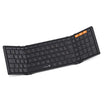
Tastatur:
- Tastatur ausschalten.
- ESC + 3 gedrückt halten, dann Tastatur einschalten, während die Tasten gehalten werden.
- Die Kanalanzeige blinkt schnell und leuchtet dann dauerhaft.
- Tasten loslassen.
- Kanal auswählen und mit Ihrem Gerät koppeln.
- Falls Name nicht gefunden → Bluetooth aus- und wieder einschalten und erneut versuchen.
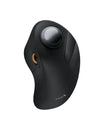
Maus:
- Maus ausschalten.
- Scrollradtaste gedrückt halten, Maus einschalten.
- Die Kanalanzeige beginnt zu blinken.
- Nach ca. 3 Sekunden loslassen.
- Kanal auswählen und koppeln.
- Falls Name nicht gefunden → Bluetooth umschalten und erneut versuchen.
Hinweise:
- Wenn die Tastatur keine Verbindung herstellt, Bluetooth neu starten oder doppelte Gerätenamen löschen.
- Verwenden Sie die Kanaltaste, um zwischen gekoppelten Geräten zu wechseln.
- Die Tastatur merkt sich den letzten Kanal nach dem Aus- und Einschalten.
- Nur macOS – nicht kompatibel mit Linux, Windows oder Windows auf Mac.
- Geräte vor 2013 oder macOS < 10.12 werden nicht unterstützt.
Tastaturprobleme
Was tun, wenn die Tastatur Verbindungs- oder Kopplungsprobleme hat?
- Nicht unterstützt: Geräte vor 2013 oder macOS unter 10.12.
- Stellen Sie sicher, dass die Tastatur vollständig geladen ist.
- Überprüfen Sie, ob die Kanalanzeige korrekt blinkt.
- Bluetooth-Eintrag löschen und Gerät neu starten.
- Tastatur gemäß Anleitung erneut koppeln.
- Versuchen Sie ein anderes Gerät, um zu prüfen, ob das Problem weiterhin besteht.
- Falls immer noch ungelöst → Tastatur-Bluetooth zurücksetzen.
Was tun, wenn einige Tasten nicht funktionieren, die Eingabe verzögert ist oder Tasten unerwartet wiederholt werden?
- Tastatur vollständig aufladen; niedriger Batteriestand beeinträchtigt die Leistung.
- Tastatur aus der Bluetooth-Liste löschen, Computer neu starten.
- Tastatur erneut koppeln:
- Kopplungsmodus aufrufen → suchen → KM90-A Tastatur auswählen.
- Ein anderes Gerät testen, um das Problem zu isolieren.
Mausprobleme
Was tun, wenn die Maus Verbindungs- oder Kopplungsprobleme hat?
- Nicht unterstützt: Macs vor 2013 oder macOS unter 10.12.
- Stellen Sie sicher, dass die Maus vollständig geladen ist.
- Bestätigen Sie den korrekten Modus anhand der Kanalanzeige.
- Glas-/glatte Oberflächen können Verzögerungen verursachen → Mauspad verwenden.
- Bluetooth-Eintrag der Maus löschen und Gerät neu starten.
- Maus erneut koppeln.
- Mit einem anderen Gerät testen, um die Ursache zu ermitteln.
Maus-Scrollrad funktioniert nicht
- Computer neu starten und Maus wieder verbinden.
- Scrollrad mit Alkoholtuch reinigen; Schmutz mit kalter Luft ausblasen.
- Stellen Sie sicher, dass die Maus vollständig geladen ist.
- Versuchen Sie ein anderes Gerät, um das Problem zu isolieren.
Über die KM90 A Aufladung
Wie lade ich das Gerät auf?
- Die Anzeige für niedrigen Batteriestand blinkt rot bis zum Herunterfahren.
- Aufladen über Typ-C → USB-A (Anzeige leuchtet während des Ladevorgangs rot).
- Volle Ladung: ca. 3-4 Stunden → Anzeige leuchtet grün.
- Niedriger Batteriestand kann Verzögerungen verursachen – umgehend aufladen.
Schlafmodus
Wie verhält sich der Schlafmodus?
- Inaktivität für 60 Minuten → automatischer Schlafmodus.
- Zum Aufwecken innerhalb von 3 Sekunden eine beliebige Taste drücken.
Hintergrundbeleuchtungseinstellung
Anleitung zur Einstellung der Hintergrundbeleuchtung
- Drücken Sie Fn + Shift, um die Helligkeit anzupassen:
- 1. Drücken → 30%
- 2. Drücken → 60%
- 3. Drücken → 100%
- 4. Drücken → AUS
Hinweise:
- Keine Bedienung für 2 Minuten → Hintergrundbeleuchtung schaltet sich automatisch aus.
- Keine Bedienung für 60 Minuten → Gerät geht in den Schlafmodus, Hintergrundbeleuchtung bleibt aus.
- Nach dem Aufwachen aus dem Schlafmodus → Hintergrundbeleuchtung muss manuell reaktiviert werden.
Über die KM90 A Multimedia-Funktionstasten
Funktionstastenbelegung
- Tastensymbole = Standard-Multimediafunktionen.
- F1-F12 erfordern Fn + F-Taste.
Über die KM90 A Tastaturtasten
Screenshot-Taste & Ziffernblock
- Screenshot-Taste deaktivieren (Cmd + 3): macOS → Einstellungen → Tastatur → Tastaturkurzbefehle → Bildschirmfotos → Haken bei Befehl + 3 entfernen.
- Ziffernblock aktivieren/deaktivieren: Die Taste „Löschen“ drücken.
