





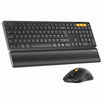



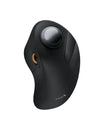
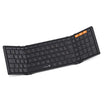

Häufig gestellte Fragen (FAQ) – KM110-A
Über die KM110 A Verbindung
Wie kopple ich Tastatur und Maus erneut über Bluetooth?
Tastatur:
- Tastatur ausschalten → ESC + 3 gedrückt halten → beim Gedrückthalten einschalten → Licht blinkt schnell und leuchtet dann durchgehend → Tasten loslassen.
- Bluetooth-Kanal auswählen & verbinden. Wenn der Bluetooth-Name nicht gefunden wird, Bluetooth aus- und wieder einschalten.
Maus:
- Maus ausschalten → Scrollrad-Taste gedrückt halten → einschalten → nach 3 Sekunden loslassen.
- Bluetooth-Kanal auswählen & verbinden; Bluetooth umschalten, wenn der Name nicht gefunden wird.
Hinweise:
- Wenn die Tastatur keine Verbindung herstellt, Bluetooth neu starten oder doppelte Gerätenamen löschen.
- Die Kanaltaste ermöglicht das Umschalten zwischen gekoppelten Geräten.
- Die Tastatur speichert den zuletzt verbundenen Kanal nach dem Aus- und Einschalten.
- OS-Kompatibilität: Nur macOS. Nicht kompatibel mit Linux, Windows oder Windows-on-Mac.
- Geräte vor 2013 oder macOS unter 10.12 werden nicht unterstützt.
Tastaturprobleme
Was tun bei Verbindungs- oder Kopplungsproblemen mit der Tastatur?
- Nicht unterstützt: Macs vor 2013 oder macOS unter 10.12.
- Stellen Sie sicher, dass die Tastatur vollständig geladen ist.
- Bestätigen Sie den richtigen Kanal (Anzeige blinkt entsprechend).
- Löschen Sie den Bluetooth-Eintrag und starten Sie das Gerät neu.
- Führen Sie die Kopplung gemäß dem normalen Kopplungsverfahren erneut durch.
- Versuchen Sie, eine Verbindung zu einem anderen Gerät herzustellen, um zu prüfen, ob das Problem weiterhin besteht.
- Wenn das Problem weiterhin besteht, setzen Sie die Bluetooth-Verbindung zurück.
Was tun, wenn einige Tasten nicht funktionieren, die Eingabe verzögert ist oder Tasten unerwartet wiederholt werden?
- Laden Sie die Tastatur vollständig auf (geringer Akkustand beeinträchtigt die Leistung).
- Löschen Sie den Bluetooth-Verlauf und starten Sie den Mac neu.
- Tastatur erneut koppeln:
- In den Kopplungsmodus wechseln → suchen → KM110-A Tastatur auswählen.
- Versuchen Sie ein anderes Gerät, um zu bestätigen, ob das Problem tastatur- oder systembedingt ist.
Mausprobleme
Was tun, wenn die Maus Verbindungs- oder Kopplungsprobleme hat?
- Nicht unterstützt: Macs vor 2013 oder macOS unter 10.12.
- Stellen Sie sicher, dass die Maus vollständig geladen ist.
- Bestätigen Sie den richtigen Bluetooth-Kanalmodus.
- Glatte/glänzende Oberflächen können die Abtastung beeinträchtigen – verwenden Sie ein Mauspad.
- Löschen Sie den Bluetooth-Eintrag und starten Sie das Gerät neu.
- Koppeln Sie die Maus erneut.
- Versuchen Sie ein anderes Gerät, um die Ursache des Problems zu ermitteln.
Maus-Scrollrad funktioniert nicht richtig
- Computer neu starten & Maus wieder verbinden.
- Scrollrad mit Alkohol-Tuch reinigen; lose Partikel mit kühler Luft wegblasen.
- Maus vollständig aufladen – niedriger Akkustand kann das Scrollrad beeinträchtigen.
- Mit einem anderen Gerät testen, um das Problem zu isolieren.
Über die KM110 A Ladung
Wie lade ich das Gerät auf?
- Niedriger Akkustand: Anzeige blinkt rot, bis das Gerät abschaltet.
- Aufladen über Typ-C an Tastatur/Maus; USB-A an Computer. Anzeige bleibt rot.
- Volle Ladung: ca. 3-4 Stunden → Anzeige wird grün.
- Niedriger Akkustand kann zu Verzögerungen führen – rechtzeitig aufladen.
- Wenn längere Zeit nicht aufgeladen, kann eine Tiefentladung das Einschalten verhindern; 10 Minuten aufladen oder mehrmals wieder anschließen, um den Schutz-IC zu aktivieren.
Schlafmodus
Wie verhält sich der Schlafmodus?
- 60 Minuten keine Nutzung → Schlafmodus.
- Beliebige Taste drücken, um innerhalb von 3 Sekunden aufzuwachen.
Über die KM110 A Multimedia-Funktionstasten
Funktionstasten
- Direkte Tastenanschläge steuern Multimedia-Funktionen.
- F1-F12 erfordern Fn + F-Taste.
Über die KM110 A Tastaturtasten
Einstellungen der Tastaturtasten
- Screenshot-Taste deaktivieren (Cmd + 3): macOS → Systemeinstellungen → Tastatur → Kurzbefehle → Bildschirmfotos → Befehl + 3 deaktivieren.
- Ziffernblock aktivieren/deaktivieren: Drücken Sie die Taste „Clear“.
