









Ihr kabelloser Mauszeiger stottert oder springt unvorhersehbar. Bevor Sie ihn austauschen, sollten Sie die wahren Ursachen kennen. USB 3.0-Kabel geben elektromagnetisches Rauschen ab, das das 2,4-GHz-Signal Ihrer Maus überdeckt. Leere Batterien und reflektierende Oberflächen verschlimmern das Problem. Drei Hauptverursacher erzeugen diese Probleme, aber einfache Lösungen können sie in Minuten beheben.
Warum Ihre kabellose Maus immer wieder Verzögerungen aufweist
Bevor Sie etwas reparieren, müssen Sie das Problem identifizieren. Diese drei Übeltäter verursachen die meisten Verzögerungen bei kabellosen Mäusen, und einfache Tests zeigen, welcher bei Ihnen vorliegt.
USB 3.0-Geräte erzeugen Funkstörungen
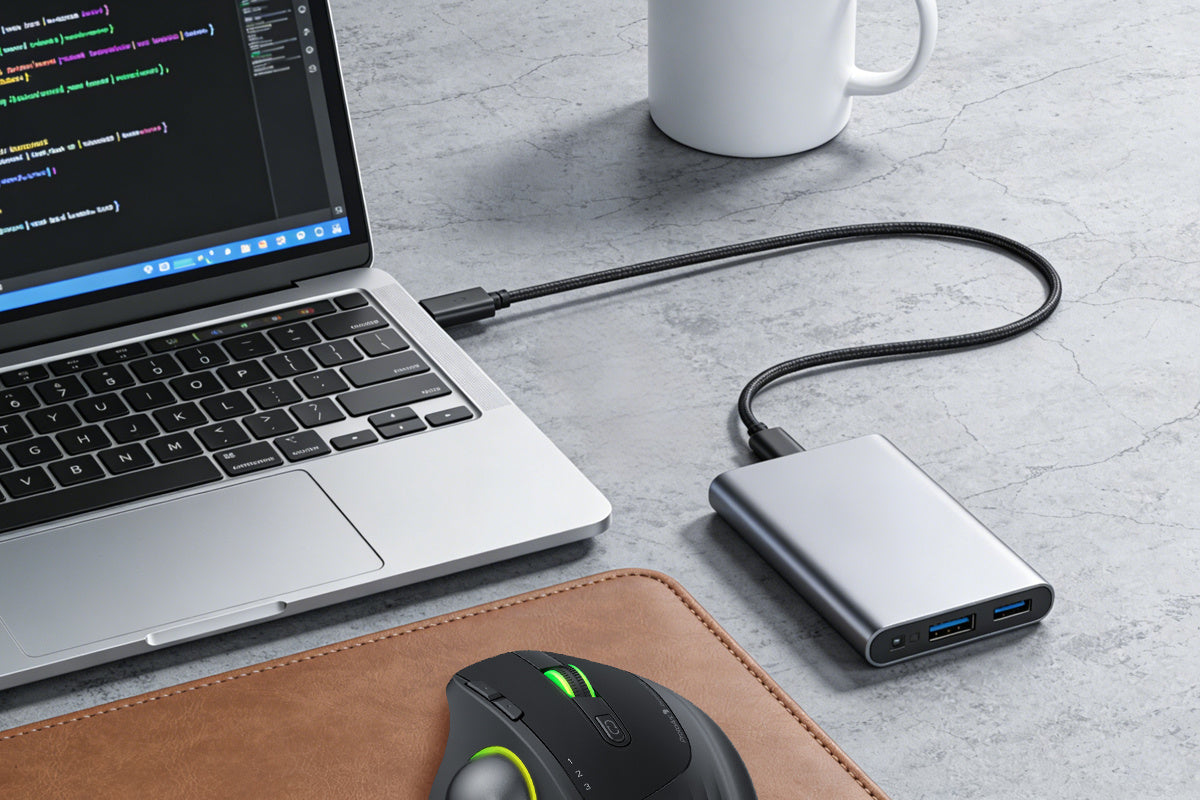
USB 3.0-Kabel und -Anschlüsse erzeugen Hochfrequenzrauschen (HF) im 2,4-GHz-Band, der genauen Frequenz, die Ihre kabellose Maus zur Kommunikation verwendet. USB 3.0 erreicht 5 Gbit/s durch schnelles Umschalten elektrischer Signale. Dieser Prozess gibt elektromagnetisches Rauschen im Bereich von 2,4 bis 2,5 GHz ab. Wenn Ihr Maus-Empfänger in der Nähe eines USB 3.0-Geräts sitzt, das Daten überträgt, wie z. B. externe Festplatten, Telefonkabel oder Dockingstationen, überdeckt diese Strahlung das schwache Signal der Maus.
Testen Sie auf USB 3.0-Interferenzen. Während der Verzögerungen ziehen Sie Ihre USB 3.0-Geräte nacheinander ab. Wenn die Maus plötzlich reibungslos reagiert, wenn Sie ein bestimmtes Gerät trennen, haben Sie Ihre Interferenzquelle gefunden. Dockingstationen sind besonders anfällig, da sie mehrere USB 3.0-Anschlüsse in einem kleinen Metallgehäuse zusammenfassen, was das HF-Rauschen verstärkt.
Das 2,4-GHz-Frequenzband ist überfüllt mit WLAN-Routern, Bluetooth-Geräten und jetzt auch USB 3.0-Leckagen. Ihr Maus-Empfänger, etwa so groß wie ein Fingernagel, kann mit diesen stärkeren Signalen nicht konkurrieren, wenn sie nur wenige Zentimeter voneinander entfernt sind.
Niedrige Batteriespannung schwächt Funksignale
Wenn die Batteriespannung unter 1,2 V fällt, schwächt sich das Funksignal dramatisch ab. Die Maus schaltet sich immer noch mit blinkenden Lichtern und klickenden Tasten ein, aber Pakete gehen ständig verloren. Dies führt zu intermittierenden Verzögerungen, bei denen die Bewegung unvorhersehbar ist.
Testen Sie auf Batterieprobleme. Tauschen Sie die Batterien gegen frische aus, auch wenn die alten in Ordnung zu sein scheinen. Wenn die Verzögerungen sofort verschwinden, hat die niedrige Spannung Ihre Signalstärke sabotiert. Viele Benutzer gehen davon aus, dass ihre Batterien in Ordnung sind, weil die Maus noch funktioniert, aber die drahtlose Übertragung versagt lange bevor die LED erlischt.
Reflektierende Schreibtischoberflächen verwirren optische Sensoren
Optische Mäuse funktionieren, indem sie LED-Licht auf Ihren Schreibtisch strahlen und die Reflexionen lesen, um Bewegungen zu verfolgen. Glas, glänzendes Holz und Metallschreibtische reflektieren Licht chaotisch und verwirren den Sensor. Die Maus versucht, Ihre Bewegung zu erraten, was zu ruckartigem Cursorverhalten führt, das kabellose Verzögerungen nachahmt.
Testen Sie auf Oberflächenprobleme. Schieben Sie ein nicht reflektierendes Material wie eine Zeitschrift, ein Mauspad oder Druckerpapier unter Ihre Maus. Bewegen Sie die Maus über diese neue Oberfläche. Wenn die Geschmeidigkeit sofort zurückkehrt, war Ihr Schreibtischmaterial die Ursache für die falschen Verzögerungen.
Schnelle Lösungen für Probleme mit der Verzögerung der kabellosen Maus
Sie haben das Problem identifiziert. Beheben Sie es jetzt mit diesen Lösungen, die weniger als 5 Minuten dauern.
Behebung von USB 3.0-Interferenzproblemen
Drei Methoden verhindern USB 3.0-Interferenzen, ohne Ihre kabellose Maus zu ersetzen.
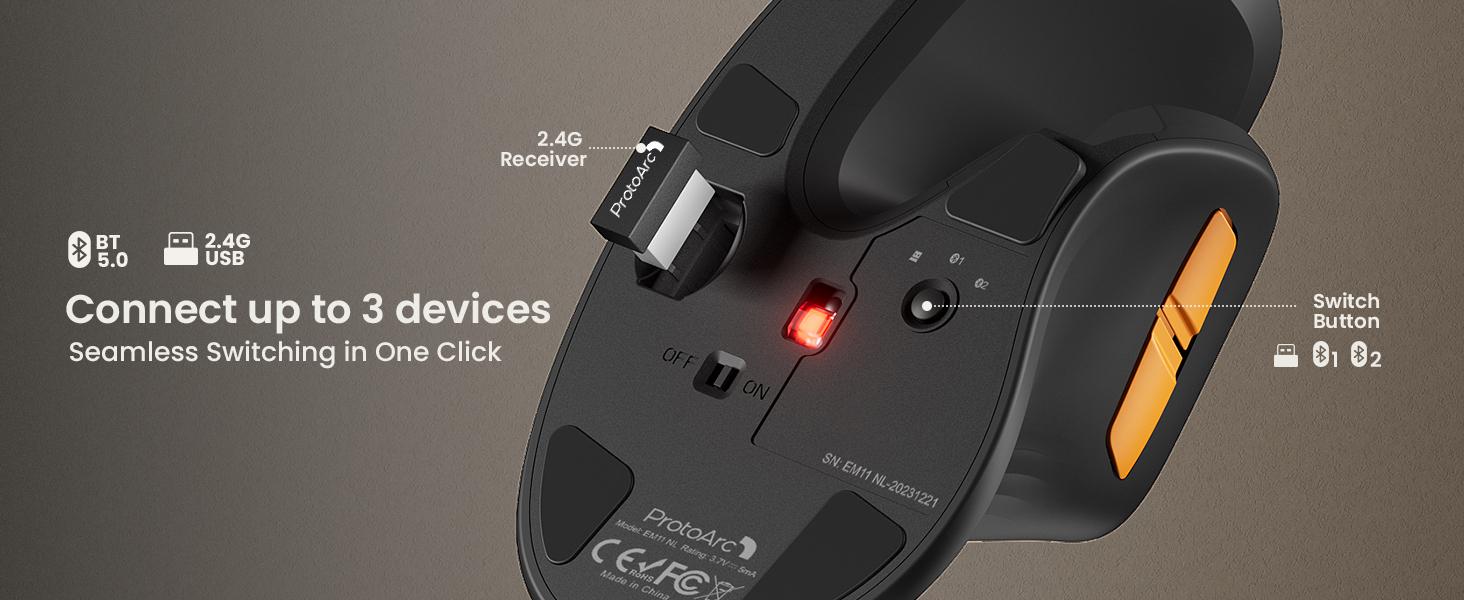
Besorgen Sie sich ein USB-Verlängerungskabel. Diese preiswerte Lösung (oft um 5 $) funktioniert in etwa 80 % der Fälle. Schließen Sie Ihren Mausempfänger an ein 1 bis 2 Meter langes Verlängerungskabel an und positionieren Sie ihn dann auf Ihrem Schreibtisch in der Nähe Ihrer Hand, die die Maus bewegt. Halten Sie ihn mindestens 20 cm von USB 3.0-Anschlüssen und -Kabeln entfernt. Das Verschieben des Empfängers um nur 25 cm reduziert das HF-Rauschen um 90 %. Verlegen Sie das Verlängerungskabel nicht parallel zu USB 3.0-Kabeln.
Probieren Sie den Bluetooth-Modus aus. Unterstützt Ihre Maus sowohl Dongle als auch Bluetooth? Wechseln Sie zu Bluetooth. Es springt zwischen 79 Kanälen im 2,4-GHz-Band und wechselt zu saubereren Frequenzen, wenn Interferenzen auftreten. Dongles bleiben auf einem einzigen, gestörten Kanal hängen. Dies kann zwar eine Latenz von 5–10 ms hinzufügen, der Unterschied ist jedoch für allgemeine Büroarbeiten in der Regel nicht spürbar.
Trennen Sie große Störquellen. Externe SSDs sind die schlimmsten Übeltäter bei Dateiübertragungen, da maximaler Datendurchsatz maximales HF-Rauschen erzeugt. USB 3.0-Hubs multiplizieren Interferenzen, indem sie mehrere Geräte konzentrieren. Ladekabel für Telefone und Monitore mit USB-Passthrough erzeugen konstantes Rauschen mittlerer Intensität. Beginnen Sie damit, Laufwerke und Hubs zu trennen, wenn Sie eine präzise Cursorsteuerung benötigen.
Behebung von Problemen mit schwachem Batteriesignal
Batteriemanagement verhindert spannungsbedingte Verzögerungen, bevor sie entstehen.
Ersetzen Sie die Batterien alle 3 Monate. Alkaline-Batterien halten 3 bis 6 Monate, verlieren aber allmählich an Spannung. Warten Sie nicht, bis die Maus vollständig den Geist aufgibt. Diese intermittierenden Verzögerungen treten auf, wenn die Spannung auf etwa 1,2 V sinkt, obwohl die Maus noch funktioniert. Halten Sie Ersatzbatterien in Ihrem Schreibtisch bereit. Wenn Verzögerungen auftreten, tauschen Sie diese sofort aus, anstatt Fehler zu beheben.
Behebung von Problemen bei der Oberflächenverfolgung
Die richtige Oberfläche liefert Ihrem optischen Sensor saubere Daten.
Verwenden Sie ein Stoffmauspad. Mattes Gewebe mit Gummibeschichtung funktioniert am besten, da die Oberfläche das Licht vorhersehbar streut. Besorgen Sie sich eines, das mindestens 25 cm breit ist, um eine bequeme Bewegung zu gewährleisten. Es ist am besten, Glas, Kunststoff oder glänzende Pads zu vermeiden. Kein Mauspad? Eine Manila-Mappe, ein Notizbuchumschlag oder zusammengeklebtes Druckerpapier funktionieren vorübergehend. Halten Sie es einfach flach.
Erweiterte Einstellungen zur Verbesserung der Leistung Ihrer Büromaus
Software-Anpassungen und eine clevere Positionierung holen zusätzliche Leistung heraus, sobald die Hardware-Korrekturen vorgenommen wurden.
Deaktivieren der Windows-Zeigerbeschleunigung
Öffnen Sie die Einstellungen, dann Bluetooth & Geräte, dann Maus und schließlich Zusätzliche Mauseinstellungen. Deaktivieren Sie „Zeigerpräzision verbessern“. Diese Funktion wendet eine Beschleunigung an, die Verzögerungen deutlicher macht. Wenn Ihre Maus aufgrund von Interferenzen Pakete überspringt, übertreibt die Beschleunigung die Sprungdistanz. Behalten Sie die Zeigergeschwindigkeit in der mittleren Einstellung bei, das ist die 6. Kerbe. Höhere Empfindlichkeitseinstellungen können die Wahrnehmung von Verzögerungen verstärken.
Passen Sie die Abfragerate Ihrer Maus an
Die Abfragerate bestimmt, wie oft Ihre Maus die Position meldet, und wird in Hertz (Hz) gemessen. Die meisten Büromäuse verwenden 125 Hz, was 8 ms Updates bedeutet. Höhere Raten wie 500 Hz oder 1000 Hz entladen die Batterien schneller, sorgen aber für eine flüssigere Cursorbewegung. Wenn Ihre Maussoftware Änderungen der Abfragerate zulässt, versuchen Sie 250 Hz als Mittelweg. Dies reduziert das Zeitfenster, in dem Interferenzen Stottern verursachen können, ohne die Batterielebensdauer wesentlich zu beeinträchtigen. Nicht alle kabellosen Mäuse bieten diese Einstellung an, überprüfen Sie daher die Software Ihres Herstellers.
Verwenden Sie USB 2.0-Anschlüsse für Ihre kabellose Maus
Die meisten Laptops verfügen über eine Mischung aus USB 2.0- und USB 3.0-Anschlüssen. USB 2.0-Anschlüsse, die normalerweise nicht über das blaue Innenplastik verfügen, erzeugen nur minimale HF-Interferenzen. Reservieren Sie einen USB 2.0-Anschluss für Ihren Maus-Dongle, wenn Sie kein Verlängerungskabel verwenden können. Bei Desktop-PCs haben die hinteren USB-Anschlüsse des Motherboards oft eine bessere Abschirmung als die Frontpanel-Anschlüsse. Der zusätzliche Kabelabstand zu internen Komponenten hilft ebenfalls.
Positionieren Sie Ihr Schreibtisch-Setup, um Interferenzen zu reduzieren
Halten Sie die Mausseite Ihres Schreibtisches frei von USB 3.0-Geräten. Verlegen Sie Kabel hinter Ihrem Monitor statt über den Mausbereich. Wenn Sie eine Dockingstation verwenden, positionieren Sie diese auf der gegenüberliegenden Seite Ihrer Tastatur von Ihrer Maushand. Metallische Schreibtischaccessoires wie Lampen und Monitorarme können HF-Interferenzen unvorhersehbar reflektieren, daher lassen Sie einen Pufferbereich um Ihre Maus und den Empfänger herum.
Beheben Sie jetzt die Verzögerung Ihrer kabellosen Maus
Akzeptieren Sie kein Cursor-Stottern mehr. Ein USB-Verlängerungskabel beseitigt die meisten dieser Störungen innerhalb weniger Minuten. Neue Batterien und ein Mauspad erledigen den Rest. Solche einfachen Lösungen beheben 90 % der Probleme mit einer kabellosen Maus. Testen Sie Ihr Setup jetzt. Bewegen Sie den Empfänger von potenziellen Störquellen weg. Ihre Produktivität erfordert einen reaktionsschnellen Cursor.
FAQs
F1. Kann ich meine kabellose Maus auf einem Glasschreibtisch ohne Mauspad verwenden?
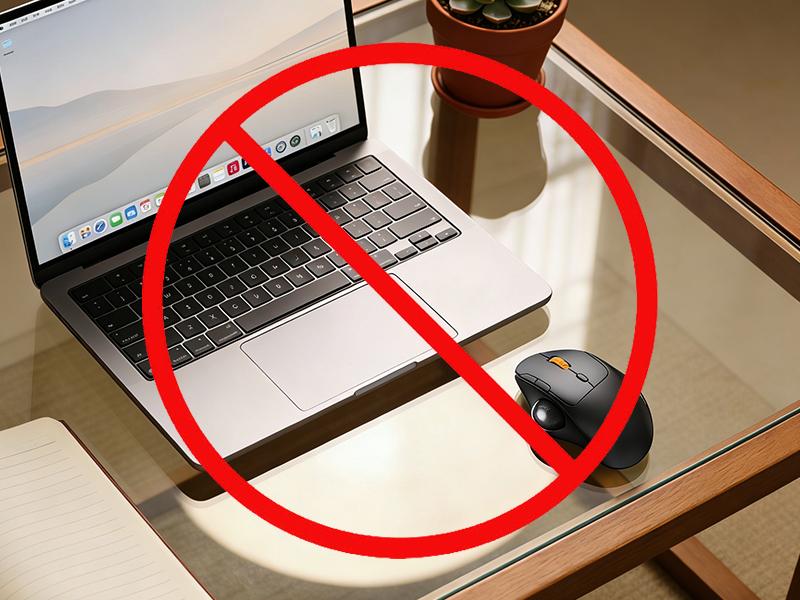
Nein. Glasplatten sind noch schlechter für optische Mäuse. Eine transparente und reflektierende Oberfläche verwirrt den Sensor völlig. Das LED-Licht geht durch oder reflektiert unvorhersehbar. Mauspad – das ist eine Notwendigkeit. Ein mattes Stoffpad wird dieses Problem sofort beseitigen.
F2. Warum hinkt meine kabellose Maus nur bei Videoanrufen?
Videokonferenzsoftware überträgt viele Daten über USB-Anschlüsse sowie über WLAN-Konnektivität. Dies stört Ihre Webcam, wenn sie eine USB 3.0-Verbindung hat. Außerdem stören Ihre WLAN-Daten Ihre Maus, die im 2,4-GHz-Band arbeitet. Versuchen Sie, Ihre Maus auf Bluetooth-Technologie umzustellen. Bewegen Sie Ihren Webcam-Empfänger von Ihrer Maus weg.
F3. Funktioniert eine kabellose Maus durch einen Monitor oder Laptop-Bildschirm?
Das Signal einer kabellosen Maus hat Schwierigkeiten, Metall und dicke Materialien zu durchdringen. Der Bildschirm eines Laptops und eines Monitors kann 2,4-GHz-Funksignale effektiv abschirmen. Wenn Sie Ihren Empfänger unter Ihrem Monitor verstecken oder Ihren Laptop mit dem Empfänger darin schließen, bedeutet dies, dass Ihre Verbindung unterbrochen wird. Für beste Ergebnisse platzieren Sie den Empfänger so, dass er eine klare Sichtlinie zu Ihrer Maus hat.
F4. Können sich mehrere kabellose Mäuse gegenseitig stören?
Ja, wenn sie dasselbe 2,4-GHz-Band verwenden. In gemeinsamen Büros, in denen Dutzende von kabellosen Mäusen verwendet werden, kann es zu Dongle-Konflikten auf denselben Kanälen kommen. Dieses Problem wird bei Bluetooth-Mäusen gemildert, die Frequenzsprungverfahren verwenden.


