Immagina di poter recuperare un'ora della tua giornata, ogni giorno. Non è magia. Viene invece dalla tua tastiera. Tutti quei clic e trascinamenti del mouse sono uno spreco di tempo maggiore di quanto immagini. Imparare alcune combinazioni speciali può trasformare completamente il tuo flusso di lavoro, rendendo compiti lenti in attività istantanee e facendo volare la tua produttività.
Cosa sono le scorciatoie da tastiera e perché sono il tuo primo passo per lavorare in modo più intelligente
Le scorciatoie da tastiera sono letteralmente combinazioni di tasti sulla tua tastiera del computer che eseguono un compito specifico. Invece di cercare nei menu con il mouse la voce "Copia," premi solo due tasti. Semplice.
Il vantaggio dell'efficienza
Risparmi solo pochi secondi con ogni scorciatoia. Non è un grosso problema, giusto? Pensa a cosa succederebbe se lo facessi centinaia di volte ogni giorno. Risparmi molto tempo. Andare a piedi da una parte all'altra della città rispetto a guidare è simile. In termini di velocità e facilità, uno è molto meglio. Un ulteriore beneficio ergonomico dell'uso delle scorciatoie è che alleviano la tensione sui polsi causata dall'uso prolungato del mouse. Tieni le mani sulla tastiera, resti concentrato e mantieni la mente sul compito. Le tue idee più brillanti emergeranno in questi momenti di completa immersione.
Livello 1: I "Quattro Fondamentali" della modifica (Copia, Incolla, Taglia, Annulla/Ripristina)
Questi quattro comandi sono il tuo pane quotidiano. Funzionano quasi ovunque, in ogni app. Impararli è indispensabile se vuoi lavorare più velocemente.
Duplicare e spostare contenuti
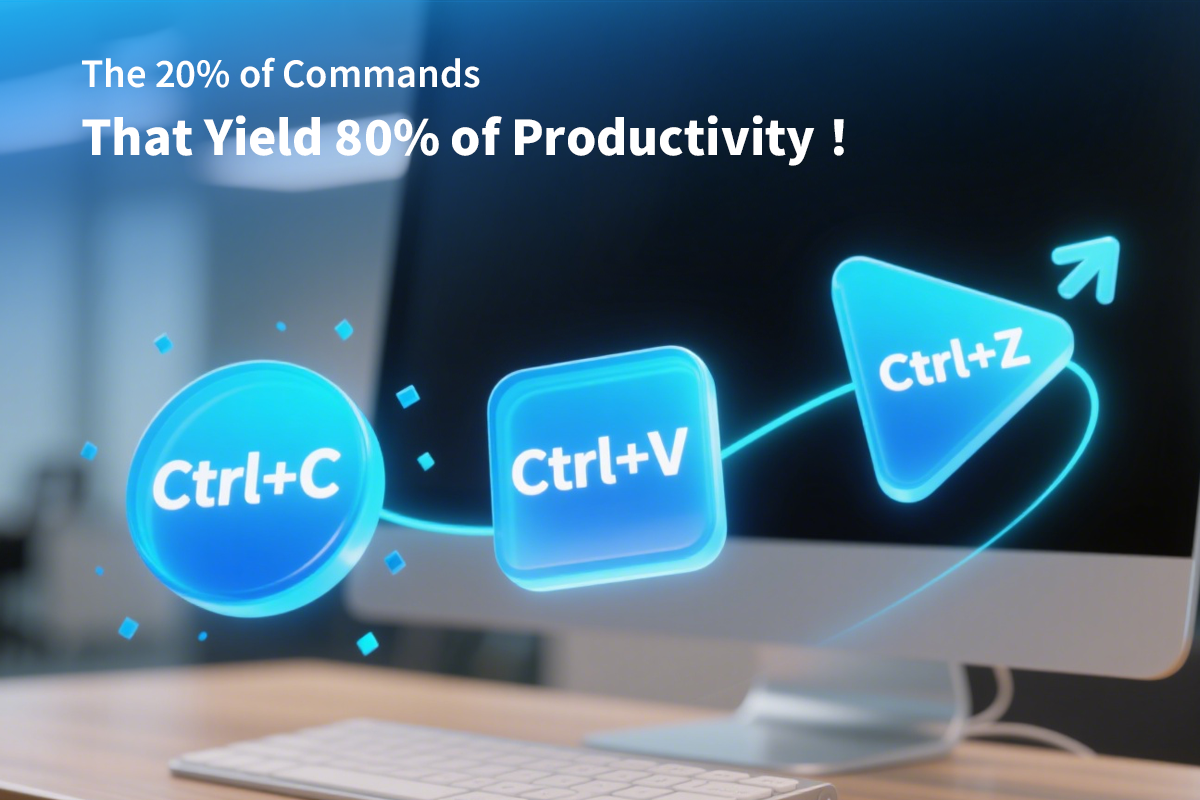
- Copia (Ctrl+C o Cmd+C): Cattura una copia di ciò che hai evidenziato—testo, immagine, file—e la tiene negli appunti invisibili. L'originale resta al suo posto.
- Incolla (Ctrl+V o Cmd+V): Prende ciò che hai negli appunti e lo inserisce dove si trova il cursore. Puoi incollare la stessa cosa più volte.
- Taglia (Ctrl+X o Cmd+X): È come Copia, ma elimina anche l'originale. Perfetto per spostare contenuti da un posto all'altro.
La tua rete di sicurezza digitale
Annulla (Ctrl+Z o Cmd+Z): Hai appena cancellato per sbaglio un intero paragrafo? Questa è la tua macchina del tempo. Premi e l'ultima azione viene annullata. È un salvavita. Se torni troppo indietro, Ripristina (Ctrl+Y o Cmd+Shift+Z) ti riporta avanti.
Livello 2: Selezionare il testo senza mouse (Seleziona tutto, seleziona parola per parola)
Sai com’è. Cercare di selezionare il testo con il mouse può essere lento e complicato, spesso selezionando troppo o troppo poco. È lento e complicato. Usando la tastiera per selezionare il testo su un computer, hai un controllo e una velocità incredibili.
Evidenziare tutto in una volta
Le scorciatoie da tastiera Ctrl+A e Cmd+A rendono facile selezionare tutto. Con un solo comando puoi evidenziare ogni parola, immagine e altra parte del testo subito. Funziona benissimo per copiare un articolo intero o cancellare tutto il testo in una casella in un colpo solo.
Selezione precisa, senza mouse
Tieni premuto Ctrl+Shift (o Cmd+Shift) e premi la freccia sinistra o destra per muoverti più velocemente. Esatto, selezionerai il testo parola per parola. Niente più fastidiosi movimenti del mouse. Premi Shift e le frecce su o giù per selezionare le righe una alla volta. Quello che vuoi arriva subito.
Livello 3: Formattazione e stile rapidi (Grassetto, Corsivo, Sottolineato)
Stai scrivendo, sei concentrato e devi rendere una parola in grassetto. L’ultima cosa che vuoi è fermarti, prendere il mouse e cercare un pulsante. È un’interruzione del flusso. Queste tre scorciatoie ti permettono di aggiungere stile senza perdere il ritmo.
Aggiungere enfasi in un attimo
- Grassetto (Ctrl+B o Cmd+B): Rende il testo in grassetto. Ottimo per titoli e parole chiave.
- Corsivo (Ctrl+I o Cmd+I): Mette il testo in corsivo, perfetto per aggiungere enfasi o indicare un titolo.
- Sottolineato (Ctrl+U o Cmd+U): Aggiunge una linea sotto il testo.
Sono tutti toggle. Premi la combinazione una volta per applicare lo stile, e premi di nuovo per rimuoverlo.
Livello 4: Navigare tra documenti e finestre con facilità
Muoversi rapidamente sullo schermo è importante quanto modificare il testo velocemente. Queste scorciatoie servono per saltare tra app, schede del browser e diverse parti di un documento senza mai toccare il mouse.
Passare da un'applicazione all'altra
Uno dei migliori strumenti per il multitasking è il selettore di app. Tieni premuto Alt+Tab (o Cmd+Tab) per vedere tutti i programmi aperti. Continua a tenere premuto Alt/Cmd e premi Tab per scorrere tra di essi. Rilascia i tasti per passare. È molto più veloce che cliccare sulle icone nella barra delle applicazioni.
Gestire le schede del browser
Hai venti schede del browser aperte? Ci siamo passati tutti. Invece di strizzare gli occhi per cliccare quella giusta, usa Ctrl+Tab (o Cmd+Option+Freccia destra) per passare alla scheda successiva. Usa Ctrl+Shift+Tab (o Cmd+Option+Freccia sinistra) per tornare indietro.
Navigare tra i documenti senza sforzo
È fastidioso dover scorrere un testo lungo. Per andare direttamente all'inizio, premi Ctrl+Home (o Cmd+Freccia su). Se premi Ctrl+End o Cmd+Freccia giù, salterai direttamente alla fine. Succede all'istante.
Livello 5: Gestione di file e finestre (Nuovo, Apri, Salva, Chiudi)
Questi sono i comandi che controllano il tuo lavoro dall'inizio alla fine. Impararli a memoria muscolare rende la creazione e il salvataggio del lavoro automatici.
Le basi della gestione dei file
- Nuovo (Ctrl+N o Cmd+N): Crea istantaneamente un nuovo documento vuoto, una nuova email o una nuova finestra del browser.
- Apri (Ctrl+O o Cmd+O): Apre il browser dei file per aprire un progetto esistente.
- Salva (Ctrl+S o Cmd+S): Questa è la più importante. Usa spesso questa combinazione. Salva il tuo lavoro. Seriamente.
-
Chiudi (Ctrl+W o Cmd+W): Chiude il documento o la finestra del browser che stai usando. Puoi chiudere un intero programma con Alt+F4 (o Cmd+Q).
La tua sfida della prima settimana: padroneggia queste 12 scorciatoie essenziali
Ti sembra troppo da assimilare? Non preoccuparti. Non devi imparare tutto in una volta. Basta concentrarti su queste 12 per una settimana. Metti un promemoria sul monitor. Ogni volta che prendi il mouse per fare una di queste operazioni, usa invece la scorciatoia. Alla fine della settimana, non dovrai nemmeno guardare.
La suite di modifica principale:
- Copia: Ctrl+C / Cmd+C
- Incolla: Ctrl+V / Cmd+V
- Taglia: Ctrl+X / Cmd+X
- Annulla: Ctrl+Z / Cmd+Z
Selezione e formattazione essenziali:
- Seleziona tutto: Ctrl+A / Cmd+A
- Grassetto: Ctrl+B / Cmd+B
- Corsivo: Ctrl+I / Cmd+I
Gestione critica di file e finestre:
- Salva: Ctrl+S / Cmd+S
- Nuovo: Ctrl+N / Cmd+N
- Chiudi scheda/finestra: Ctrl+W / Cmd+W
- Cambia applicazioni: Alt+Tab / Cmd+Tab
- Cambia schede del browser: Ctrl+Tab
Smetti di cliccare, inizia a lavorare più velocemente
Questo è molto più che imparare qualche trucco. Imparare queste scorciatoie modifica letteralmente il modo in cui interagisci con il tuo computer. Stai investendo nella tua produttività personale che darà frutti per anni. Lavorerai più velocemente, ti muoverai con più fluidità e resterai concentrato. La tua tastiera è un centro di comando. È ora di imparare a usarla in questo modo.