Navigare nel tuo spazio di lavoro digitale dovrebbe essere un’operazione senza sforzo—un’estensione fluida dei tuoi pensieri sullo schermo. Tuttavia, un cursore del mouse a scatti o lento può rapidamente trasformare compiti semplici in attività frustranti. Il segreto per un’esperienza senza intoppi spesso risiede in un’impostazione che potresti aver trascurato: DPI. Comprendere e ottimizzare il DPI del tuo mouse può trasformare la tua produttività, rendendo ogni clic e trascinamento più precisi.
Cos’è il DPI? Una definizione semplice per gli utenti comuni
Analisi dell’acronimo: cosa significa davvero DPI
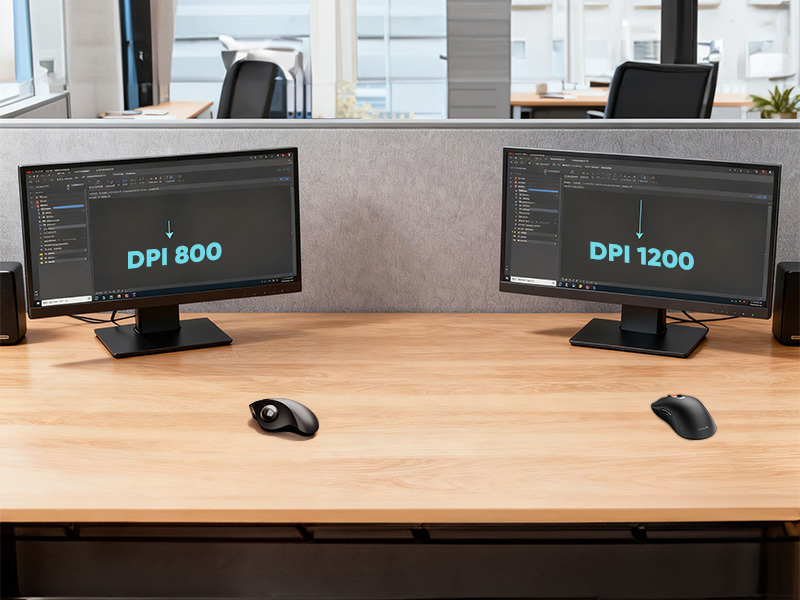
DPI, che sta per Dots Per Inch, è una misura standard della sensibilità del mouse. Pensalo come la risoluzione del mouse. Indica quanti pixel il cursore si sposta sullo schermo per ogni pollice che muovi fisicamente il mouse sulla scrivania. Per esempio, un mouse impostato a 800 DPI sposterà il cursore di 800 pixel sullo schermo per ogni pollice di movimento fisico. Se aumenti questa impostazione a 1600 DPI, lo stesso movimento di un pollice farà volare il cursore di 1600 pixel.
Come il DPI influenza il movimento del cursore
Immagina di dipingere con un pennello digitale. Un DPI basso è come usare una penna a punta fine; devi fare movimenti della mano più ampi per coprire la tela, ma hai un controllo incredibile sui dettagli. Questo è ideale per compiti che richiedono precisione, come il fotoritocco o l’illustrazione digitale. D’altra parte, un DPI alto è come usare un rullo spesso. Una piccola spinta della mano copre rapidamente un’ampia area sulla tela, ma è molto più difficile eseguire lavori dettagliati.
Questa impostazione a livello hardware è integrata direttamente nel sensore del mouse. Un sensore di qualità superiore può generalmente gestire con precisione una gamma più ampia di impostazioni DPI. Per le attività d’ufficio quotidiane, non è necessario utilizzare i numeri di DPI estremamente alti spesso pubblicizzati per i mouse da gaming. L’obiettivo è invece trovare un equilibrio confortevole che offra sia velocità per navigare sullo schermo sia precisione per interagire con elementi piccoli come pulsanti e testo.
Il "punto ideale": quale DPI usano la maggior parte delle persone per il lavoro?
La gamma ideale di DPI per la produttività in ufficio
Mentre i gamer possono discutere sui meriti di impostazioni DPI nell’ordine delle decine di migliaia, le esigenze di un professionista in un ambiente d’ufficio sono molto diverse. Per la produttività, l’obiettivo non sono riflessi fulminei ma comfort, controllo ed efficienza per lunghi periodi. Sebbene non esista un “miglior” DPI unico per tutti, un consenso generale indica una gamma di DPI tra 800 e 1600 come il punto ideale per la maggior parte delle attività d’ufficio e di produttività.
DPI basso vs. alto: trovare il tuo equilibrio
- 800-1200 DPI: Questa gamma più bassa è eccellente per utenti che necessitano di precisione. Designer grafici, architetti e chiunque svolga lavori dettagliati in applicazioni come CAD o Adobe Creative Suite spesso preferiscono questa impostazione. Richiede più movimento fisico della mano per attraversare lo schermo, ma offre un controllo eccezionale per selezionare piccoli obiettivi. È anche un punto di partenza confortevole per utenti con monitor standard Full HD (1920x1080).
- 1200-1600 DPI: Questa è una scelta popolare che offre un ottimo equilibrio tra velocità e precisione per l’uso d’ufficio generale. È abbastanza veloce per navigare in grandi fogli di calcolo e documenti senza movimenti eccessivi del braccio, ma rimane controllabile per clic precisi su icone e link. Questa gamma funziona molto bene per utenti con monitor più grandi o risoluzioni più elevate.
Un DPI inferiore a 800 probabilmente sembrerà molto lento sui display moderni, mentre un DPI superiore a 2000 è spesso troppo veloce per la produttività, causando una frustrazione dovuta alla mancanza di controllo con continui superamenti del bersaglio desiderato.
Regolazioni per dimensione e risoluzione dello schermo (HD vs. 4K)
L’aumento dei display ad alta risoluzione, come i monitor 4K, ha spostato leggermente le preferenze verso valori più alti. Un utente con un monitor 4K potrebbe trovare 1600 o addirittura 1800 DPI come base confortevole, poiché consente di attraversare facilmente l’ampio spazio digitale dello schermo. Il DPI perfetto è quello che ti permette di spostare il cursore dal centro dello schermo a qualsiasi angolo con un movimento del polso confortevole. Usare un mouse wireless di qualità può migliorare ulteriormente questo comfort, eliminando l’attrito del cavo e offrendo un movimento senza restrizioni sulla scrivania.
Come controllare e modificare il DPI del tuo mouse
Ora che hai un’idea della gamma ideale di DPI, regolare l’impostazione del mouse è solitamente un processo semplice. Il metodo dipende dal tipo di mouse che possiedi.
Metodo 1: Usare un pulsante DPI dedicato sul mouse
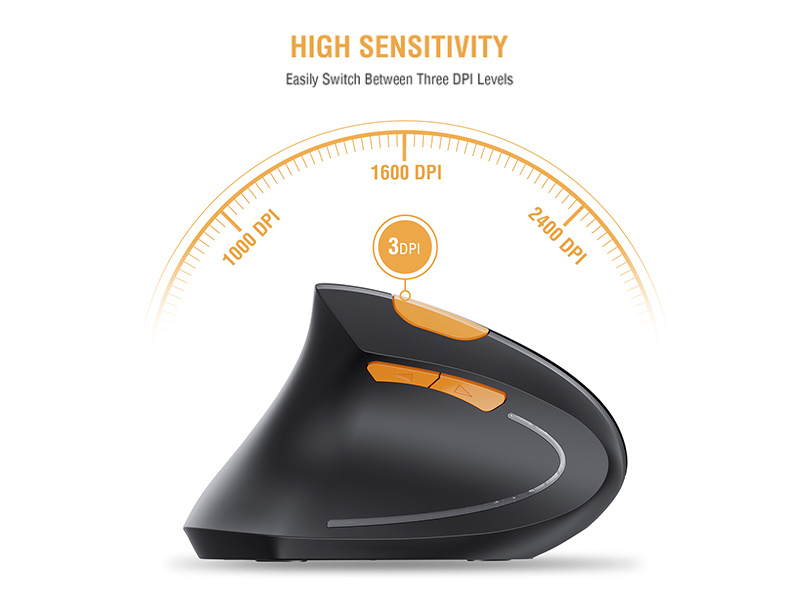
Molti mouse moderni, inclusi molti modelli di mouse wireless, sono dotati di un pulsante DPI dedicato, solitamente posizionato appena dietro la rotellina di scorrimento. Premendo questo pulsante si cicla tra una serie di livelli DPI predefiniti (ad esempio, 800, 1200, 1600). Alcuni mouse usano piccole luci LED per indicare il livello attuale; altrimenti puoi testare ogni impostazione a tatto.
Metodo 2: Regolare il DPI con il software del produttore
Per un controllo più preciso, la maggior parte dei produttori affidabili di mouse fornisce un software dedicato che puoi scaricare dal loro sito ufficiale. Questo software offre un’interfaccia dove puoi impostare un valore DPI personalizzato, digitando un numero o usando un cursore. Questo è il modo più accurato per perfezionare le impostazioni secondo le tue preferenze esatte.
Metodo 3: Scoprire il DPI fisso del tuo mouse
Se il tuo mouse non ha pulsanti né software dedicato, probabilmente il DPI è fisso. Puoi scoprire il DPI specifico controllando la confezione originale o il manuale utente. In alternativa, una rapida ricerca online del modello del tuo mouse ti porterà di solito a una pagina prodotto o a una recensione che elenca le sue specifiche tecniche.
DPI vs. sensibilità di Windows: capire la differenza
Quando regoli il mouse, è fondamentale comprendere un punto di confusione comune. Per prestazioni ottimali, dovresti dare priorità alla regolazione del DPI e lasciare invariata la sensibilità software del sistema operativo.
Precisione hardware: il ruolo del DPI nativo
Il DPI è una specifica hardware che rappresenta i dati grezzi che il sensore del mouse può catturare. Quando imposti il mouse a 1200 DPI, stai dicendo al sensore di registrare 1200 punti distinti di dati per ogni pollice di movimento. Questo è un input puro, 1 a 1, dall’hardware.
Interferenza software: cos’è la sensibilità del puntatore?
L’impostazione "Velocità del puntatore" nel sistema operativo è un moltiplicatore software. Prende l’input grezzo dal mouse e lo amplifica o riduce artificialmente. Se aumenti troppo la sensibilità software, il sistema operativo potrebbe iniziare a "saltare" pixel per far muovere il cursore più velocemente, compromettendo la precisione.
Perché dare priorità al DPI rispetto alle impostazioni software
Per le migliori prestazioni, è altamente consigliato mantenere la sensibilità del puntatore del sistema operativo al suo valore predefinito (tipicamente la sesta tacca su undici in Windows) e disabilitare "Migliora precisione puntatore". Regola la velocità modificando direttamente il DPI sul mouse. Questo garantisce che tu stia ottenendo il tracciamento più affidabile e coerente dall’hardware senza interferenze software.
Conclusione: trova il tuo flusso perfetto
In definitiva, la ricerca del miglior DPI per il mouse non riguarda trovare un numero magico, ma scoprire la tua preferenza personale. L’impostazione ideale è quella che sembra un’estensione naturale della tua mano, permettendoti di lavorare in modo efficiente e confortevole senza pensarci troppo. Non aver paura di sperimentare. Passa una giornata con un DPI più basso e una con uno più alto per vedere come influisce sul tuo flusso di lavoro e comfort.