Muovere il mouse sulla scrivania migliaia di volte al giorno è fastidioso e in realtà danneggia polsi e braccia. Il mouse trackball non ti chiederà mai di spostare il mouse da un lato all'altro mentre digiti, poiché usa la sfera sotto la tua mano ferma per far muovere il cursore. Sembra semplice, ma ecco il colpo di scena, ed è qui che le cose diventano molto interessanti, perché ora hai due scelte, entrambe assolutamente essenziali per la facilità d'uso.
Cos'è un mouse trackball ergonomico?
Un mouse trackball ergonomico posiziona la sfera sulla parte superiore del dispositivo invece che sotto. Muovi la sfera con il pollice o le dita per spostare il cursore, mentre il mouse rimane fermo. Questo design elimina i movimenti ripetitivi di braccio e polso che possono causare affaticamento con i mouse tradizionali.
Come i mouse trackball differiscono dai mouse tradizionali
I mouse tradizionali richiedono di far scorrere il dispositivo sulla scrivania, coinvolgendo tutto il braccio e il polso ad ogni movimento. Un mouse trackball ribalta questo concetto: la mano resta in una posizione comoda mentre solo il pollice o le dita muovono la sfera. Questo riduce il raggio di movimento di circa il 80%, significando meno affaticamento muscolare e un rischio minore di lesioni da sforzo ripetitivo.
Principali vantaggi dell'uso di un mouse trackball
- Riduzione dello sforzo fisico: Il braccio rimane in posizione neutra invece di dover continuamente raggiungere e scorrere.
- Efficienza di spazio: I trackball richiedono uno spazio minimo sulla scrivania poiché non si muovono—perfetti per postazioni affollate o per lavorare sul divano.
- Precisione migliorata: Una volta superata la curva di apprendimento, la sfera offre movimenti fluidi e controllati, ideali per lavori dettagliati.
- Potenziale ambidestro: Molti trackball a dito funzionano altrettanto bene per utenti mancini o destrimani.
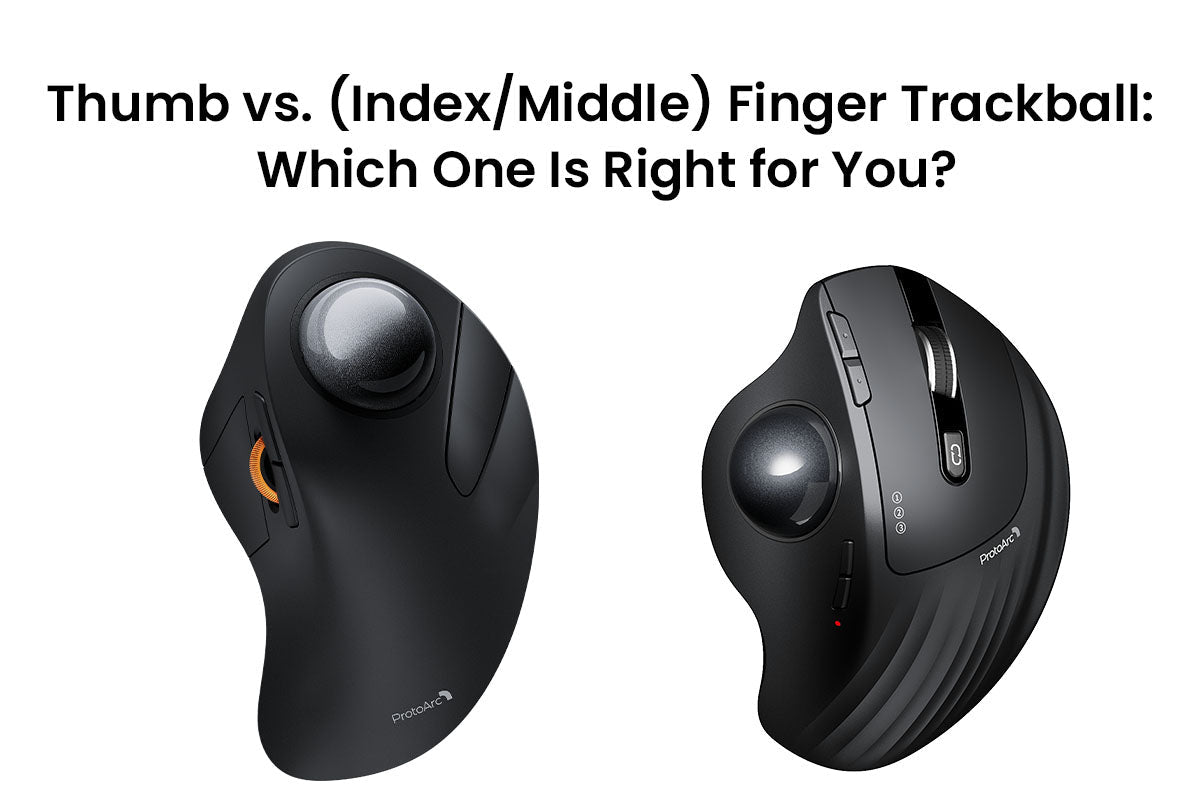
Trackball a pollice vs. a dito (indice/medio): comprendere le tue opzioni
Per i principianti, i mouse trackball a dito sono una scelta più adatta, poiché l'esperienza d'uso somiglia molto a quella dei mouse tradizionali. Attualmente esistono due tipi principali di mouse trackball a dito, ciascuno con uno stile di controllo diverso. Capire come funzionano ti aiuterà a decidere quale si adatta meglio alle tue mani e al tuo flusso di lavoro.
Design operato con il pollice
La palla si trova sul lato sinistro dove il pollice si posa naturalmente (per utenti destrorsi). Il pollice controlla il movimento del cursore mentre le dita gestiscono i clic—simile a un mouse tradizionale. Questo design familiare rende la transizione più facile, con la maggior parte delle persone che si sente a proprio agio entro 2-3 giorni. Tuttavia, il pollice fa tutto il lavoro, il che può causare affaticamento durante sessioni lunghe o compiti di precisione come il fotoritocco.
Design operato con le dita
Una palla più grande è centrata nel dispositivo. La fai rotolare con indice e medio (a volte tre dita), mentre il pollice gestisce i pulsanti laterali. La posizione centrale e la dimensione maggiore della palla offrono movimenti più fluidi e controllati. La precisione migliora significativamente, ma anche la curva di apprendimento—aspettati 1-2 settimane per sentirti naturale. Il vantaggio? Il movimento si distribuisce su più dita, riducendo lo sforzo ripetitivo per gli utenti a lungo termine.
Confronto diretto: cosa conta davvero
Ora che conosci le basi, ecco come si confrontano sui fattori che influenzano la tua esperienza quotidiana:
| Fattore | Trackball con il pollice | (Indice/medio) Trackball con le dita |
| Tempo di adattamento | 2-3 giorni | 1-2 settimane |
| Precisione | Buono per compiti quotidiani | Eccellente per lavori dettagliati |
| Distribuzione della fatica | Concentrato sul pollice | Distribuito su più dita |
| Compiti ideali | Lavoro d'ufficio, navigazione, uso generico del computer | Design, CAD (progettazione assistita da computer), gaming |
| Posizione della mano | Impugnatura familiare simile a un mouse | Posizione centrale con il palmo rivolto verso il basso |
| Adatto per mancini | Di solito no | Spesso sì |
I modelli con il pollice puntano al comfort e alla velocità. I modelli con le dita puntano alla precisione e all'ergonomia a lungo termine. Nessuno è oggettivamente migliore, la scelta giusta dipende da cosa fai tutto il giorno.
Come usare un mouse ergonomico: consigli per iniziare
Passare a una trackball richiede un po' di adattamento, ma una configurazione e una tecnica corrette rendono la transizione più fluida. Ecco come prepararti al successo fin dal primo giorno.
Configurare il tuo mouse trackball ergonomico
Posiziona la trackball all'altezza del gomito con l'avambraccio parallelo al pavimento. Il polso deve rimanere dritto, non piegato verso l'alto o di lato. Posiziona il dispositivo abbastanza vicino in modo che il gomito resti vicino al corpo.
Regola la velocità del puntatore nelle impostazioni del computer. Inizia con sensibilità media e aumentala gradualmente man mano che ti senti a tuo agio. Una sensibilità più alta significa meno movimento della sfera per la stessa distanza del cursore, riducendo lo sforzo delle dita.
Posizione corretta della mano e postura
Appoggia il palmo sul dispositivo con le dita naturalmente curve, non tese. La mano deve sentirsi rilassata, come se tenessi una pallina da tennis. Evita di stringere forte o di tenere il palmo sospeso sopra la superficie.
- Per le trackball per pollice: Lascia che il pollice riposi naturalmente sulla sfera. Non allungarlo indietro né premere troppo forte.
- Per le trackball per dito (indice/medio): Usa un tocco leggero con due o tre dita sulla sfera. Il palmo deve appoggiare completamente sul dispositivo per supporto.
Mantieni le spalle rilassate e i gomiti a 90-110 gradi. Se ti stai incurvando o allungando, regola l'altezza della scrivania o la posizione della sedia.
Allenare la memoria muscolare
Aspettati un po' di goffaggine nei primi giorni—è normale. Il cervello ha bisogno di tempo per riorganizzarsi dopo decenni di movimenti con il mouse.
- Strategia per la prima settimana: Usa la trackball per compiti semplici come navigare e leggere email. Torna al mouse abituale per lavori con scadenze urgenti.
- Esercizio pratico: Apri un'app di disegno e traccia cerchi e otto. Questo sviluppa un movimento fluido e controllato della sfera più rapidamente rispetto alle normali attività al computer.
- Consiglio sulla velocità: Resisti alla tentazione di aumentare la sensibilità troppo presto. Padroneggia il controllo prima a velocità media, poi aumenta gradualmente man mano che migliora la precisione.
La maggior parte delle persone si sente competente con le trackball per pollice in 3-5 giorni. Le trackball per dito richiedono generalmente 7-14 giorni per risultare naturali.
Come scegliere la migliore trackball ergonomica per le tue esigenze
Ora che conosci entrambi i tipi, scopriamo quale si adatta meglio alla tua situazione specifica.
Design adatti al tuo lavoro
| La tua situazione | Scegli una trackball per pollice | Scegli una trackball per dito (indice/medio) |
| Compiti principali | Email, fogli di calcolo, navigazione, lavoro d'ufficio generale | Design grafico, software CAD, fotoritocco |
| Tempo di adattamento disponibile | Necessita di comfort rapido (2-3 giorni) | Può dedicare 1-2 settimane all'apprendimento |
| Uso Giornaliero | Uso moderato del mouse | 6+ ore al giorno con dispositivo di puntamento |
| Spazio di lavoro | Spazio limitato sulla scrivania | Spazio sufficiente per un dispositivo più grande |
| Dominanza della mano | Mano destra | Mano sinistra o ambidestri |
Cosa cercare durante l'acquisto
- Dimensione della sfera: Le sfere più grandi (50mm+) offrono un controllo più fluido, essenziale per lavori di precisione, meno critico per compiti generali
- Wireless vs. cablato: Il wireless offre flessibilità; il cablato elimina la gestione della batteria e la latenza per il gaming o il lavoro di design.
- Budget: I modelli di qualità costano 40-80$, un investimento valido rispetto al trattamento delle lesioni da sforzo ripetitivo.
- Politica di reso: Verifica la possibilità di reso entro 30 giorni quando acquisti online. Se sei indeciso, inizia con un trackball per il pollice poiché la curva di apprendimento più facile ti aiuta a decidere se i trackball soddisfano le tue esigenze.
Pronto a dare una pausa alle tue mani?
I tuoi polsi non dovrebbero essere vittime di una maggiore produttività. I trackball per il pollice offrono un comfort rapido, mentre quelli per le dita premiano la pazienza con una precisione superiore. Qualsiasi scelta è meglio dello sforzo ripetitivo dei mouse tradizionali. Il miglior mouse trackball ergonomico è quello che userai davvero. Quindi scegli lo stile che si adatta al tuo lavoro, impegnati nella curva di apprendimento e lascia che il tuo corpo si riprenda. Non aspettare che il dolore ti costringa a cambiare.
Domande frequenti
D1. Posso usare un mouse trackball ergonomico per il gaming?
Sì, ma dipende dal tipo di gioco a cui si gioca. I trackball per le dita sono adatti per giochi di strategia, MMORPG (giochi di ruolo online multiplayer) e giochi a turni, dove l'accuratezza è più importante della velocità. I giochi d'azione frenetici sono difficili da giocare con i trackball, poiché manca il movimento rapido tipico dei mouse da gaming tradizionali.
D2. Quanto tempo ci vuole per abituarsi a un trackball?
I trackball sul pollice richiedono 2-3 giorni per sviluppare comfort e abilità, mentre i trackball per le dita richiedono 7-14 giorni poiché il meccanismo è molto diverso dai mouse tradizionali. L'allenamento iniziale dovrebbe iniziare con attività non critiche come la navigazione web.
D3. Passare a un trackball ridurrà davvero il dolore al polso?
Per molte persone, sì. I mouse trackball aiutano a liberare gli utenti dalle posture contorte precedenti, offrendo al polso l'opportunità di recuperare. Tuttavia, è comunque necessario un corretto setup della scrivania e una postura adeguata. Se il dolore persiste, consultare un professionista sanitario per ulteriori aggiustamenti ergonomici.
D4. I mouse ergonomici wireless sono reattivi come quelli cablati?
I moderni trackball wireless hanno praticamente eliminato la latenza nelle applicazioni generali e di fotoritocco. Quando si tratta di gaming professionale, l'unica latenza garantita è zero con un cavo, ma per la maggior parte degli utenti questo è meno importante della comodità.