

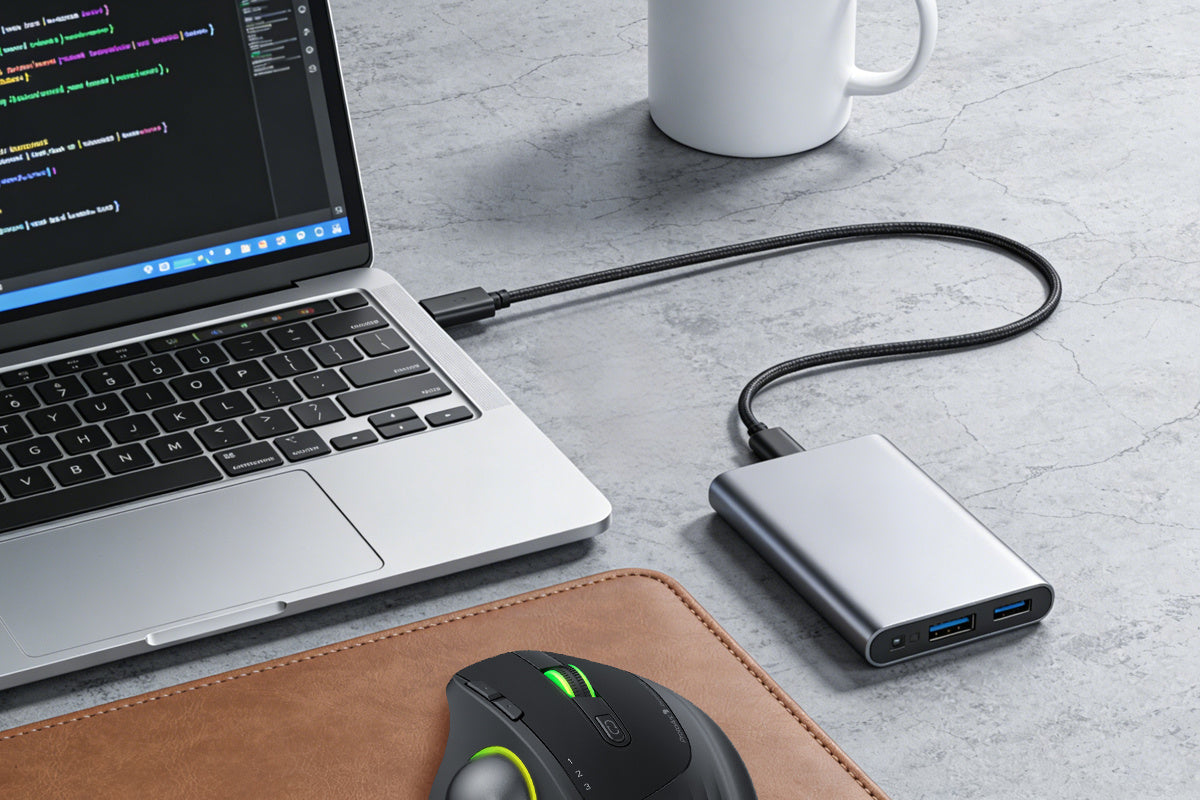
Il cursore del tuo mouse wireless si blocca o salta in modo imprevedibile. Prima di sostituirlo, conosci le vere cause. I cavi USB 3.0 emettono rumore elettromagnetico che sovrasta il segnale a 2,4 GHz del tuo mouse. Batterie scariche e superfici riflettenti peggiorano la situazione. Tre principali colpevoli creano questi problemi, ma semplici soluzioni possono risolverli in pochi minuti.
Perché il tuo mouse wireless continua a laggare
Prima di risolvere qualsiasi cosa, devi identificare quale problema stai affrontando. Questi tre colpevoli causano la maggior parte dei lag del mouse wireless, e semplici test rivelano qual è il tuo.
I dispositivi USB 3.0 generano interferenze radio
I cavi e le porte USB 3.0 generano rumore a radiofrequenza (RF) nella banda a 2,4 GHz, che è esattamente la frequenza usata dal tuo mouse wireless per comunicare. USB 3.0 raggiunge velocità di 5 Gbps commutando rapidamente i segnali elettrici. Questo processo emette rumore elettromagnetico nella gamma da 2,4 a 2,5 GHz. Quando il ricevitore del mouse si trova vicino a un dispositivo USB 3.0 che trasferisce dati come hard disk esterni, cavi per telefoni o docking station, quella radiazione sovrasta il segnale debole del mouse.
Test per interferenze USB 3.0. Durante il lag, scollega uno a uno i dispositivi USB 3.0. Se il mouse risponde improvvisamente in modo fluido quando disconnetti un dispositivo specifico, hai trovato la fonte dell’interferenza. Le docking station sono particolarmente colpevoli perché concentrano molte porte USB 3.0 in una piccola scatola metallica, amplificando il rumore RF.
La banda a 2,4 GHz è affollata da router WiFi, dispositivi Bluetooth e ora anche dalle perdite USB 3.0. Il ricevitore del mouse, grande circa come un’unghia, non può competere con questi segnali più forti quando sono a pochi centimetri di distanza.
La bassa tensione della batteria indebolisce i segnali wireless
Quando la tensione della batteria scende sotto 1,2 V, il segnale wireless si indebolisce drasticamente. Il mouse si accende ancora con luci lampeggianti e pulsanti che cliccano, ma i pacchetti dati si perdono continuamente. Questo crea un lag intermittente in cui il movimento funziona in modo imprevedibile.
Test per problemi di batteria. Sostituisci le batterie con nuove anche se quelle vecchie sembrano a posto. Se il lag scompare immediatamente, la bassa tensione stava sabotando la forza del segnale. Molti utenti pensano che le batterie siano a posto perché il mouse si accende ancora, ma la trasmissione wireless fallisce molto prima che il LED si spenga.
Le superfici riflettenti della scrivania confondono i sensori ottici
I mouse ottici funzionano illuminando la scrivania con un LED e leggendo i riflessi per tracciare il movimento. Scrivanie in vetro, legno lucido o metallo riflettono la luce in modo caotico, confondendo il sensore. Il mouse cerca di indovinare il tuo movimento, creando un comportamento a scatti del cursore che imita il lag wireless.
Test per problemi di superficie. Fai scorrere sotto il mouse un materiale non riflettente come una rivista, un tappetino per mouse o un foglio di carta da stampante. Muovi il mouse su questa nuova superficie. Se la fluidità ritorna subito, il materiale della scrivania stava causando un falso lag.
Soluzioni rapide per i problemi di lag del mouse wireless
Hai identificato il problema. Ora risolvilo con queste soluzioni che richiedono meno di 5 minuti.
Risolvi i problemi di interferenza USB 3.0
Tre metodi fermano l’interferenza USB 3.0 senza sostituire il mouse wireless.
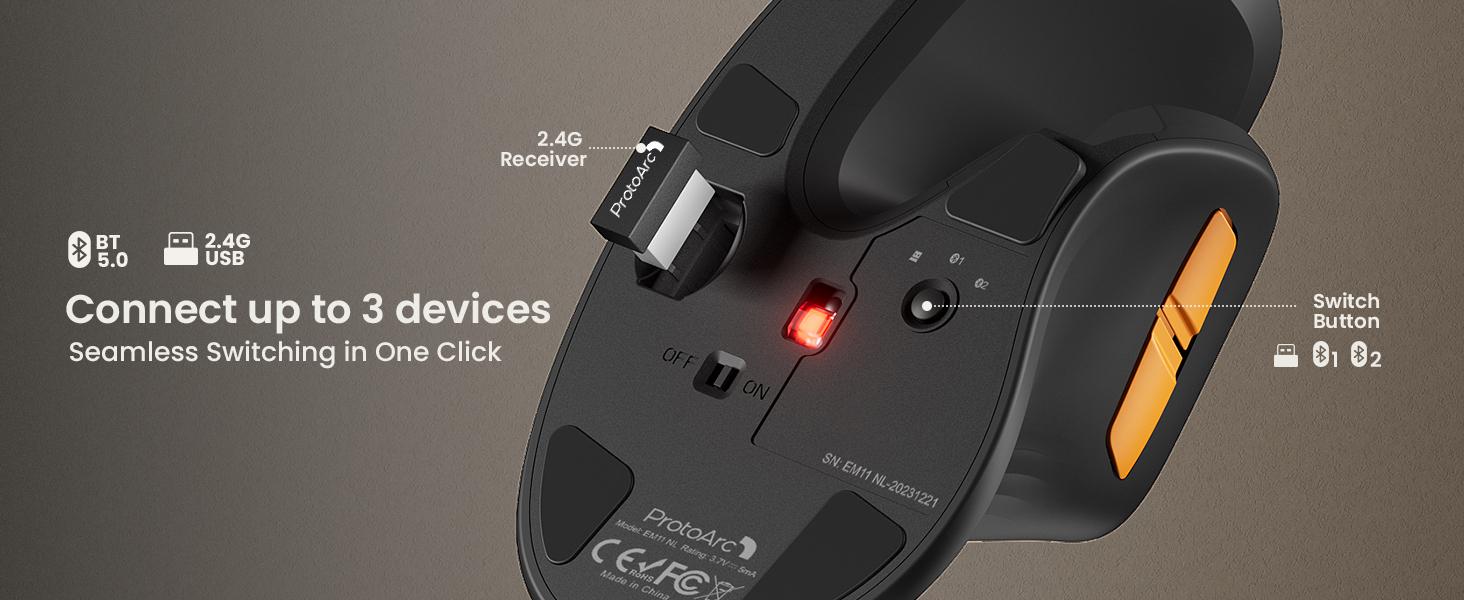
Prendi un cavo di prolunga USB. Questa soluzione economica (spesso intorno ai 5 €) funziona in circa l’80% dei casi. Collega il ricevitore del mouse a un cavo di prolunga da 1 a 2 metri, poi posizionalo sulla scrivania vicino alla mano che muove il mouse. Tienilo ad almeno 20 cm di distanza da porte e cavi USB 3.0. Spostare il ricevitore di soli 25 cm riduce il rumore RF del 90%. Non far correre il cavo di prolunga parallelo ai cavi USB 3.0.
Prova la modalità Bluetooth. Il tuo mouse supporta sia il dongle che il Bluetooth? Passa al Bluetooth. Questo salta tra 79 canali nella banda a 2,4 GHz, spostandosi su frequenze più pulite quando c’è interferenza. I dongle restano bloccati su un canale inquinato. Anche se questo può aggiungere 5-10 ms di latenza, la differenza è di solito impercettibile per il lavoro d’ufficio generale.
Scollega le principali fonti di interferenza. Gli SSD esterni sono i peggiori colpevoli durante i trasferimenti di file perché la massima velocità di dati crea il massimo rumore RF. Gli hub USB 3.0 moltiplicano l’interferenza concentrando più dispositivi. I cavi di ricarica per telefoni e i monitor con passaggio USB creano rumore costante di livello medio. Inizia scollegando dischi e hub quando hai bisogno di un controllo preciso del cursore.
Risolvi i problemi di segnale da batteria scarica
La gestione della batteria ferma il lag legato alla tensione prima che inizi.
Sostituisci le batterie ogni 3 mesi. Le batterie alcaline durano da 3 a 6 mesi ma perdono tensione gradualmente. Non aspettare che il mouse smetta completamente di funzionare. Quel lag intermittente si verifica quando la tensione scende vicino a 1,2 V anche se il mouse si accende ancora. Tieni batterie di riserva nella scrivania. Quando appare il lag, cambiale subito invece di cercare di risolvere il problema.
Risolvi i problemi di tracciamento della superficie
La superficie giusta fornisce al sensore ottico dati puliti.
Usa un tappetino per mouse in tessuto. Il tessuto opaco con base in gomma funziona meglio perché la superficie diffonde la luce in modo prevedibile. Prendine uno largo almeno 25 cm per un movimento comodo. È meglio evitare vetro, plastica o tappetini lucidi. Non hai un tappetino? Una cartellina manila, la copertina di un quaderno o fogli di carta da stampante incollati insieme funzionano temporaneamente. Basta che siano piatti.
Impostazioni avanzate per migliorare le prestazioni del mouse in ufficio
Modifiche software e posizionamento intelligente estraggono prestazioni extra una volta risolti i problemi hardware.
Disattiva l’accelerazione del puntatore di Windows
Apri Impostazioni, poi Bluetooth e dispositivi, poi Mouse, infine Impostazioni mouse aggiuntive. Deseleziona "Migliora precisione puntatore". Questa funzione applica un’accelerazione che rende il lag più evidente. Quando il mouse perde pacchetti a causa di interferenze, l’accelerazione esagera la distanza del salto. Mantieni la velocità del puntatore al livello medio, che è la sesta tacca. Impostazioni di sensibilità più alte possono amplificare la percezione del lag.
Regola la frequenza di polling del mouse
La frequenza di polling determina quanto spesso il mouse segnala la posizione ed è misurata in Hertz (Hz). La maggior parte dei mouse da ufficio usa 125 Hz, cioè aggiornamenti ogni 8 ms. Frequenze più alte come 500 Hz o 1000 Hz consumano più batteria ma offrono un movimento del cursore più fluido. Se il software del tuo mouse permette di cambiare la frequenza di polling, prova 250 Hz come compromesso. Questo riduce la finestra temporale in cui l’interferenza può causare scatti, senza influire significativamente sulla durata della batteria. Non tutti i mouse wireless espongono questa impostazione, quindi controlla il software del produttore.
Usa porte USB 2.0 per il tuo mouse wireless
La maggior parte dei laptop ha una combinazione di porte USB 2.0 e USB 3.0. Le porte USB 2.0, che di solito non hanno la plastica interna blu, generano interferenze RF minime. Riserva una porta USB 2.0 per il dongle del mouse se non puoi usare un cavo di prolunga. Nei desktop, le porte USB posteriori della scheda madre spesso hanno una schermatura migliore rispetto a quelle del pannello frontale. Anche la maggiore distanza del cavo dai componenti interni aiuta.
Posiziona la tua scrivania per ridurre le interferenze
Tieni libera di dispositivi USB 3.0 la parte della scrivania dove usi il mouse. Passa i cavi dietro il monitor invece che sopra l’area del mouse. Se usi una docking station, posizionala sul lato opposto della tastiera rispetto alla mano che usa il mouse. Accessori metallici da scrivania come lampade e bracci per monitor possono riflettere le interferenze RF in modo imprevedibile, quindi lascia una zona di sicurezza intorno al mouse e al ricevitore.
Risolvi subito il lag del tuo mouse wireless
Smetti di accettare il blocco del cursore. Un cavo di prolunga USB eliminerà la maggior parte di queste interferenze in pochi minuti. Batterie nuove e un tappetino per mouse risolvono il resto. Soluzioni così semplici risolvono il 90% dei problemi con un mouse wireless. Prova subito la tua configurazione. Allontana il ricevitore dalle possibili fonti di interferenza. La tua produttività richiede un cursore reattivo.
Domande frequenti
Q1. Posso usare il mio mouse wireless su una scrivania in vetro senza tappetino?
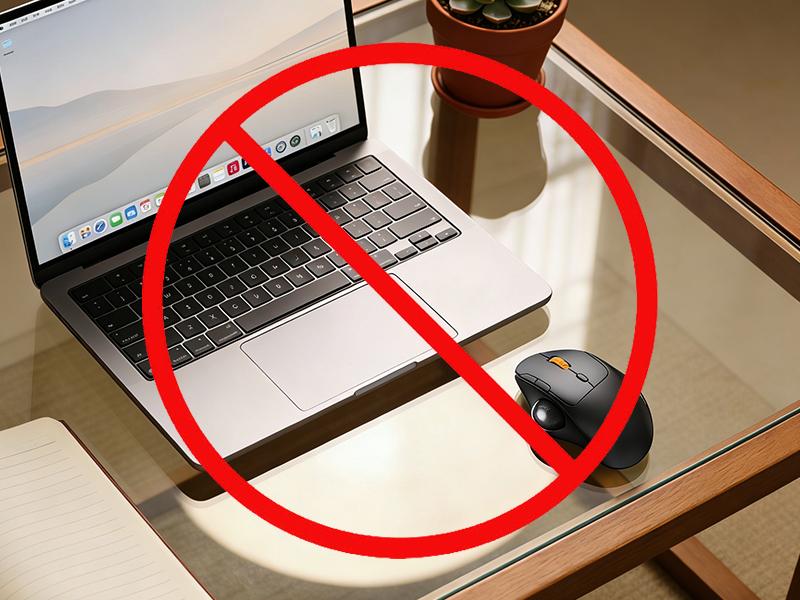
No. Le superfici in vetro sono ancora peggiori per i mouse ottici. Una superficie trasparente e riflettente confonde completamente il sensore. La luce LED passa attraverso o si riflette in modo imprevedibile. Il tappetino per mouse è una necessità. Un tappetino in tessuto opaco eliminerà immediatamente questo problema.
Q2. Perché il mio mouse wireless lagga solo durante le videochiamate?
I software di videoconferenza trasmettono molti dati usando porte USB e connessione WiFi. Questo interferisce con la tua webcam se ha una connessione USB 3.0. Inoltre, i dati WiFi interferiscono con il mouse che funziona nella banda a 2,4 GHz. Prova a cambiare il mouse in modalità Bluetooth. Allontana il ricevitore della webcam dal mouse.
Q3. Un mouse wireless funziona attraverso lo schermo di un monitor o di un laptop?
Il segnale del mouse wireless fatica a passare attraverso metallo e materiali spessi. Lo schermo di un laptop o di un monitor può schermare efficacemente i segnali wireless a 2,4 GHz. Nascondere il ricevitore sotto il monitor o chiudere il laptop con il ricevitore dentro significa che la connessione si interromperà. Per risultati ottimali, posiziona il ricevitore in modo che abbia una linea di vista libera verso il mouse.
Q4. Più mouse wireless possono interferire tra loro?
Sì, se usano la stessa banda a 2,4 GHz. In spazi d’ufficio comuni dove si usano decine di mouse wireless, possono verificarsi conflitti tra dongle sugli stessi canali. Questo problema è mitigato nei mouse Bluetooth che usano tecniche di salto di frequenza.


