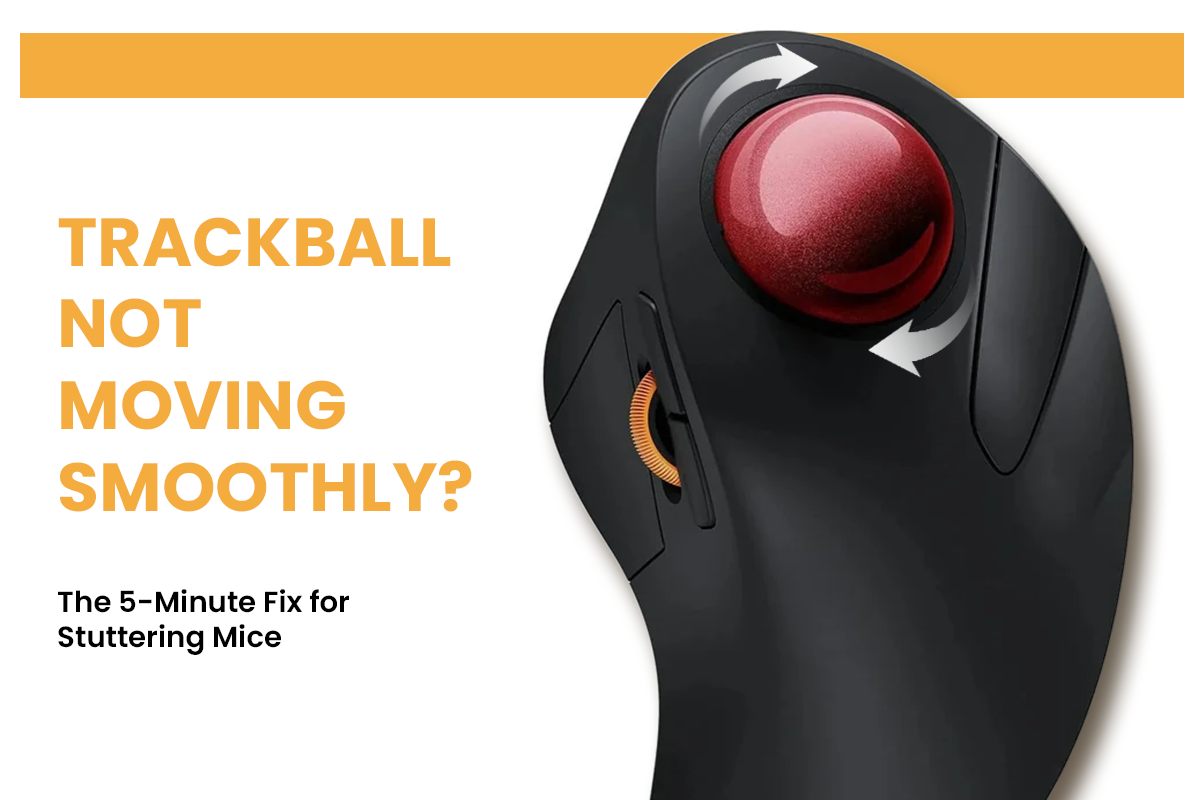
Un ratón trackball con tartamudeo interrumpe el control suave que esperas de tu dispositivo. Cuando el cursor salta y se mueve de forma irregular, generalmente es causado por polvo y aceites de la piel acumulados en los rodamientos y el sensor, no por problemas de software.
La mayoría de los problemas de seguimiento se pueden solucionar con una simple limpieza de cinco minutos que no requiere habilidades técnicas ni herramientas especiales. Aquí te mostramos cómo eliminar los residuos y restaurar la navegación precisa.
Razones comunes por las que un ratón trackball no se mueve suavemente
Deberías averiguar por qué el movimiento se siente limitado antes de tomar un destornillador. La mayoría de los problemas con un ratón trackball son mecánicos. La bola naturalmente recoge suciedad de tu piel y del área alrededor porque descansa en un socket.
- Acumulación de suciedad: Los aceites de la piel y el polvo crean "suciedad" en los pequeños rodamientos, que son los diminutos puntos de apoyo que permiten que la bola ruede libremente.
- Bloqueo del sensor: El sensor óptico, que es el componente basado en luz que rastrea el movimiento, puede quedar cegado por un solo cabello suelto o un pedazo de pelusa.
- Interferencia de señal: Para modelos inalámbricos, otros dispositivos electrónicos pueden interrumpir la conexión entre el ratón y tu computadora.

Pasos simples para limpiar tu ratón trackball y lograr el máximo rendimiento
Restaurar la suavidad es un proceso sencillo que no requiere herramientas especiales. Sigue esta lista para eliminar las barreras físicas al movimiento y restaurar la precisión óptica de tu dispositivo.
- Retirar la bola: La mayoría de los dispositivos permiten sacar la bola desde abajo usando el dedo o un bolígrafo.
- Frotar los rodamientos: Usa la uña o un paño seco para raspar la costra gris o blanca de los tres pequeños rodamientos dentro del socket.
- Limpiar la esfera: Usa un paño de microfibra para pulir la bola hasta que brille. Esto asegura que no haya fricción contra los sensores internos.
- Despejar el puerto óptico: Usa un chorro de aire comprimido para eliminar los residuos del sensor óptico, que es el "ojo" del ratón trackball.

Mejores configuraciones de software para un ratón trackball con tartamudeo
Si el hardware está limpio pero el cursor aún no se siente bien, probablemente el problema esté en la configuración de tu sistema operativo. La tabla a continuación muestra las diferencias entre los dos principales cambios de software que afectan cómo se siente tu ratón al usarlo.
|
Nombre de la Configuración |
Función Principal |
Mejor Usado Para |
|
Ajusta la sensibilidad del hardware del sensor |
Pantallas de alta resolución |
|
|
Aceleración del Puntero |
Cambia la velocidad según la rapidez con que mueves la bola |
Edición dinámica y juegos |
Ajustar estos controles te permite personalizar la respuesta de tu ratón trackball a tus movimientos específicos de la mano. Debes encontrar un equilibrio donde el cursor se mueva de forma predecible sin requerir fuerza excesiva.
Configuración Adecuada de la Superficie y el Escritorio para tu Ratón Trackball
El entorno que rodea tu espacio de trabajo juega un papel silencioso en el buen funcionamiento de tu ratón. A diferencia de un ratón tradicional, un trackball permanece estacionario, pero aún requiere una base estable.
- Nivelación Firme: Asegúrate de que tu dispositivo esté sobre una superficie plana y antideslizante. Cualquier leve tambaleo en la base puede traducirse en movimientos inestables en la pantalla.
- Colocación del Receptor: Si usas un dongle inalámbrico, que es el pequeño conector USB que recibe señales, colócalo lo más cerca posible del ratón trackball. Evita conectarlo a un concentrador USB porque estos pueden causar retrasos o fluctuaciones de energía.
- Salud de la Batería: La baja energía a menudo causa que el sensor "tartamudee" mientras intenta ahorrar energía. Revisa tus niveles de carga con frecuencia para mantener una conexión constante.

Consejos de Mantenimiento a Largo Plazo para un Ratón Trackball Suave
Mantener un ratón trackball de alto rendimiento requiere cuidado constante en lugar de limpiezas profundas ocasionales. Pequeños hábitos evitan que la "suciedad" regrese y mantienen tu navegación sin esfuerzo. Los Centros para el Control y la Prevención de Enfermedades (CDC) ofrecen información sobre cómo el diseño del ratón afecta la postura de la muñeca y la salud de las extremidades superiores.
- Higiene de Manos: Lávate las manos antes de sesiones largas para minimizar la transferencia de aceites y piel muerta a la superficie de la bola.
- Limpiezas Semanales: Realiza una limpieza rápida semanal del enchufe y los rodamientos, incluso si el movimiento se siente bien actualmente.
- Control del Entorno: Mantén tu área de escritorio libre de polvo y pelo de mascotas para reducir la cantidad de residuos que se introducen en el mecanismo interno.
- Protección del sensor: Evita tocar directamente el sensor óptico con los dedos para prevenir manchas de aceite que puedan difuminar la luz de seguimiento.
Adoptar estas rutinas simples ayuda a evitar que la suciedad se endurezca, lo que facilita el mantenimiento futuro y prolonga la vida útil de tu hardware. Para una salud más amplia en el espacio de trabajo, OSHA describe directrices para mantener un espacio de trabajo saludable y ergonómico.
Conclusión: Vuelve a una navegación fluida
Un sensor limpio y una configuración adecuada solucionan la mayoría de los problemas del trackball en minutos. Deja de luchar contra un cursor pegajoso y comienza a disfrutar de los beneficios ergonómicos que ofrece este tipo de ratón. Si estos pasos no solucionan el problema, podrías tener una falla de hardware más profunda que requiere reparación profesional o reemplazo. Pero para la mayoría de las personas, el mantenimiento básico recupera esa precisión de nivel profesional de inmediato. La investigación médica destaca la importancia del buen funcionamiento del equipo en la prevención de trastornos musculoesqueléticos asociados con el uso intensivo del ratón.
Preguntas frecuentes
P1. ¿Por qué mi ratón trackball sigue tartamudeando después de limpiarlo?
Primero, revisa la configuración en tu software. Para un seguimiento más confiable, desactiva la aceleración del puntero y reduce el DPI si los movimientos pequeños se sienten entrecortados. Incluso con un sensor limpio, los modelos inalámbricos tienen retraso debido a la energía limitada; acerca el receptor USB o cambia las baterías.
P2. ¿Con qué frecuencia debo limpiar mi ratón trackball?
Si usas la bola y los rodamientos todos los días, límpialos una vez a la semana. Para mantener el sensor limpio, haz una limpieza más profunda una vez al mes. Si notas saltos o resistencia, límpialo inmediatamente en lugar de esperar a tu mantenimiento regular.
P3. ¿Puedo usar alcohol isopropílico para limpiar los rodamientos?
Sí, el alcohol isopropílico es excelente para eliminar acumulaciones difíciles. Para limpiar la bola y los rodamientos, humedece un hisopo de algodón o un paño con él, pero nunca rocíes el líquido directamente en el conector. No dejes que el alcohol toque el sensor óptico; la electrónica podría dañarse.
P4. ¿Qué pasa si limpiar no soluciona el tartamudeo?
Primero, prueba con un puerto USB alternativo o cambia las baterías. Los rodamientos o el sensor óptico podrían estar desgastados si el problema persiste. En ese caso, probablemente necesites reemplazar el hardware en lugar de solo repararlo.