Imagina que puedes recuperar una hora de tu día, todos los días. No es magia. En cambio, viene de tu teclado. Todos esos incontables clics y arrastres del ratón son un desperdicio de tiempo mayor de lo que imaginas. Aprender unas pocas combinaciones especiales puede transformar por completo tu flujo de trabajo, convirtiendo tareas lentas en instantáneas y haciendo que tu productividad se dispare.
Qué son los atajos de teclado y por qué son tu primer paso para trabajar de forma más inteligente
Los atajos de teclado son literalmente combinaciones de teclas en tu teclado de computadora que realizan una tarea específica. En lugar de buscar en los menús con el ratón la opción "Copiar", solo pulsas dos teclas. Simple.
La ventaja de la eficiencia
Solo ahorras unos segundos con cada atajo. ¿No es gran cosa, verdad? Solo piensa qué pasaría si lo hicieras cientos de veces al día. Ahorras mucho tiempo. Ir a pie por la ciudad en lugar de conducir es algo así. En términos de velocidad y facilidad, uno es mucho mejor. Un beneficio ergonómico adicional de usar atajos es que alivian la tensión en las muñecas causada por el uso prolongado del ratón. Mantienes las manos en la computadora, te mantienes concentrado y enfocado en la tarea. Tus ideas más brillantes surgirán en esos momentos de completa inmersión.
Nivel 1: Los "Cuatro Básicos" de la edición (Copiar, Pegar, Cortar, Deshacer/Rehacer)
Estos cuatro comandos son tu pan de cada día. Funcionan casi en todas partes, en todas las aplicaciones. Aprenderlos es imprescindible si quieres trabajar más rápido.
Duplicar y mover contenido
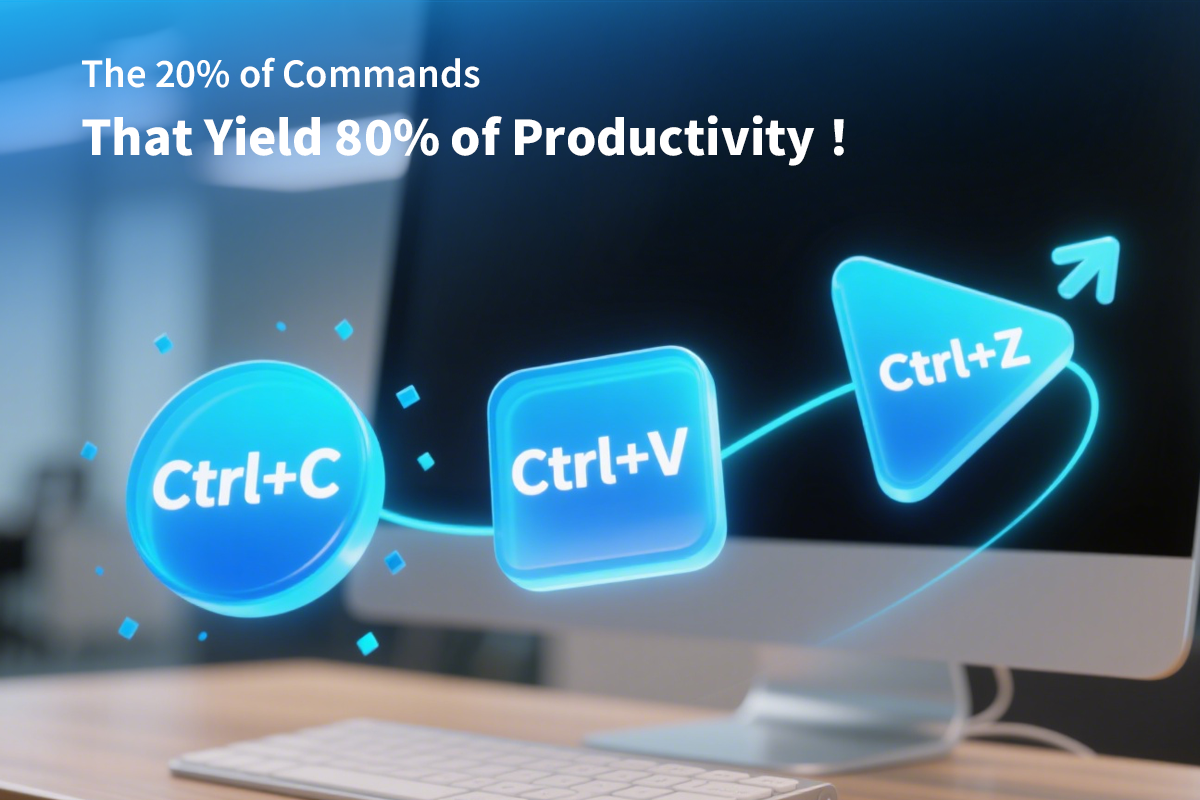
- Copiar (Ctrl+C o Cmd+C): Toma una copia de lo que hayas seleccionado—texto, una imagen, un archivo—y lo guarda en un portapapeles invisible. El original permanece en su lugar.
- Pegar (Ctrl+V o Cmd+V): Toma lo que tienes en el portapapeles y lo coloca donde esté el cursor. Puedes pegar lo mismo una y otra vez.
- Cortar (Ctrl+X o Cmd+X): Es como Copiar, pero también elimina el original. Es perfecto para mover cosas de un lugar a otro.
Tu red de seguridad digital
Deshacer (Ctrl+Z o Cmd+Z): ¿Acabas de borrar un párrafo entero por accidente? Esta es tu máquina del tiempo. Púlsalo y tu última acción se revertirá. Es un salvavidas. Si retrocedes demasiado, Rehacer (Ctrl+Y o Cmd+Shift+Z) te lleva hacia adelante de nuevo.
Nivel 2: Seleccionando texto sin ratón (Seleccionar todo, seleccionar palabra por palabra)
Sabes cómo se siente. Intentar seleccionar texto con el ratón puede ser lento y complicado, a menudo seleccionando demasiado o muy poco. Es lento y complicado. Cuando usas el teclado para seleccionar texto en una computadora, tienes un control y velocidad increíbles.
Resaltando todo de una vez
Los atajos de teclado Ctrl+A y Cmd+A facilitan elegir todo. Con un solo comando, puedes resaltar cada palabra, imagen y otra parte de tu texto al instante. Funciona genial para copiar un artículo completo o eliminar todo el texto de un cuadro de una vez.
Selección precisa, sin ratón
Mantén presionadas Ctrl+Shift (o Cmd+Shift) y pulsa la flecha izquierda o derecha para moverte más rápido. Exacto, seleccionarás texto palabra por palabra. No más mover el ratón molesto. Solo pulsa Shift y las flechas arriba o abajo para seleccionar líneas una a una. Lo que quieres llega rápido.
Nivel 3: Formateo y estilo rápido (Negrita, Cursiva, Subrayado)
Estás escribiendo, estás concentrado, y necesitas poner una palabra en negrita. Lo último que quieres es parar, agarrar el ratón y buscar un botón. Eso rompe el flujo. Estos tres atajos te permiten añadir estilo sin perder el ritmo.
Añadiendo énfasis al instante
- Negrita (Ctrl+B o Cmd+B): Hace que tu texto sea negrita. Ideal para titulares y palabras clave.
- Cursiva (Ctrl+I o Cmd+I): Pone tu texto en cursiva, perfecto para añadir énfasis o indicar un título.
- Subrayado (Ctrl+U o Cmd+U): Añade una línea debajo de tu texto.
Todos estos son interruptores. Presiona la combinación una vez para aplicar el estilo, y presiona de nuevo para quitarlo.
Nivel 4: Navegando tus documentos y ventanas con facilidad
Moverse rápidamente por la pantalla es tan importante como editar texto rápido. Estos atajos son para saltar entre aplicaciones, pestañas del navegador y diferentes partes de un documento sin tocar el ratón.
Saltando entre aplicaciones
Una de las mejores herramientas para multitareas es el conmutador de aplicaciones. Mantén presionado Alt+Tab (o Cmd+Tab) para ver todos tus programas abiertos. Sigue manteniendo Alt/Cmd y pulsa Tab para recorrerlos. Suelta las teclas para cambiar. Es mucho más rápido que hacer clic en los íconos de la barra de tareas.
Domina tus pestañas del navegador
¿Veinte pestañas del navegador abiertas? Todos hemos estado ahí. En lugar de entrecerrar los ojos para hacer clic en la correcta, usa Ctrl+Tab (o Cmd+Option+Flecha derecha) para pasar a la siguiente pestaña. Usa Ctrl+Shift+Tab (o Cmd+Option+Flecha izquierda) para retroceder.
Navegando por documentos sin esfuerzo
Es molesto tener que desplazarse por un texto largo. Para ir directamente al principio, presiona Ctrl+Home (o Cmd+Flecha arriba). Si presionas Ctrl+End o Cmd+Flecha abajo, saltarás directamente al final. Sucede al instante.
Nivel 5: Gestionar tus archivos y ventanas (Nuevo, Abrir, Guardar, Cerrar)
Estos son los comandos que controlan tu trabajo de principio a fin. Incorporarlos a tu memoria muscular hace que crear y guardar tu trabajo se sienta automático.
Lo esencial de la gestión de archivos
- Nuevo (Ctrl+N o Cmd+N): Crea instantáneamente un nuevo documento en blanco, un nuevo correo electrónico o una nueva ventana del navegador.
- Abrir (Ctrl+O o Cmd+O): Abre el explorador de archivos para que puedas abrir un proyecto existente.
- Guardar (Ctrl+S o Cmd+S): Este es el más importante. Usa esta combinación con frecuencia. Guarda tu trabajo. En serio.
-
Cerrar (Ctrl+W o Cmd+W): Esto cierra el documento o la ventana del navegador que estás usando actualmente. Puedes cerrar un programa completo usando Alt+F4 (o Cmd+Q).
Tu desafío de la primera semana: domina estos 12 atajos esenciales
¿Sientes que es mucho para asimilar? No. No necesitas aprender todo de una vez. Solo concéntrate en estos 12 durante una semana. Ponlos en una nota adhesiva en tu monitor. Cada vez que vayas a usar el ratón para hacer una de estas tareas, usa el atajo en su lugar. Al final de la semana, ni siquiera tendrás que mirar.
El conjunto básico de edición:
- Copiar: Ctrl+C / Cmd+C
- Pegar: Ctrl+V / Cmd+V
- Cortar: Ctrl+X / Cmd+X
- Deshacer: Ctrl+Z / Cmd+Z
Selección y formato esenciales:
- Seleccionar todo: Ctrl+A / Cmd+A
- Negrita: Ctrl+B / Cmd+B
- Cursiva: Ctrl+I / Cmd+I
Gestión crítica de archivos y ventanas:
- Guardar: Ctrl+S / Cmd+S
- Nuevo: Ctrl+N / Cmd+N
- Cerrar pestaña/ventana: Ctrl+W / Cmd+W
- Cambiar aplicaciones: Alt+Tab / Cmd+Tab
- Cambiar pestañas del navegador: Ctrl+Tab
Deja de hacer clic, comienza a trabajar más rápido
Esto es mucho más que aprender algunos trucos. Aprender estos atajos literalmente cambia la forma en que interactúas con tu computadora. Estás invirtiendo en tu propia productividad que dará frutos durante años. Trabajarás más rápido, te moverás con más fluidez y te mantendrás concentrado. Tu teclado es un centro de mando. Es hora de que aprendas a usarlo así.