Navegar por tu espacio de trabajo digital debería sentirse sin esfuerzo, como una extensión fluida de tus pensamientos en la pantalla. Sin embargo, un cursor del ratón que se mueve de forma entrecortada o lenta puede convertir tareas simples en labores frustrantes. El secreto para una experiencia sin interrupciones a menudo está en una configuración que podrías haber pasado por alto: DPI. Entender y optimizar el DPI de tu ratón puede transformar tu productividad, haciendo que cada clic y arrastre sea más preciso.
¿Qué es el DPI? Una definición sencilla para usuarios cotidianos
Desglosando el acrónimo: qué significa realmente DPI
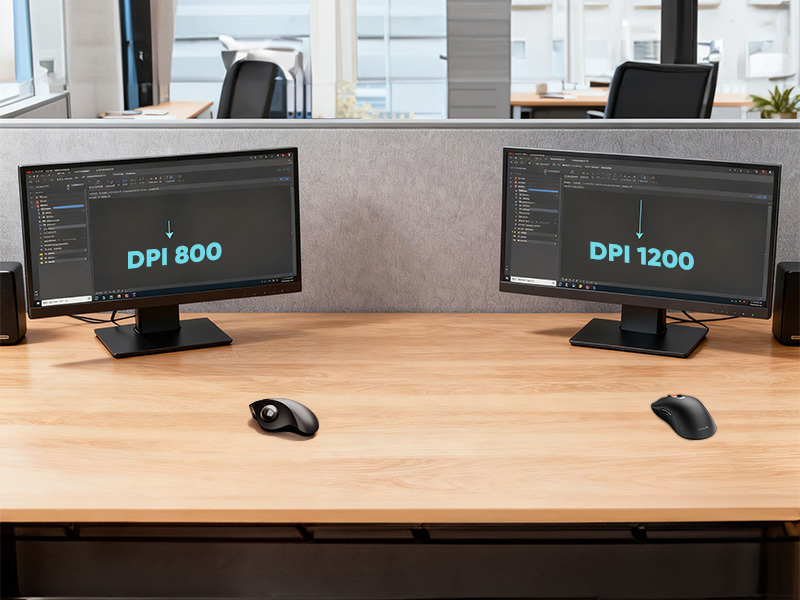
DPI, que significa Puntos Por Pulgada, es una medida estándar de la sensibilidad de un ratón. Piénsalo como la resolución del ratón. Dicta cuántos píxeles se mueve el cursor en la pantalla por cada pulgada que mueves físicamente el ratón sobre tu escritorio. Por ejemplo, un ratón configurado a 800 DPI moverá tu cursor 800 píxeles en la pantalla por cada pulgada de movimiento físico. Si aumentas esa configuración a 1600 DPI, el mismo movimiento de una pulgada hará que tu cursor se desplace 1600 píxeles.
Cómo afecta el DPI al movimiento de tu cursor
Imagina que estás pintando con un pincel digital. Un DPI bajo es como usar un bolígrafo de punta fina; necesitas hacer movimientos de mano más grandes para cubrir el lienzo, pero tienes un control increíble sobre los detalles. Esto es ideal para tareas que requieren precisión, como la edición de fotos o la ilustración digital. Por otro lado, un DPI alto es como usar un rodillo grueso. Un pequeño movimiento de tu mano cubre rápidamente una gran área del lienzo, pero es mucho más difícil realizar trabajos detallados.
Esta configuración a nivel de hardware está integrada directamente en el sensor del ratón. Un sensor de mayor calidad puede manejar con precisión un rango más amplio de configuraciones DPI. Para tareas de oficina diarias, no necesitas los números extremadamente altos de DPI que suelen anunciarse para ratones de gaming. En cambio, el objetivo es encontrar un punto medio cómodo que ofrezca tanto velocidad para navegar por la pantalla como precisión para interactuar con elementos pequeños como botones y texto.
El "punto ideal": ¿qué DPI usan la mayoría de las personas para trabajar?
El rango ideal de DPI para la productividad en oficina
Mientras que los gamers pueden debatir sobre los méritos de configuraciones DPI en decenas de miles, las necesidades de un profesional en un entorno de oficina son muy diferentes. Para la productividad, el objetivo no son reflejos ultrarrápidos, sino comodidad, control y eficiencia durante largos períodos. Aunque no existe un "mejor" DPI único para todos, un consenso general apunta a un rango de DPI entre 800 y 1600 como el punto ideal para la mayoría de las tareas de oficina y productividad.
DPI bajo vs. alto: encontrando tu equilibrio
- 800-1200 DPI: Este rango bajo es excelente para usuarios que necesitan precisión. Diseñadores gráficos, arquitectos y cualquier persona que realice trabajos detallados en aplicaciones como CAD o Adobe Creative Suite suelen preferir esta configuración. Requiere más movimiento físico de la mano para recorrer la pantalla, pero ofrece un control excepcional para seleccionar objetivos pequeños. También es un punto de partida cómodo para usuarios con monitores estándar Full HD (1920x1080).
- 1200-1600 DPI: Este es un punto medio popular que ofrece un equilibrio fantástico entre velocidad y precisión para uso general en oficina. Es lo suficientemente rápido para navegar grandes hojas de cálculo y documentos sin movimientos excesivos del brazo, pero sigue siendo controlable para clics precisos en iconos y enlaces. Este rango funciona muy bien para usuarios con monitores más grandes o resoluciones más altas.
Un DPI por debajo de 800 probablemente se sentirá muy lento en pantallas modernas, mientras que un DPI por encima de 2000 suele ser demasiado rápido para la productividad, causando una frustrante falta de control donde constantemente sobrepasas el objetivo deseado.
Ajustando según el tamaño y resolución de pantalla (HD vs. 4K)
El auge de las pantallas de alta resolución, como los monitores 4K, ha desplazado ligeramente las preferencias hacia valores más altos. Un usuario con un monitor 4K podría encontrar que 1600 o incluso 1800 DPI es su punto de partida cómodo, ya que le permite recorrer con facilidad la vasta área digital de su pantalla. El DPI perfecto es aquel que te permite mover el cursor desde el centro de la pantalla hasta cualquier esquina con un movimiento cómodo de la muñeca. Usar un ratón inalámbrico de calidad puede mejorar aún más esta comodidad, eliminando la resistencia del cable y proporcionando movimiento sin restricciones sobre tu escritorio.
Cómo verificar y cambiar el DPI de tu ratón
Ahora que tienes una idea del rango ideal de DPI, ajustar la configuración de tu ratón suele ser un proceso sencillo. El método depende del tipo de ratón que tengas.
Método 1: Usar un botón dedicado de DPI en tu ratón
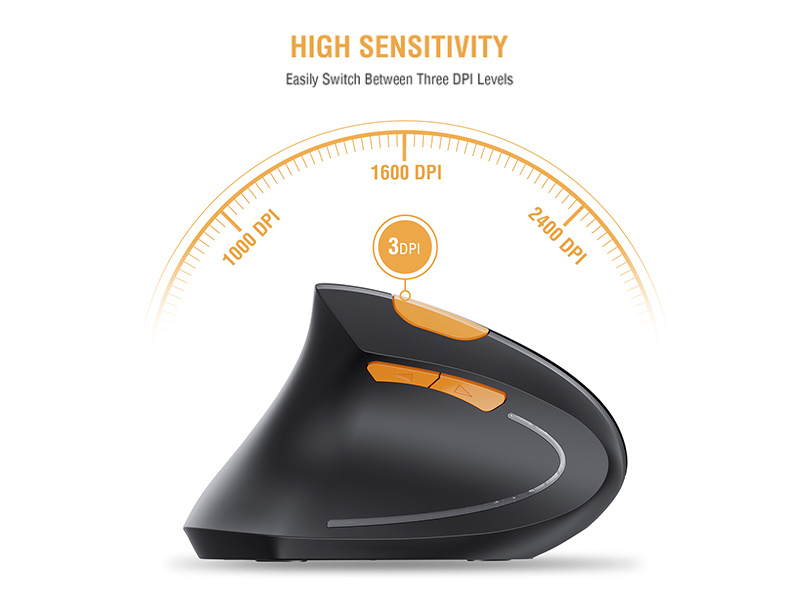
Muchos ratones modernos, incluidos muchos modelos de ratones inalámbricos, vienen equipados con un botón dedicado de DPI, típicamente ubicado justo detrás de la rueda de desplazamiento. Presionar este botón cambiará entre un conjunto de niveles de DPI predefinidos (por ejemplo, 800, 1200, 1600). Algunos ratones usan pequeñas luces LED indicadoras para señalar el nivel actual; de lo contrario, puedes probar cada configuración por sensación.
Método 2: Ajustar el DPI con el software del fabricante
Para un control más preciso, la mayoría de los fabricantes de ratones reconocidos ofrecen software dedicado que puedes descargar desde su sitio web oficial. Este software proporciona una interfaz donde puedes establecer un valor DPI personalizado, ya sea escribiendo un número o usando un deslizador. Esta es la forma más exacta de afinar tus configuraciones a una preferencia exacta.
Método 3: Encontrar el DPI fijo de tu ratón
Si tu ratón no tiene botón ni software dedicado, probablemente su DPI sea fijo. Puedes averiguar el DPI específico revisando el embalaje original o el manual de usuario. Alternativamente, una búsqueda rápida en línea con el número de modelo de tu ratón generalmente te llevará a una página de producto o reseña que lista sus especificaciones técnicas.
DPI vs. sensibilidad de Windows: entendiendo la diferencia
Al ajustar tu ratón, es crucial entender un punto común de confusión. Para un rendimiento óptimo, deberías priorizar ajustar el DPI y dejar la sensibilidad del sistema operativo sin cambios.
Precisión del hardware: el papel del DPI nativo
El DPI es una especificación de hardware que representa los datos en bruto que el sensor del ratón puede capturar. Cuando configuras tu ratón a 1200 DPI, le estás diciendo al sensor que registre 1200 puntos distintos de datos por cada pulgada de movimiento. Esto es una entrada pura, 1 a 1, desde el hardware.
Interferencia del software: ¿qué es la sensibilidad del puntero?
La configuración de "Velocidad del puntero" en tu sistema operativo es un multiplicador de software. Toma la entrada en bruto de tu ratón y la infla o reduce artificialmente. Cuando aumentas demasiado la sensibilidad del software, el sistema operativo puede empezar a "saltar" píxeles para hacer que el cursor se mueva más rápido, perjudicando la precisión.
Por qué deberías priorizar el DPI sobre la configuración del software
Para el mejor rendimiento, se recomienda mantener la sensibilidad del puntero del sistema operativo en su configuración predeterminada (normalmente la sexta muesca de once en Windows) y desactivar la opción "Mejorar precisión del puntero". Realiza tus ajustes de velocidad cambiando el DPI directamente en el ratón. Esto asegura que obtienes el seguimiento más fiable y consistente de tu hardware sin interferencia del software.
Conclusión: encuentra tu flujo perfecto
En última instancia, la búsqueda del mejor DPI para ratón no se trata de encontrar un número mágico, sino de descubrir tu preferencia personal. La configuración ideal es aquella que se siente como una extensión natural de tu mano, permitiéndote trabajar de manera eficiente y cómoda sin pensarlo dos veces. No temas experimentar. Pasa un día con un DPI bajo y otro con uno alto para ver cómo impacta en tu flujo de trabajo y comodidad.