Tu ratón de computadora es una herramienta crucial. Lo usas todo el día. Sin embargo, una pequeña configuración llamada DPI a menudo pasa desapercibida. Este único ajuste controla cómo se siente tu cursor. Entender el DPI puede cambiar tu flujo de trabajo. Reduce la tensión física. También aumenta tu eficiencia. Exploremos esta configuración simple pero poderosa.
El concepto básico del DPI del ratón y su papel en la productividad diaria
¿Qué es el DPI?
DPI significa "Puntos Por Pulgada", una especificación de hardware que mide la sensibilidad de tu ratón indicando qué tan lejos se mueve el cursor en pantalla según el movimiento físico del ratón.
Por ejemplo, con una configuración de 800 DPI, mover el ratón una pulgada mueve el cursor 800 píxeles; a 1600 DPI, el mismo movimiento físico mueve el cursor 1600 píxeles, duplicando el resultado en pantalla. Un número de DPI más alto significa un cursor más rápido. Un número de DPI más bajo significa un cursor más lento.
Cómo el DPI afecta tu trabajo
Esta configuración impacta directamente la productividad diaria: un DPI excesivamente bajo se siente lento, como si arrastraras el cursor en el barro, requiriendo levantar y reposicionar repetidamente solo para cruzar la pantalla, lo que desperdicia tiempo y causa fatiga en el brazo.
Un DPI demasiado alto crea el problema opuesto. Tu cursor se sentirá nervioso e incontrolable. Constantemente sobrepasarás botones pequeños. Resaltar texto con precisión se vuelve un desafío. Gastarás energía mental solo tratando de apuntar. El ajuste correcto de DPI elimina esta fricción. Tus movimientos con el ratón se convierten en una extensión de tus pensamientos. Un buen ratón de oficina siempre te permitirá ajustar esta configuración.

Una comparación práctica entre velocidad alta de DPI y precisión baja de DPI
El enfoque de alta velocidad
Las configuraciones de DPI altas (típicamente 1600 o más) priorizan la velocidad, permitiendo que el cursor se desplace rápidamente por la pantalla con un mínimo movimiento de muñeca. Esto es fantástico para navegar grandes espacios digitales. ¿Tienes un monitor ultrapanorámico? ¿Usas una configuración de doble monitor? Un DPI alto es muy eficiente. Puedes pasar de un correo electrónico en una pantalla a una hoja de cálculo en la otra casi al instante. La principal desventaja es la pérdida de control fino. Intentar hacer clic en un ícono pequeño o en una sola celda se vuelve muy difícil.
El enfoque de precisión primero
Las configuraciones de DPI bajas (usualmente entre 400 y 1000) priorizan la precisión, traduciendo movimientos amplios y estables del brazo en movimientos lentos y deliberados del cursor. Esto es esencial para tareas detalladas. Diseñadores gráficos, editores de fotos y modeladores 3D dependen del DPI bajo. Les da una precisión perfecta al píxel. La compensación obvia es la velocidad. Navegar por tu escritorio se siente lento. Debes usar movimientos amplios del brazo para mover el cursor.
Un resumen simple
La mayoría de los usuarios necesitan un equilibrio. Aquí tienes un desglose rápido de los dos extremos:
- DPI alto (1600+): Bueno para velocidad. Excelente para monitores grandes. Requiere poco espacio en el escritorio. Puede sentirse difícil de controlar.
- DPI bajo (400-1000): Bueno para precisión. Excelente para diseño. Requiere un mousepad grande. Puede sentirse lento para uso general.
Tu zona "justa" personal para un DPI base cómodo
El factor resolución de pantalla
No existe un DPI "mejor" para todos. Tu configuración perfecta depende de algunos factores. El más importante es la resolución de tu pantalla. Un DPI de 1200 se sentirá completamente diferente en un monitor antiguo 1080p comparado con un monitor nuevo 4K.
Un monitor 4K tiene cuatro veces más píxeles que un monitor 1080p. Esto significa que tu cursor tiene cuatro veces la distancia para recorrer. Una configuración de DPI que se sentía rápida en 1080p se sentirá increíblemente lenta en 4K. Esta es la regla principal: cuanto mayor sea la resolución de tu monitor, mayor debe ser tu DPI base. Esto asegura que el ratón "se sienta" igual.
[[related_products_1]]
Una prueba simple
Para encontrar tu base ideal, prueba esto: comienza en un punto medio común como 1600 DPI. Ahora, mueve tu ratón desde el borde absoluto izquierdo de tu pantalla hasta el borde absoluto derecho. ¿Se sintió como un barrido cómodo y natural de tu mano? Si tuviste que levantar el ratón, tu DPI es demasiado bajo. Si un pequeño movimiento de muñeca hizo que el cursor volara, tu DPI es demasiado alto.
Luego, prueba tu precisión. Intenta hacer clic en un objetivo pequeño. Apunta a la "x" para cerrar una ventana. Apunta a un solo ícono en tu escritorio. ¿Puedes aterrizar fácilmente en él en el primer intento, o lo sobrepasas y tienes que corregirte?
Ahora deberías ajustar tus configuraciones. Sube o baja en pequeños pasos. Muchos ratones te permiten ajustar en 100 o 200 DPI. Sigue probando hasta encontrar ese número "justo". Debe equilibrar velocidad amplia con precisión fina.
Una configuración clave del sistema
Un último consejo es crucial. El sistema operativo de tu computadora (como Windows o macOS) tiene sus propias configuraciones de ratón. Encontrarás un control deslizante para la "Velocidad del puntero". Debes dejar esta configuración en su posición media predeterminada.
También verás una casilla de verificación. A menudo se llama "Mejorar precisión del puntero". Debes desmarcar esta casilla. Esta función añade aceleración al ratón. La aceleración hace que la velocidad del cursor sea impredecible. Se mueve más rápido cuando mueves la mano más rápido. Esto hace imposible desarrollar memoria muscular. Desactivarla te da un movimiento puro, 1 a 1. El DPI de hardware de tu ratón debe ser lo único que cambies.
El manual de productividad para configuraciones de DPI según diferentes flujos de trabajo
Trabajo general de oficina
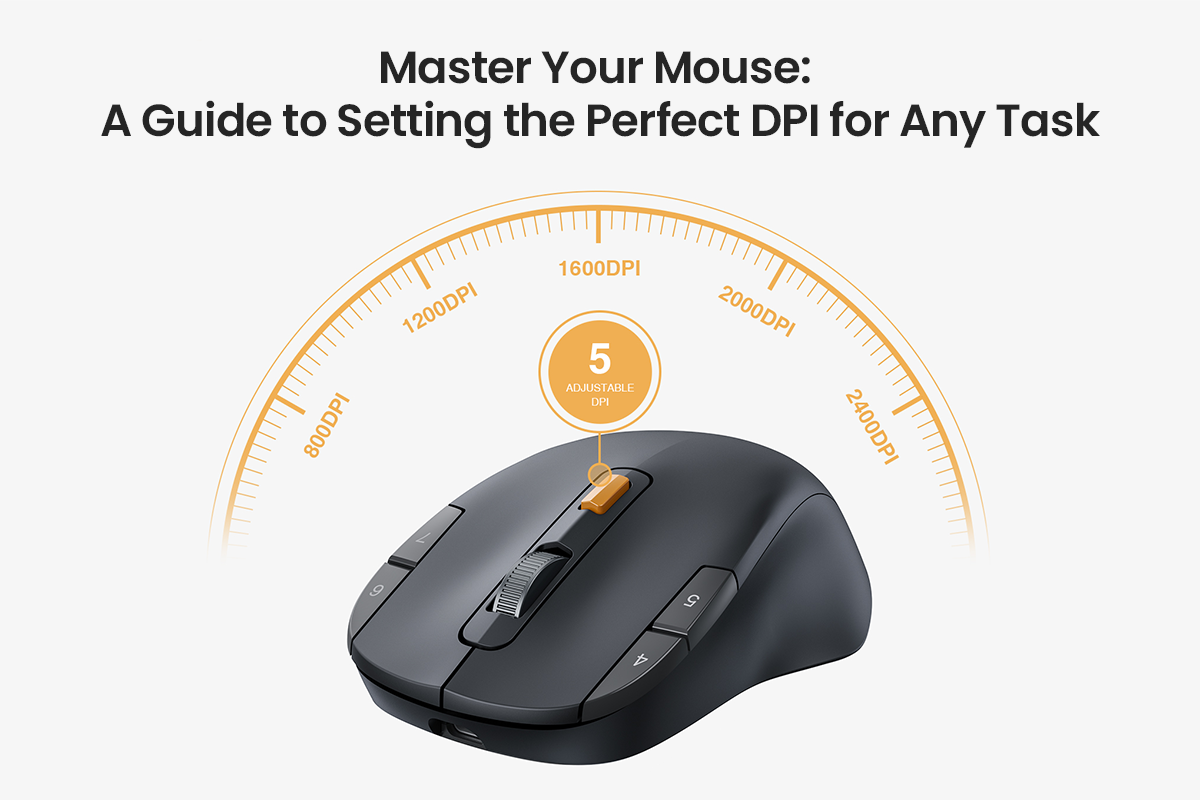
El verdadero poder de un ratón moderno es su capacidad para cambiar el DPI al instante. La mayoría de las personas no realizan una sola tarea todo el día. Puedes responder correos por una hora. Luego trabajar en una hoja de cálculo compleja. Un buen ratón de oficina entiende esto. Tendrá un botón dedicado para cambiar el DPI. Este botón suele estar justo detrás de la rueda de desplazamiento.
Para trabajo general, quieres un equilibrio. Esto incluye navegar por la web, escribir documentos y gestionar tu bandeja de entrada. Una configuración entre 1200 y 1800 DPI suele ser perfecta. Es lo suficientemente rápido para navegar. También es lo suficientemente estable para hacer clic fácilmente en enlaces y elementos de menú.

Trabajo creativo detallado
Tus necesidades cambian cuando realizas tareas creativas. Esto incluye edición de fotos, diseño gráfico o trabajo en software CAD. La precisión es la prioridad número uno. La velocidad es tu enemiga. Debes pulsar el botón de DPI para cambiar a una configuración baja. Un rango de 400 a 1000 DPI es ideal. Esto te da un control lento, estable y predecible. Puedes hacer selecciones perfectas al píxel.
Hojas de cálculo grandes
Trabajar con datos es una tarea híbrida. Necesitas desplazarte rápidamente por cientos de columnas y filas. Esto favorece un DPI alto. Pero también necesitas seleccionar con precisión una sola celda. Esto favorece un DPI bajo. Este es el mejor caso de uso para un botón de cambio de DPI. Puedes usar un DPI alto (como 1800+) para "viajar" por la hoja. Luego, pulsas el botón para bajar a un DPI bajo (como 800) para seleccionar la celda objetivo. Este es el secreto de los mejores usuarios de ratones de oficina.
Consideraciones de hardware más allá del DPI para una estación de trabajo completa
El factor ergonómico
Una configuración perfecta de DPI es solo una parte de la ecuación. El ratón físico que sostienes es igual de importante. No puedes ser productivo si tu ratón es incómodo. Un ratón ergonómico inalámbrico está diseñado para apoyar tu mano. A menudo tiene una forma vertical o esculpida. Esto pone tu mano en una posición natural de "apretón de manos". Esta posición reduce la tensión en tu muñeca. Un ratón cómodo te permite hacer movimientos controlados sin dolor.
El factor inalámbrico
Una conexión inalámbrica también es más importante de lo que piensas. Un cable de ratón no solo es desordenado. Tiene peso. Crea resistencia física. Esta resistencia añade una pequeña fricción inconsistente a cada movimiento que haces. Puede engancharse en el borde de tu escritorio. Esto arruinará tu precisión afinada. El mejor ratón inalámbrico con conexión moderna y baja latencia elimina este problema. Tu movimiento se vuelve perfectamente suave. Esto permite que tu configuración precisa de DPI se sienta consistente cada vez.
Tu nuevo control sobre el cursor
Encontrar tu DPI ideal no es una configuración única, sino una nueva forma de trabajar. Prueba tus configuraciones hoy considerando tu monitor y tareas; al ajustar la sensibilidad, desbloquearás mayor eficiencia, reducirás la tensión y dominarás tu flujo de trabajo.