

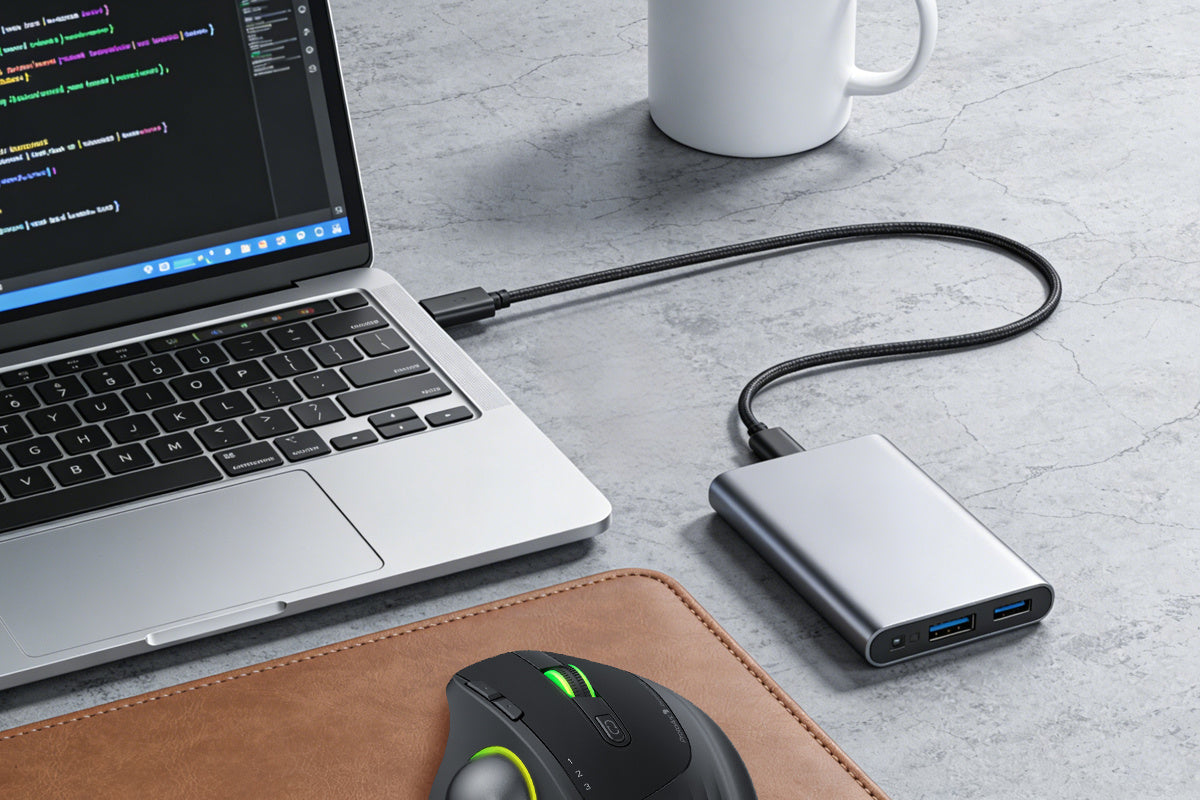
El cursor de tu ratón inalámbrico se mueve de forma irregular o salta de manera impredecible. Antes de reemplazarlo, conoce las causas reales. Los cables USB 3.0 emiten ruido electromagnético que interfiere con la señal de 2.4GHz de tu ratón. Las baterías bajas y las superficies reflectantes empeoran el problema. Tres culpables principales generan estos problemas, pero soluciones simples pueden resolverlos en minutos.
Por qué tu ratón inalámbrico sigue teniendo retrasos
Antes de arreglar cualquier cosa, necesitas identificar con qué problema estás lidiando. Estos tres culpables causan la mayoría de los retrasos en ratones inalámbricos, y pruebas sencillas revelan cuál es el tuyo.
Los dispositivos USB 3.0 generan interferencia de radio
Los cables y puertos USB 3.0 generan ruido de radiofrecuencia (RF) en la banda de 2.4GHz, que es la frecuencia exacta que usa tu ratón inalámbrico para comunicarse. USB 3.0 alcanza velocidades de 5 Gbps cambiando rápidamente señales eléctricas. Este proceso filtra ruido electromagnético en el rango de 2.4 a 2.5 GHz. Cuando el receptor de tu ratón está cerca de un dispositivo USB 3.0 que transfiere datos, como discos duros externos, cables de teléfono o estaciones de acoplamiento, esa radiación ahoga la señal débil del ratón.
Prueba para detectar interferencia USB 3.0. Mientras experimentas retrasos, desconecta tus dispositivos USB 3.0 uno por uno. Si el ratón responde suavemente al desconectar un dispositivo específico, has encontrado la fuente de interferencia. Las estaciones de acoplamiento son especialmente culpables porque concentran múltiples puertos USB 3.0 en una pequeña caja metálica, amplificando el ruido RF.
La banda de frecuencia de 2.4GHz está saturada con routers WiFi, dispositivos Bluetooth y ahora filtraciones USB 3.0. El receptor de tu ratón, del tamaño de una uña, no puede competir con estas señales más fuertes cuando están a pocos centímetros.
El voltaje bajo de la batería debilita las señales inalámbricas
Cuando el voltaje de la batería cae por debajo de 1.2V, la señal inalámbrica se debilita drásticamente. El ratón aún se enciende con luces parpadeando y botones que hacen clic, pero los paquetes de datos se pierden constantemente. Esto crea retrasos intermitentes donde el movimiento funciona de forma impredecible.
Prueba para detectar problemas de batería. Cambia las baterías por unas nuevas aunque las antiguas parezcan estar bien. Si el retraso desaparece inmediatamente, el bajo voltaje estaba saboteando la fuerza de la señal. Muchos usuarios asumen que sus baterías están bien porque el ratón aún se enciende, pero la transmisión inalámbrica falla mucho antes de que el LED se apague.
Las superficies reflectantes del escritorio confunden los sensores ópticos
Los ratones ópticos funcionan iluminando con un LED tu escritorio y leyendo los reflejos para rastrear el movimiento. Los escritorios de vidrio, madera brillante y metal reflejan la luz de forma caótica, confundiendo el sensor. El ratón intenta adivinar tu movimiento, creando un comportamiento errático del cursor que imita el retraso inalámbrico.
Prueba para detectar problemas de superficie. Coloca cualquier material no reflectante bajo tu ratón, como una revista, alfombrilla o papel de impresora. Mueve el ratón sobre esta nueva superficie. Si la suavidad vuelve al instante, el material de tu escritorio estaba causando un falso retraso.
Soluciones rápidas para problemas de retraso en ratones inalámbricos
Has identificado el problema. Ahora arréglalo con estas soluciones que toman menos de 5 minutos.
Arregla problemas de interferencia USB 3.0
Tres métodos detienen la interferencia USB 3.0 sin reemplazar tu ratón inalámbrico.
Consigue un cable de extensión USB. Esta solución económica (generalmente alrededor de $5) funciona en aproximadamente el 80% de los casos. Conecta el receptor de tu ratón a un cable de extensión de 1 a 2 metros, y colócalo en tu escritorio cerca de donde mueves el ratón. Mantén al menos 20 cm de distancia de puertos y cables USB 3.0. Mover el receptor solo 25 cm reduce el ruido RF en un 90%. No coloques el cable de extensión paralelo a cables USB 3.0.
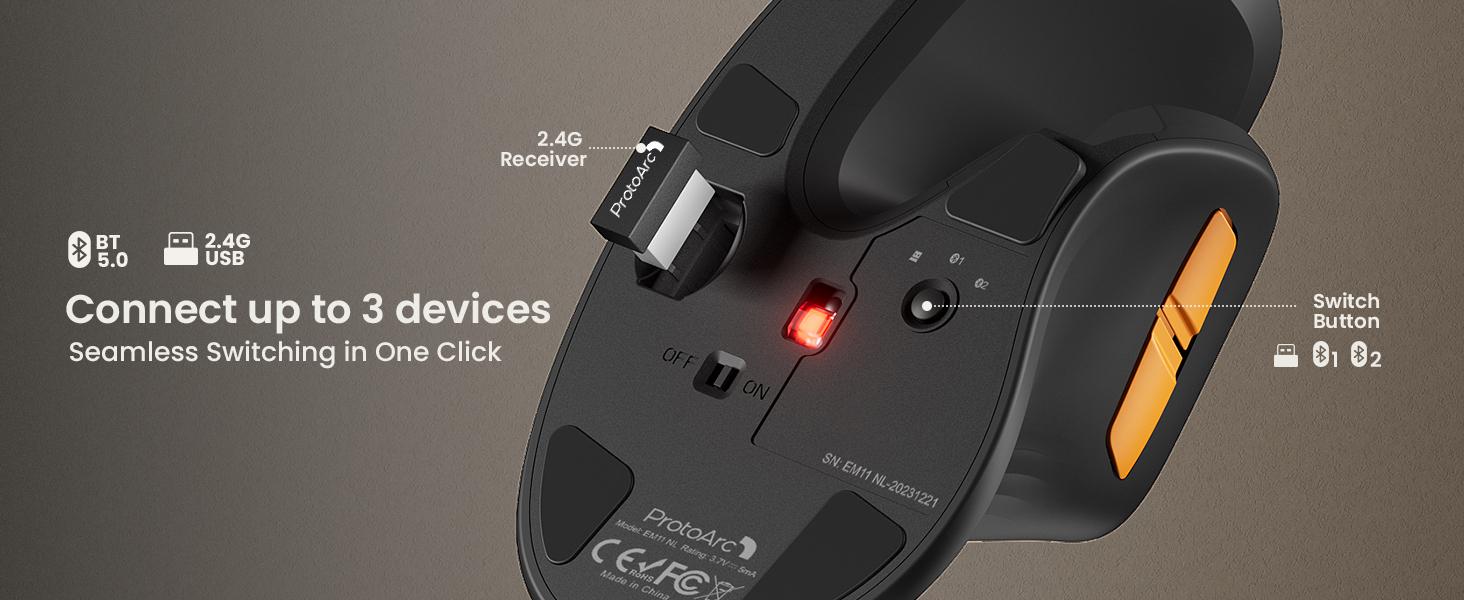
Prueba el modo Bluetooth. ¿Tu ratón soporta dongle y Bluetooth? Cambia a Bluetooth. Este salta entre 79 canales en la banda de 2.4GHz, cambiando a frecuencias más limpias cuando hay interferencia. Los dongles quedan atrapados en un canal contaminado. Aunque esto puede añadir 5-10 ms de latencia, la diferencia suele ser imperceptible para trabajo de oficina general.
Desconecta las fuentes principales de interferencia. Los SSD externos son los peores durante transferencias de archivos porque el máximo flujo de datos crea máximo ruido RF. Los hubs USB 3.0 multiplican la interferencia al concentrar varios dispositivos. Los cables de carga de teléfono y monitores con paso USB generan ruido constante de nivel medio. Comienza desconectando discos y hubs cuando necesites control preciso del cursor.
Arregla problemas de señal por batería baja
La gestión de baterías detiene el retraso relacionado con el voltaje antes de que comience.
Cambia las baterías cada 3 meses. Las baterías alcalinas duran de 3 a 6 meses pero pierden voltaje gradualmente. No esperes a que el ratón deje de funcionar completamente. Ese retraso intermitente ocurre cuando el voltaje cae cerca de 1.2V aunque el ratón aún se encienda. Ten baterías de repuesto en tu escritorio. Cuando aparezca el retraso, cámbialas al instante en lugar de hacer diagnósticos.
Arregla problemas de seguimiento por superficie
La superficie adecuada proporciona datos limpios a tu sensor óptico.
Usa una alfombrilla de tela. La tela mate con respaldo de goma funciona mejor porque la superficie dispersa la luz de forma predecible. Consigue una de al menos 25 cm de ancho para un movimiento cómodo. Es mejor evitar vidrio, plástico o alfombrillas brillantes. ¿No tienes alfombrilla? Una carpeta manila, cubierta de cuaderno o papel de impresora pegado funciona temporalmente. Solo mantenlo plano.
Configuraciones avanzadas para mejorar el rendimiento de tu ratón de oficina
Ajustes de software y posicionamiento inteligente extraen rendimiento adicional una vez que las soluciones de hardware están en su lugar.
Desactiva la aceleración del puntero en Windows
Abre Configuración, luego Bluetooth y dispositivos, luego Ratón, y finalmente Configuración adicional del ratón. Desmarca "Mejorar precisión del puntero". Esta función aplica aceleración que hace que el retraso sea más notorio. Cuando tu ratón pierde paquetes por interferencia, la aceleración exagera la distancia del salto. Mantén la velocidad del puntero en la configuración media, que es la sexta muesca. Ajustes de sensibilidad más altos pueden amplificar la percepción del retraso.
Ajusta la tasa de sondeo de tu ratón
La tasa de sondeo determina con qué frecuencia tu ratón reporta posición y se mide en Hertz (Hz). La mayoría de ratones de oficina usan 125Hz, lo que significa actualizaciones cada 8 ms. Tasas más altas como 500Hz o 1000Hz agotan las baterías más rápido pero proporcionan un movimiento del cursor más suave. Si el software de tu ratón permite cambiar la tasa de sondeo, prueba 250Hz como punto intermedio. Esto reduce la ventana de tiempo en la que la interferencia puede causar saltos, sin afectar significativamente la duración de la batería. No todos los ratones inalámbricos exponen esta configuración, así que revisa el software de tu fabricante.
Usa puertos USB 2.0 para tu ratón inalámbrico
La mayoría de laptops tienen una mezcla de puertos USB 2.0 y USB 3.0. Los puertos USB 2.0, que usualmente no tienen el plástico interior azul, generan interferencia RF mínima. Reserva un puerto USB 2.0 para el dongle de tu ratón si no puedes usar un cable de extensión. En computadoras de escritorio, los puertos USB traseros de la placa madre suelen tener mejor blindaje que los del panel frontal. La distancia extra del cable respecto a componentes internos también ayuda.
Posiciona tu escritorio para reducir interferencias
Mantén el lado del escritorio donde usas el ratón libre de dispositivos USB 3.0. Pasa los cables detrás de tu monitor en lugar de cruzar el área del ratón. Si usas una estación de acoplamiento, colócala en el lado opuesto del teclado respecto a tu mano del ratón. Los accesorios metálicos del escritorio como lámparas y brazos de monitor pueden reflejar interferencias RF de forma impredecible, así que deja una zona de seguridad alrededor de tu ratón y receptor.
Arregla el retraso de tu ratón inalámbrico ahora
Deja de aceptar que el cursor se trabe. Un cable de extensión USB eliminará la mayoría de esta interferencia en cuestión de minutos. Baterías nuevas y una alfombrilla se encargan del resto. Soluciones tan simples resolverán el 90% de los problemas con un ratón inalámbrico. Prueba tu configuración ahora. Aleja el receptor de posibles fuentes de interferencia. Tu productividad requiere un cursor sensible.
Preguntas frecuentes
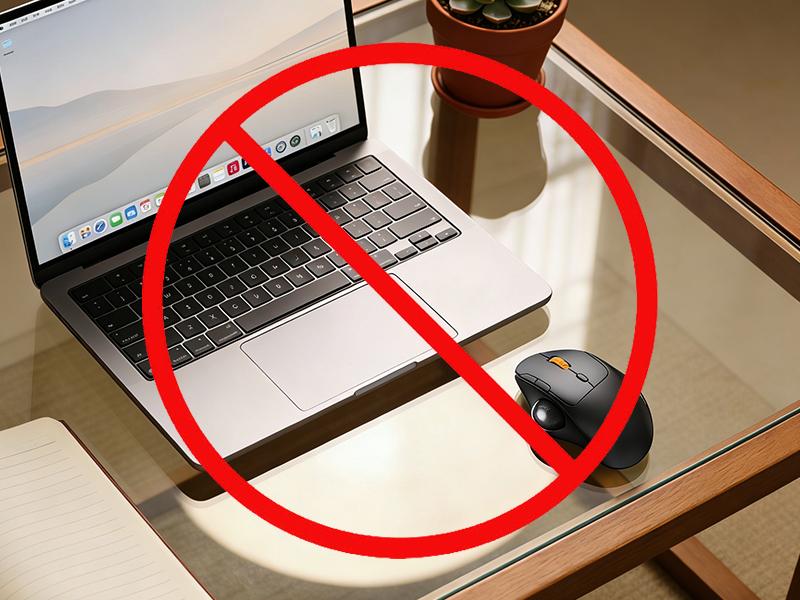
P1. ¿Puedo usar mi ratón inalámbrico en un escritorio de vidrio sin alfombrilla?
No. Las superficies de vidrio son aún peores para ratones ópticos. Una superficie transparente y reflectante confunde completamente al sensor. La luz LED pasa a través o se refleja de forma impredecible. La alfombrilla es una necesidad. Una alfombrilla de tela mate eliminará este problema inmediatamente.
P2. ¿Por qué mi ratón inalámbrico solo tiene retraso durante videollamadas?
El software de videoconferencia transmite muchos datos usando puertos USB y conexión WiFi. Esto interfiere con tu cámara web si tiene conexión USB 3.0. Además, los datos WiFi interfieren con tu ratón que funciona en la banda de 2.4GHz. Prueba cambiar tu ratón a tecnología Bluetooth. Aleja el receptor de la cámara web de tu ratón.
P3. ¿Funcionará un ratón inalámbrico a través de la pantalla de un monitor o portátil?
La señal inalámbrica del ratón tiene dificultad para atravesar metal y sustancias gruesas. La pantalla de un portátil o monitor puede bloquear efectivamente señales inalámbricas de 2.4GHz. Esconder el receptor bajo el monitor o cerrar el portátil con el receptor dentro significa que la conexión se cortará. Para mejores resultados, coloca el receptor para que tenga línea de vista clara con el ratón.
P4. ¿Pueden varios ratones inalámbricos interferir entre sí?
Sí, si usan la misma banda de 2.4GHz. En oficinas comunes donde se usan docenas de ratones inalámbricos, pueden ocurrir conflictos de dongles en los mismos canales. Este problema se mitiga en ratones Bluetooth que usan técnicas de salto de frecuencia.


