









Imaginez que vous puissiez récupérer une heure de votre journée, chaque jour. Ce n'est pas de la magie. Au lieu de cela, cela vient de votre clavier. Tous ces innombrables clics et glissements de votre souris représentent une perte de temps bien plus importante que vous ne pouvez l'imaginer. Apprendre quelques combinaisons spéciales peut transformer complètement votre flux de travail, rendant les tâches lentes instantanées et augmentant considérablement votre productivité.
Que sont les raccourcis clavier et pourquoi sont-ils votre premier pas vers un travail plus intelligent ?
Les raccourcis clavier sont littéralement des combinaisons de touches sur votre clavier d'ordinateur qui accomplissent une tâche spécifique. Plutôt que de fouiller dans les menus avec votre souris pour trouver "Copier", il vous suffit d'appuyer sur deux touches. Simple.
L'avantage de l'efficacité
Vous ne gagnez que quelques secondes avec chaque raccourci. Ce n'est pas grand-chose, n'est-ce pas ? Pensez simplement à ce qui se passerait si vous faisiez cela des centaines de fois par jour. Vous gagnez beaucoup de temps. Traverser la ville à pied ou en voiture, c'est un peu ça. En termes de vitesse et de facilité, l'un est bien meilleur. Un autre avantage ergonomique de l'utilisation des raccourcis est qu'ils soulagent la tension sur les poignets causée par une utilisation prolongée de la souris. Vous gardez vos mains sur l'ordinateur, restez concentré et gardez votre esprit sur la tâche à accomplir. Vos idées les plus brillantes émergeront dans ces moments d'immersion totale.
Niveau 1 : Les "quatre fondamentaux" de l'édition (Copier, Coller, Couper, Annuler/Rétablir)
Ces quatre commandes sont votre pain quotidien. Elles fonctionnent presque partout, dans toutes les applications. Les apprendre est non négociable si vous voulez travailler plus vite.
Dupliquer et déplacer du contenu
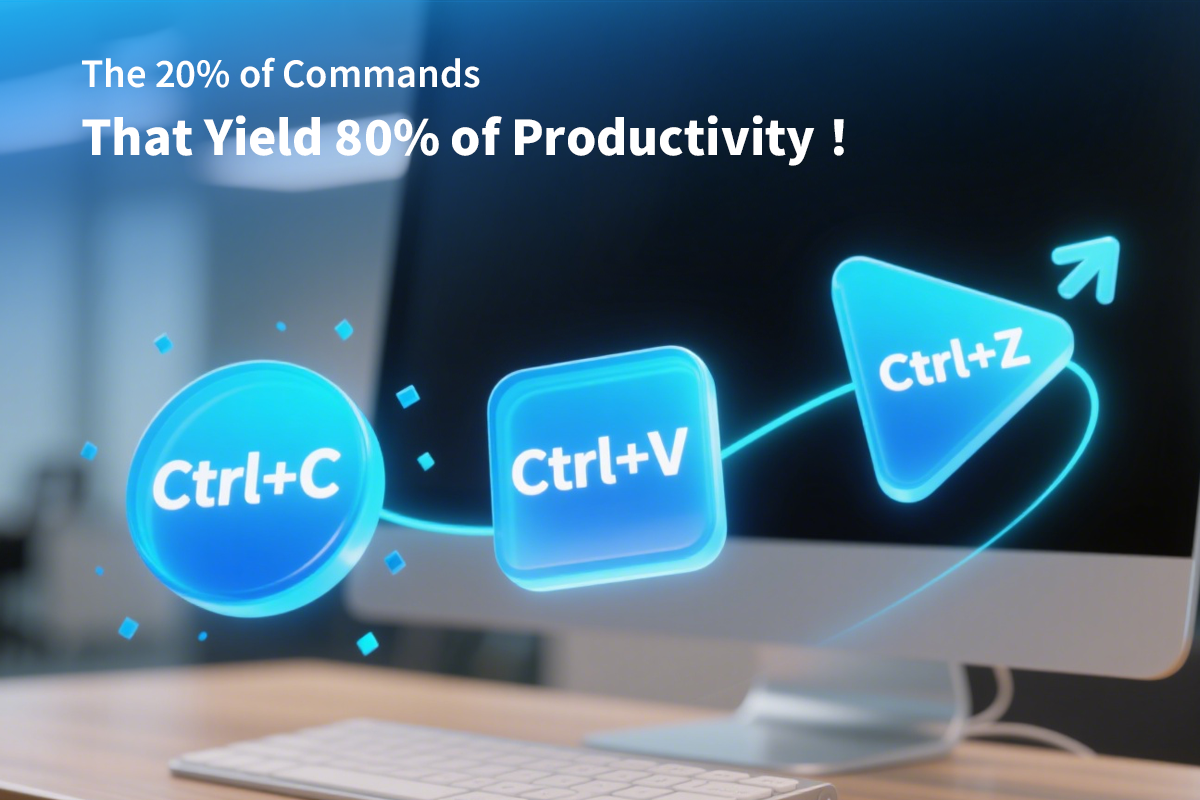
- Copier (Ctrl+C ou Cmd+C) : Saisit une copie de tout ce que vous avez surligné (texte, image, fichier) et la conserve dans un presse-papiers invisible. L'original reste en place.
- Coller (Ctrl+V ou Cmd+V) : Prend ce qui se trouve dans votre presse-papiers et le dépose à l'endroit où se trouve votre curseur. Vous pouvez coller la même chose encore et encore.
- Couper (Ctrl+X ou Cmd+X) : C'est comme Copier, mais cela supprime également l'original. C'est parfait pour déplacer des éléments d'un endroit à un autre.
Votre filet de sécurité numérique
Annuler (Ctrl+Z ou Cmd+Z) : Vous avez accidentellement supprimé tout un paragraphe ? C'est votre machine à remonter le temps. Appuyez dessus, et votre dernière action est annulée. C'est un sauveur. Si vous revenez trop loin, Rétablir (Ctrl+Y ou Cmd+Shift+Z) vous ramène en avant.
Niveau 2 : Sélectionner du texte sans la souris (Tout sélectionner, Sélectionner mot par mot)
Vous savez ce que ça fait. Essayer de sélectionner du texte avec la souris peut être lent et délicat, en sélectionnant souvent trop ou trop peu. C'est lent et délicat. Lorsque vous utilisez le clavier pour sélectionner du texte sur un ordinateur, vous avez un contrôle et une vitesse incroyables.
Tout surligner en une seule fois
Les raccourcis clavier Ctrl+A et Cmd+A facilitent la sélection de tout. En une seule commande, vous pouvez surligner chaque mot, image et autre partie de votre texte immédiatement. C'est excellent pour copier un article entier ou pour supprimer tout le texte d'une zone en une seule fois.
Sélection de précision, pas de souris requise
Maintenez Ctrl+Maj (ou Cmd+Maj) et appuyez sur la touche flèche gauche ou droite pour un mouvement plus précis. À droite, vous sélectionnerez le texte mot par mot. Fini les déplacements de souris ennuyeux. Il suffit d'appuyer sur Maj et les touches flèches haut ou bas pour sélectionner les lignes une par une. Ce que vous voulez vient à vous immédiatement.
Niveau 3 : Mise en forme et style rapides (Gras, Italique, Souligné)
Vous tapez, vous êtes dans le feu de l'action et vous avez besoin de mettre un mot en gras. La dernière chose que vous voulez est d'arrêter, de prendre la souris et de chercher un bouton. C'est un tueur de flux. Ces trois raccourcis vous permettent d'ajouter du style sans perdre le rythme.
Ajouter de l'emphase en un instant
- Gras (Ctrl+B ou Cmd+B) : Met votre texte en gras. Idéal pour les titres et les mots-clés.
- Italique (Ctrl+I ou Cmd+I) : Met votre texte en italique, parfait pour ajouter de l'emphase ou indiquer un titre.
- Souligné (Ctrl+U ou Cmd+U) : Ajoute une ligne sous votre texte.
Ce sont tous des bascules. Appuyez une fois sur la combinaison pour appliquer le style, et appuyez à nouveau pour le supprimer.
Niveau 4 : Naviguer facilement dans vos documents et fenêtres
Se déplacer rapidement sur votre écran est tout aussi important que d'éditer du texte rapidement. Ces raccourcis sont conçus pour passer d'une application à l'autre, d'un onglet de navigateur à l'autre et d'une partie de document à l'autre sans jamais toucher votre souris.
Passer d'une application à l'autre
L'un des meilleurs outils multitâches est le sélecteur d'applications. Maintenez Alt+Tab (ou Cmd+Tab) pour voir tous vos programmes ouverts. Continuez à maintenir Alt/Cmd et appuyez sur Tab pour les parcourir. Relâchez les touches pour basculer. C'est tellement plus rapide que de cliquer sur les icônes de la barre des tâches.
Maîtriser les onglets de votre navigateur
Vingt onglets de navigateur ouverts ? Nous sommes tous passés par là. Au lieu de plisser les yeux pour cliquer sur le bon, utilisez Ctrl+Tab (ou Cmd+Option+Flèche droite) pour passer à l'onglet suivant. Utilisez Ctrl+Shift+Tab (ou Cmd+Option+Flèche gauche) pour revenir en arrière.
Naviguer sans effort dans les documents
Il est ennuyeux de devoir faire défiler un long texte. Pour aller directement en haut, appuyez sur Ctrl+Home (ou Cmd+Flèche Haut). Si vous appuyez sur Ctrl+End ou Cmd+Flèche Bas, vous sauterez directement en bas. Cela se produit instantanément.
Niveau 5 : Gérer vos fichiers et fenêtres (Nouveau, Ouvrir, Enregistrer, Fermer)
Ce sont les commandes qui contrôlent votre travail du début à la fin. Les intégrer à votre mémoire musculaire rend la création et l'enregistrement de votre travail automatiques.
Les essentiels de la gestion de fichiers
- Nouveau (Ctrl+N ou Cmd+N) : Crée instantanément un nouveau document vierge, un nouveau courriel ou une nouvelle fenêtre de navigateur.
- Ouvrir (Ctrl+O ou Cmd+O) : Ouvre l'explorateur de fichiers pour que vous puissiez ouvrir un projet existant.
- Enregistrer (Ctrl+S ou Cmd+S) : C'est le plus important. Utilisez cette combinaison souvent. Enregistrez votre travail. Sérieusement.
-
Fermer (Ctrl+W ou Cmd+W) : Cela ferme le document ou la fenêtre de navigateur que vous utilisez actuellement. Vous pouvez fermer un programme entier en utilisant Alt+F4 (ou Cmd+Q).
Votre défi de la première semaine : Maîtriser ces 12 raccourcis essentiels
Vous avez l'impression que c'est beaucoup à assimiler ? Ne vous inquiétez pas. Vous n'avez pas besoin d'apprendre tout d'un coup. Concentrez-vous simplement sur ces 12 pendant une semaine. Mettez-les sur une note autocollante sur votre écran. Chaque fois que vous prenez la souris pour effectuer l'une de ces tâches, utilisez le raccourci à la place. À la fin de la semaine, vous n'aurez même plus besoin de regarder.
La suite d'édition de base :
- Copier : Ctrl+C / Cmd+C
- Coller : Ctrl+V / Cmd+V
- Couper : Ctrl+X / Cmd+X
- Annuler : Ctrl+Z / Cmd+Z
Sélection et mise en forme essentielles :
- Tout sélectionner : Ctrl+A / Cmd+A
- Gras : Ctrl+B / Cmd+B
- Italique : Ctrl+I / Cmd+I
Gestion critique des fichiers et des fenêtres :
- Enregistrer : Ctrl+S / Cmd+S
- Nouveau : Ctrl+N / Cmd+N
- Fermer l'onglet/la fenêtre : Ctrl+W / Cmd+W
- Changer d'application : Alt+Tab / Cmd+Tab
- Changer d'onglet de navigateur : Ctrl+Tab
Arrêtez de cliquer, commencez à travailler plus vite
C'est bien plus que d'apprendre quelques astuces. Apprendre ces raccourcis modifie littéralement la manière dont vous interagissez avec votre ordinateur. Vous investissez dans votre propre productivité, ce qui sera rentable pendant des années. Vous travaillerez plus vite, vous vous déplacerez plus en douceur et vous resterez concentré. Votre clavier est un centre de commande. Il est temps que vous appreniez à l'utiliser de cette façon.